
5. Number
-
Chỉ nhập giá trị số
-
Dùng cho: kích thước, hệ số, thông số kỹ thuật
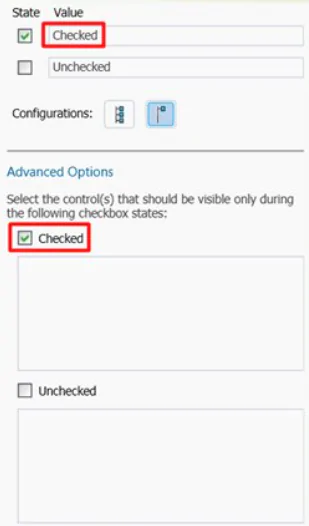
6. Checkbox
-
Dùng để đánh giá có / không
-
Có thể:
-
Chọn mặc định (Checked / Unchecked)
-
Gán giá trị theo trạng thái
-
Liên kết thuộc tính hiển thị bổ sung (Advanced Options)
-
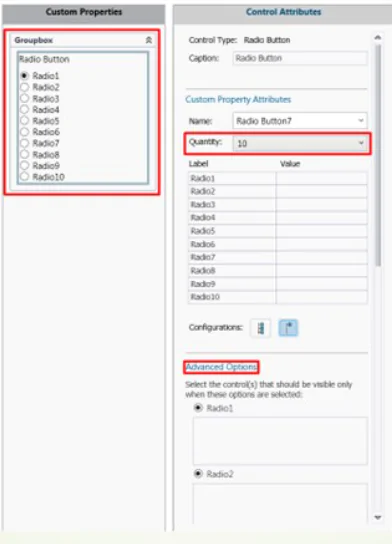
7. Radio
-
Dùng khi chỉ được chọn một trong nhiều tiêu chí
-
Số lượng: từ 2 đến 10
-
Mỗi lựa chọn có:
-
Label (tên hiển thị)
-
Value (giá trị lưu)
-
Nội dung 3: Lưu File Property Tab Builder
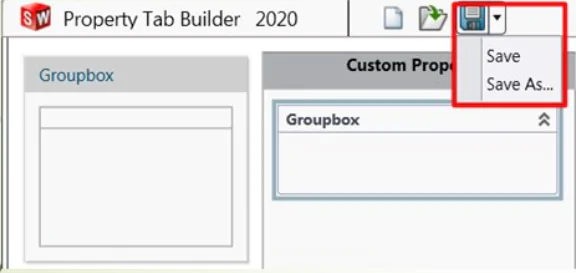
Sau khi hoàn thiện cấu trúc thuộc tính:
-
Chọn Save để lưu File theo đúng loại:
-
Part / Assembly / Drawing / Weldment
-
-
Hoặc Save As nếu muốn chuyển đổi loại File
File được lưu dưới dạng:
-
.prtprp -
.asmprp -
.drwprp -
.wldprp
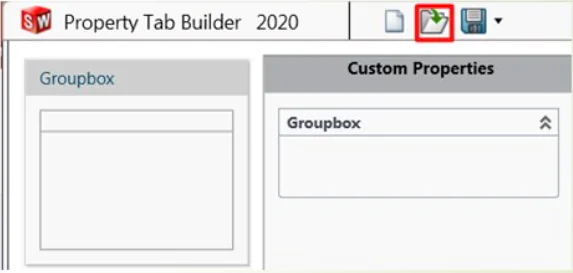
Khi cần chỉnh sửa lại:
-
Chọn Open File trong Property Tab Builder
-
Load lại File đã lưu
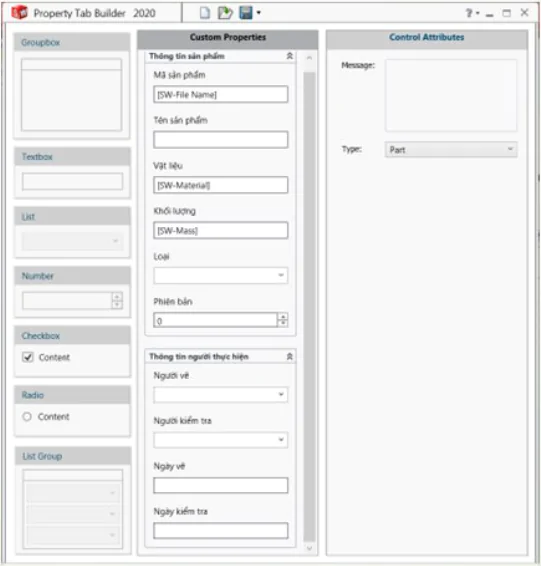
Nội dung 4: Thiết lập File thuộc tính đã tạo vào SOLIDWORKS
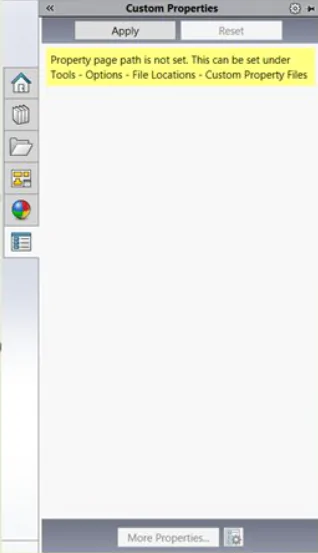
Khi ta chưa chọn đường dẫn cho Custom Properties thì ta không thể chèn File thuộc tính vào.
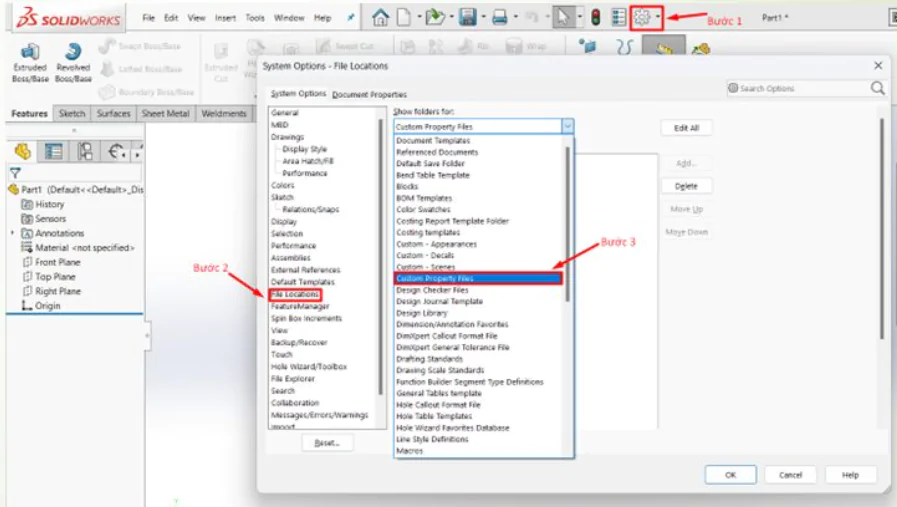
Để có thể chèn File của Property Tab Builder vào trong SOLIDWORKS, ta cần chọn đường dẫn tới thư mục (Folder) đã lưu File bằng cách vào Options – File Locations. Tại phần Show folders for, ta xổ List và chọn Custom Property Files, sau đó ta chọn đường dẫn đến thư mục chứa File thuộc tính.
Sau khi đã chọn đường dẫn, ta chọn lại Custom Properties – chọn Click for template options và chọn File thuộc tính đã tạo.
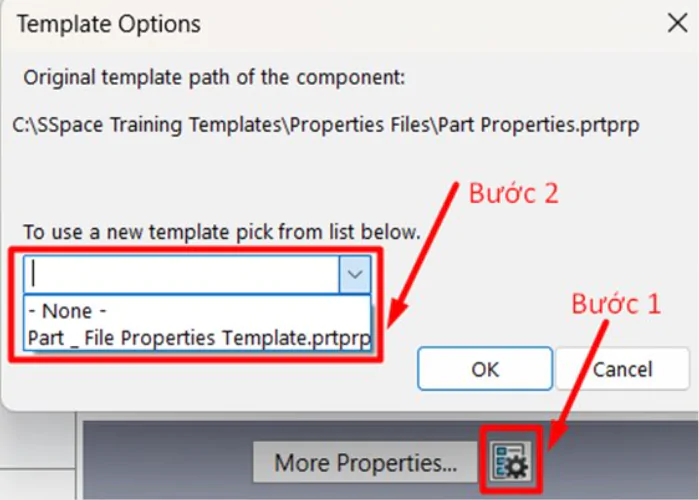
Sau đó, ta bấm OK và chọn Apply ở phía trên của thanh Custom Properties để thiết lập vào File 3D Part hiện tại.

Đối với mục More Properties, ta có thể chỉnh sửa trực tiếp như ở bài viết dùng cách trực tiếp để tạo Custom Properties.
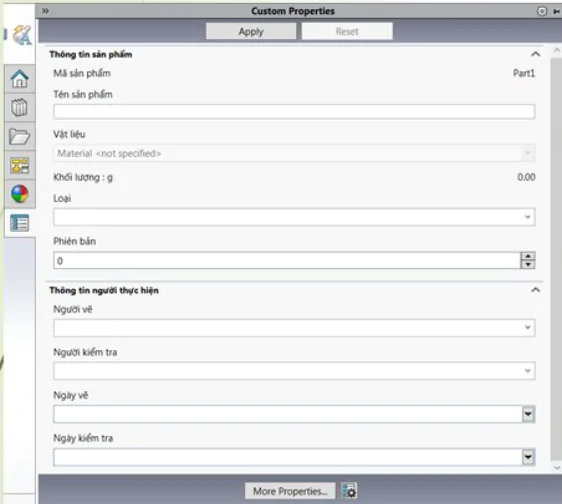
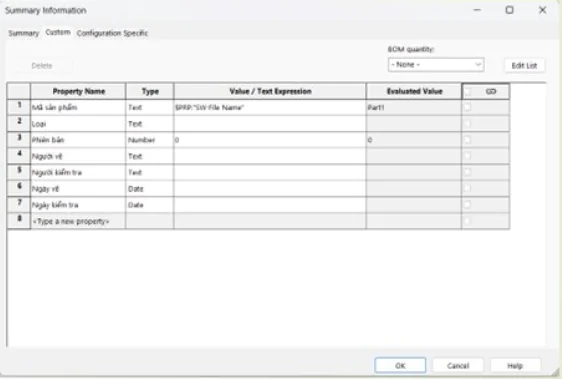
Như vậy, ta đã hoàn thành được phần tạo thuộc tính gián tiếp bằng Property Tab Builder và hoàn toàn có thể kiểm tra các dữ liệu đó bằng cách mở lại Files Properties như lúc tạo thuộc tính trực tiếp.
Và đó chính là toàn bộ nội dung mà SSPACE muốn truyền tải cho các bạn trong bài viết lần này.
Hi vọng những kiến thức SSPACE cung cấp ở trên có thể giúp ích phần nào cho các bạn khi sử dụng nhằm học tập và làm việc bằng SOLIDWORKS.
Để xem thêm nhiều bài viết thú vị, bổ ích, Like và theo dõi Fanpage của SSPACE ngay hôm nay.
📌Tham khảo bài viết: LINK THUỘC TÍNH CỦA FILE 3D NHỜ CÔNG CỤ NOTE TRONG 2D DRAWING tại đây.
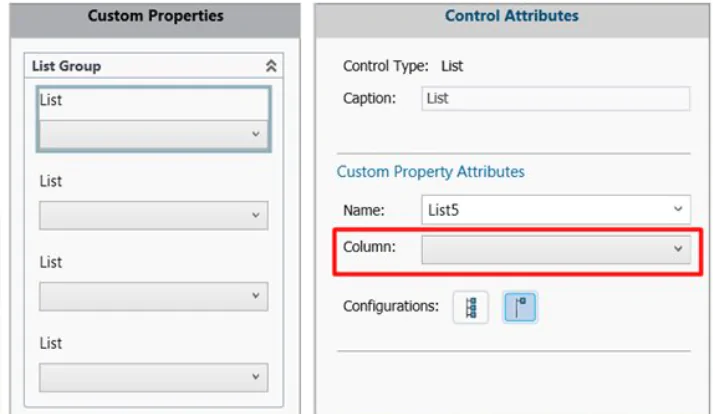
4. List Group
-
Dạng nâng cao của List
-
Chỉ dùng với File Excel
-
Cho phép:
-
Chọn vùng dữ liệu (Range)
-
Mỗi List con tương ứng một cột dữ liệu
-
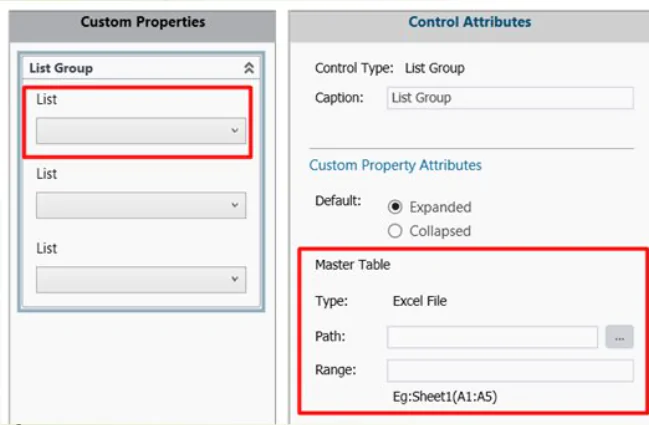
Lưu ý:
-
List ≠ List Group
-
List Group phù hợp cho danh mục lớn, nhiều cấp
5. Number
-
Chỉ nhập giá trị số
-
Dùng cho: kích thước, hệ số, thông số kỹ thuật
6. Checkbox
-
Dùng để đánh giá có / không
-
Có thể:
-
Chọn mặc định (Checked / Unchecked)
-
Gán giá trị theo trạng thái
-
Liên kết thuộc tính hiển thị bổ sung (Advanced Options)
-
7. Radio
-
Dùng khi chỉ được chọn một trong nhiều tiêu chí
-
Số lượng: từ 2 đến 10
-
Mỗi lựa chọn có:
-
Label (tên hiển thị)
-
Value (giá trị lưu)
-
Nội dung 3: Lưu File Property Tab Builder
Sau khi hoàn thiện cấu trúc thuộc tính:
-
Chọn Save để lưu File theo đúng loại:
-
Part / Assembly / Drawing / Weldment
-
-
Hoặc Save As nếu muốn chuyển đổi loại File
File được lưu dưới dạng:
-
.prtprp -
.asmprp -
.drwprp -
.wldprp
Khi cần chỉnh sửa lại:
-
Chọn Open File trong Property Tab Builder
-
Load lại File đã lưu
Nội dung 4: Thiết lập File thuộc tính đã tạo vào SOLIDWORKS
Khi ta chưa chọn đường dẫn cho Custom Properties thì ta không thể chèn File thuộc tính vào.
Để có thể chèn File của Property Tab Builder vào trong SOLIDWORKS, ta cần chọn đường dẫn tới thư mục (Folder) đã lưu File bằng cách vào Options – File Locations. Tại phần Show folders for, ta xổ List và chọn Custom Property Files, sau đó ta chọn đường dẫn đến thư mục chứa File thuộc tính.
Sau khi đã chọn đường dẫn, ta chọn lại Custom Properties – chọn Click for template options và chọn File thuộc tính đã tạo.
Sau đó, ta bấm OK và chọn Apply ở phía trên của thanh Custom Properties để thiết lập vào File 3D Part hiện tại.
Đối với mục More Properties, ta có thể chỉnh sửa trực tiếp như ở bài viết dùng cách trực tiếp để tạo Custom Properties.
Như vậy, ta đã hoàn thành được phần tạo thuộc tính gián tiếp bằng Property Tab Builder và hoàn toàn có thể kiểm tra các dữ liệu đó bằng cách mở lại Files Properties như lúc tạo thuộc tính trực tiếp.
Và đó chính là toàn bộ nội dung mà SSPACE muốn truyền tải cho các bạn trong bài viết lần này.
Hi vọng những kiến thức SSPACE cung cấp ở trên có thể giúp ích phần nào cho các bạn khi sử dụng nhằm học tập và làm việc bằng SOLIDWORKS.
Để xem thêm nhiều bài viết thú vị, bổ ích, Like và theo dõi Fanpage của SSPACE ngay hôm nay.
📌Tham khảo bài viết: LINK THUỘC TÍNH CỦA FILE 3D NHỜ CÔNG CỤ NOTE TRONG 2D DRAWING tại đây.
Các kiểu dữ liệu trong Property Tab Builder
1. Group Box
-
Dùng để nhóm các thuộc tính liên quan
-
Có thể tạo nhiều Group Box trong một File
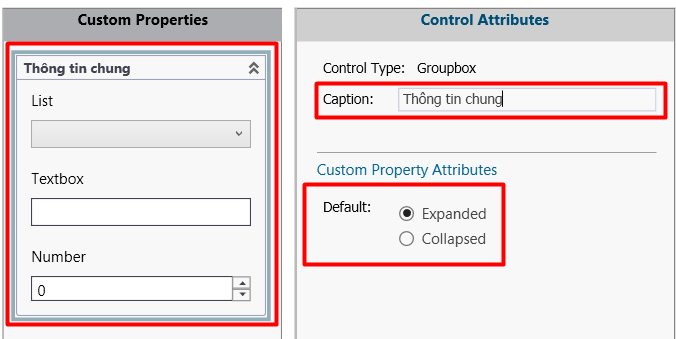
Tùy chọn quan trọng:
-
Caption: Tên nhóm
-
Default:
-
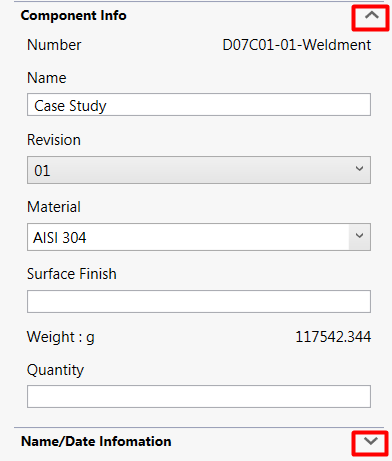
Expanded: Mở sẵn khi hiển thị
-
Collapsed: Thu gọn, chỉ mở khi click
-
Rất phù hợp để chia nhóm:
-
Thông tin chung
-
Thông số kỹ thuật
-
Kiểm soát chất lượng
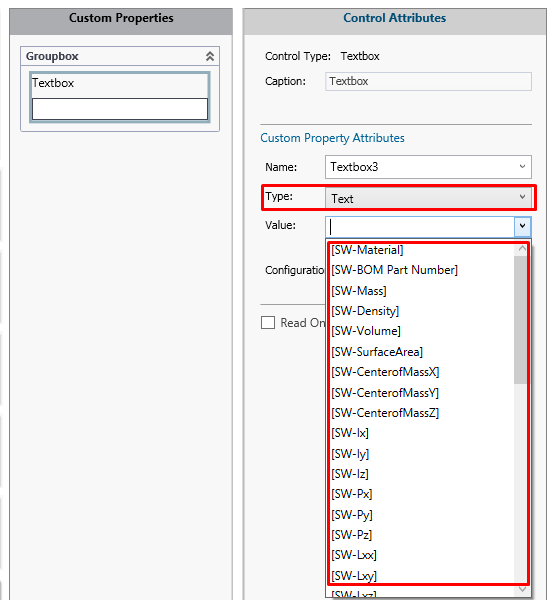
2. Textbox
Dùng để nhập dữ liệu dạng:
-
Text
-
Date
-
Yes / No
-
Value (có thể liên kết giá trị mặc định của SOLIDWORKS)
Tùy chọn quan trọng:
-
Configurations:
-
Custom Tab: Thuộc tính chung (Tên, Mã, Version…)
-
Configuration Specific: Thuộc tính riêng từng cấu hình (Khối lượng, Vật liệu…)
-
-
Read-only: Chỉ đọc, không cho sửa
+ Configurations:
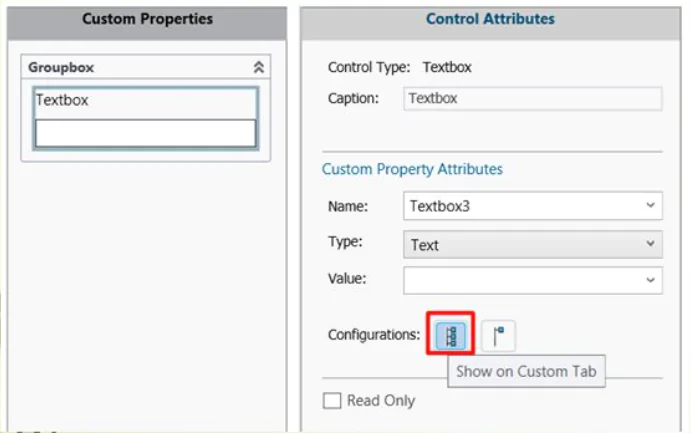
- Show on Custom Tab: Chọn khi muốn thể hiện thuộc tính chung, thường nghiêng về định tính và không mang đặc trưng của từng sản phẩm như là “Tên”, ”Mã sản phẩm”, “Version”, “Người thiết kế”,….
- Show on Configuration Specific Tab: Chọn khi muốn thể hiện thuộc tính riêng, thường nghiêng về định lượng và đặc trưng cho sản phẩm trên từng cấu hình (Configuration) như là “Khối lượng”, ”Vật liệu”, “Ngày thiết kế”, “Người thiết kế”,….
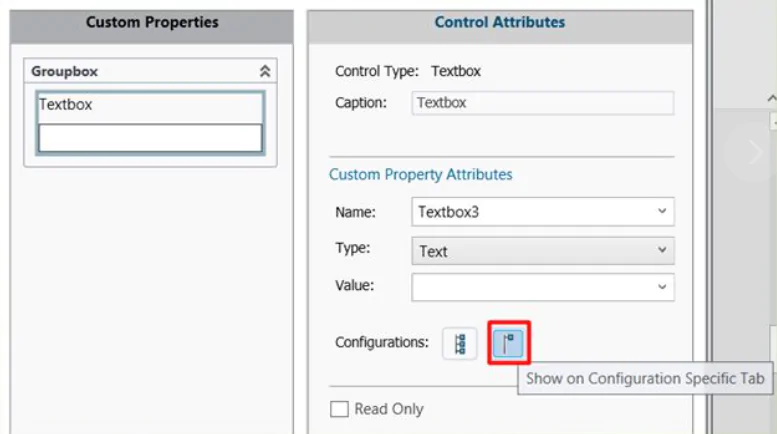
+ Read-only: Chỉ cho phép đọc, không cho phép chỉnh sửa, thay đổi dữ liệu.
3. List
-
Tạo danh sách lựa chọn sẵn
-
Có thể nhập:
-
Trực tiếp
-
Từ File
.txt -
Từ File
.csv(Excel)
-
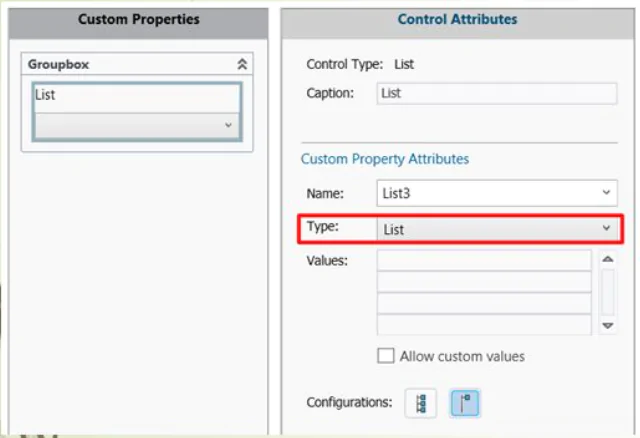
Giảm lỗi nhập tay – tăng tính chuẩn hóa
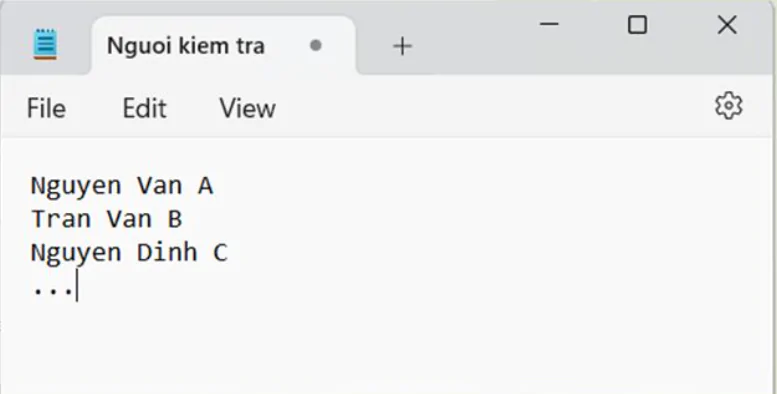
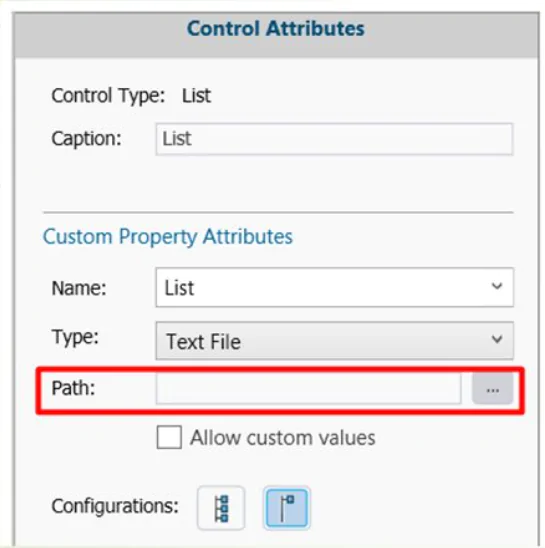
+ Value: Nơi nhập nội dung theo mong muốn (đối với List). Sau đó, chọn đường dẫn Path (đối với Text File).
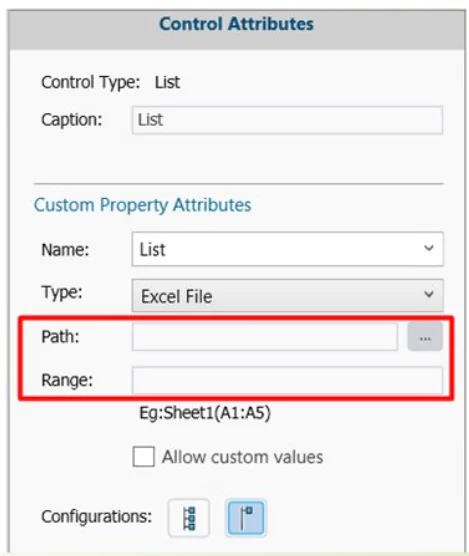
Hoặc chọn đường dẫn đến File Excel và chọn vùng dữ liệu Range.
4. List Group
-
Dạng nâng cao của List
-
Chỉ dùng với File Excel
-
Cho phép:
-
Chọn vùng dữ liệu (Range)
-
Mỗi List con tương ứng một cột dữ liệu
-
Lưu ý:
-
List ≠ List Group
-
List Group phù hợp cho danh mục lớn, nhiều cấp
5. Number
-
Chỉ nhập giá trị số
-
Dùng cho: kích thước, hệ số, thông số kỹ thuật
6. Checkbox
-
Dùng để đánh giá có / không
-
Có thể:
-
Chọn mặc định (Checked / Unchecked)
-
Gán giá trị theo trạng thái
-
Liên kết thuộc tính hiển thị bổ sung (Advanced Options)
-
7. Radio
-
Dùng khi chỉ được chọn một trong nhiều tiêu chí
-
Số lượng: từ 2 đến 10
-
Mỗi lựa chọn có:
-
Label (tên hiển thị)
-
Value (giá trị lưu)
-
Nội dung 3: Lưu File Property Tab Builder
Sau khi hoàn thiện cấu trúc thuộc tính:
-
Chọn Save để lưu File theo đúng loại:
-
Part / Assembly / Drawing / Weldment
-
-
Hoặc Save As nếu muốn chuyển đổi loại File
File được lưu dưới dạng:
-
.prtprp -
.asmprp -
.drwprp -
.wldprp
Khi cần chỉnh sửa lại:
-
Chọn Open File trong Property Tab Builder
-
Load lại File đã lưu
Nội dung 4: Thiết lập File thuộc tính đã tạo vào SOLIDWORKS
Khi ta chưa chọn đường dẫn cho Custom Properties thì ta không thể chèn File thuộc tính vào.
Để có thể chèn File của Property Tab Builder vào trong SOLIDWORKS, ta cần chọn đường dẫn tới thư mục (Folder) đã lưu File bằng cách vào Options – File Locations. Tại phần Show folders for, ta xổ List và chọn Custom Property Files, sau đó ta chọn đường dẫn đến thư mục chứa File thuộc tính.
Sau khi đã chọn đường dẫn, ta chọn lại Custom Properties – chọn Click for template options và chọn File thuộc tính đã tạo.
Sau đó, ta bấm OK và chọn Apply ở phía trên của thanh Custom Properties để thiết lập vào File 3D Part hiện tại.
Đối với mục More Properties, ta có thể chỉnh sửa trực tiếp như ở bài viết dùng cách trực tiếp để tạo Custom Properties.
Như vậy, ta đã hoàn thành được phần tạo thuộc tính gián tiếp bằng Property Tab Builder và hoàn toàn có thể kiểm tra các dữ liệu đó bằng cách mở lại Files Properties như lúc tạo thuộc tính trực tiếp.
Và đó chính là toàn bộ nội dung mà SSPACE muốn truyền tải cho các bạn trong bài viết lần này.
Hi vọng những kiến thức SSPACE cung cấp ở trên có thể giúp ích phần nào cho các bạn khi sử dụng nhằm học tập và làm việc bằng SOLIDWORKS.
Để xem thêm nhiều bài viết thú vị, bổ ích, Like và theo dõi Fanpage của SSPACE ngay hôm nay.
📌Tham khảo bài viết: LINK THUỘC TÍNH CỦA FILE 3D NHỜ CÔNG CỤ NOTE TRONG 2D DRAWING tại đây.
Control Attributes (cột bên phải)
Message
-
Dùng để ghi chú thông tin chung cho File Property
-
Ví dụ:
-
“Thuộc tính áp dụng cho 3D Part”
-
“Chuẩn dữ liệu sản phẩm cơ khí – SSPACE”
-
Type
Xác định loại File mà bộ thuộc tính này áp dụng:
-
Part
-
Assembly
-
Drawing
-
Weldment
Sheet Metal được xem là Part, có thể dùng chung template.
Custom Properties (khu vực chính bên trái)
Đây là nơi bạn xây dựng cấu trúc thuộc tính. Property Tab Builder cung cấp 7 kiểu dữ liệu, mỗi kiểu phù hợp một mục đích khác nhau.
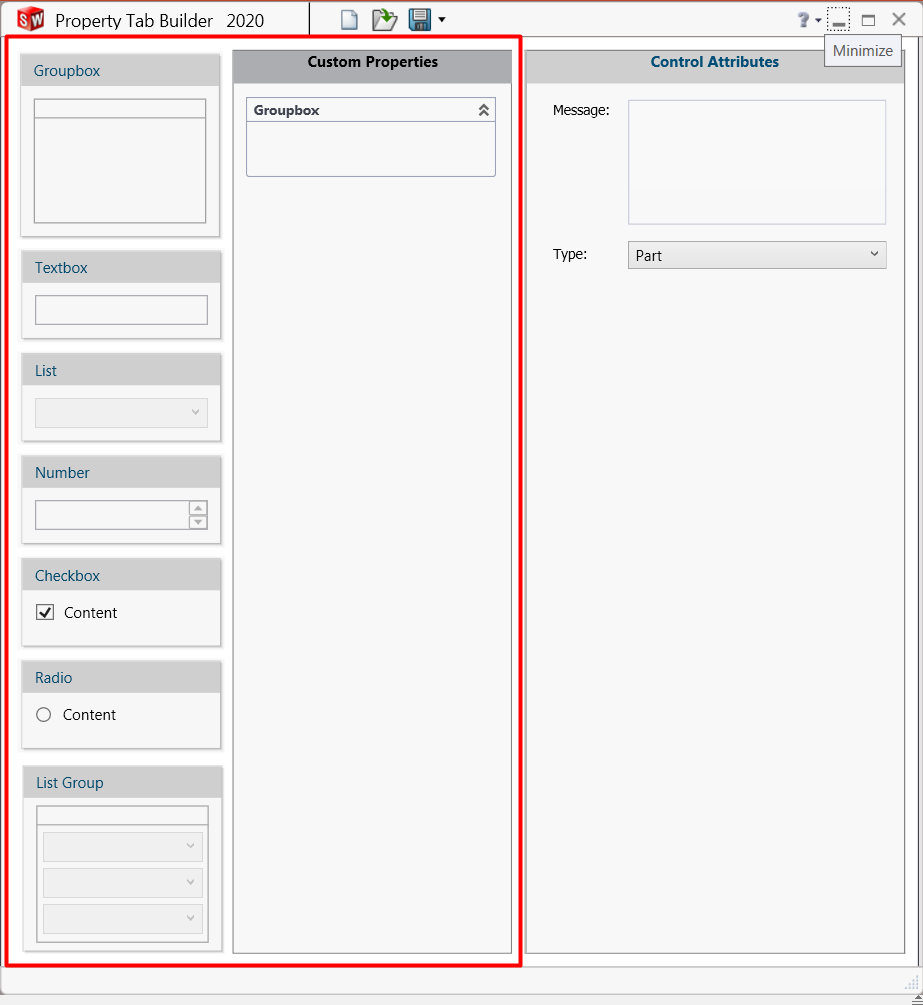
Các kiểu dữ liệu trong Property Tab Builder
1. Group Box
-
Dùng để nhóm các thuộc tính liên quan
-
Có thể tạo nhiều Group Box trong một File
Tùy chọn quan trọng:
-
Caption: Tên nhóm
-
Default:
-
Expanded: Mở sẵn khi hiển thị
-
Collapsed: Thu gọn, chỉ mở khi click
-
Rất phù hợp để chia nhóm:
-
Thông tin chung
-
Thông số kỹ thuật
-
Kiểm soát chất lượng
2. Textbox
Dùng để nhập dữ liệu dạng:
-
Text
-
Date
-
Yes / No
-
Value (có thể liên kết giá trị mặc định của SOLIDWORKS)
Tùy chọn quan trọng:
-
Configurations:
-
Custom Tab: Thuộc tính chung (Tên, Mã, Version…)
-
Configuration Specific: Thuộc tính riêng từng cấu hình (Khối lượng, Vật liệu…)
-
-
Read-only: Chỉ đọc, không cho sửa
+ Configurations:
- Show on Custom Tab: Chọn khi muốn thể hiện thuộc tính chung, thường nghiêng về định tính và không mang đặc trưng của từng sản phẩm như là “Tên”, ”Mã sản phẩm”, “Version”, “Người thiết kế”,….
- Show on Configuration Specific Tab: Chọn khi muốn thể hiện thuộc tính riêng, thường nghiêng về định lượng và đặc trưng cho sản phẩm trên từng cấu hình (Configuration) như là “Khối lượng”, ”Vật liệu”, “Ngày thiết kế”, “Người thiết kế”,….
+ Read-only: Chỉ cho phép đọc, không cho phép chỉnh sửa, thay đổi dữ liệu.
3. List
-
Tạo danh sách lựa chọn sẵn
-
Có thể nhập:
-
Trực tiếp
-
Từ File
.txt -
Từ File
.csv(Excel)
-
Giảm lỗi nhập tay – tăng tính chuẩn hóa
+ Value: Nơi nhập nội dung theo mong muốn (đối với List). Sau đó, chọn đường dẫn Path (đối với Text File).
Hoặc chọn đường dẫn đến File Excel và chọn vùng dữ liệu Range.
4. List Group
-
Dạng nâng cao của List
-
Chỉ dùng với File Excel
-
Cho phép:
-
Chọn vùng dữ liệu (Range)
-
Mỗi List con tương ứng một cột dữ liệu
-
Lưu ý:
-
List ≠ List Group
-
List Group phù hợp cho danh mục lớn, nhiều cấp
5. Number
-
Chỉ nhập giá trị số
-
Dùng cho: kích thước, hệ số, thông số kỹ thuật
6. Checkbox
-
Dùng để đánh giá có / không
-
Có thể:
-
Chọn mặc định (Checked / Unchecked)
-
Gán giá trị theo trạng thái
-
Liên kết thuộc tính hiển thị bổ sung (Advanced Options)
-
7. Radio
-
Dùng khi chỉ được chọn một trong nhiều tiêu chí
-
Số lượng: từ 2 đến 10
-
Mỗi lựa chọn có:
-
Label (tên hiển thị)
-
Value (giá trị lưu)
-
Nội dung 3: Lưu File Property Tab Builder
Sau khi hoàn thiện cấu trúc thuộc tính:
-
Chọn Save để lưu File theo đúng loại:
-
Part / Assembly / Drawing / Weldment
-
-
Hoặc Save As nếu muốn chuyển đổi loại File
File được lưu dưới dạng:
-
.prtprp -
.asmprp -
.drwprp -
.wldprp
Khi cần chỉnh sửa lại:
-
Chọn Open File trong Property Tab Builder
-
Load lại File đã lưu
Nội dung 4: Thiết lập File thuộc tính đã tạo vào SOLIDWORKS
Khi ta chưa chọn đường dẫn cho Custom Properties thì ta không thể chèn File thuộc tính vào.
Để có thể chèn File của Property Tab Builder vào trong SOLIDWORKS, ta cần chọn đường dẫn tới thư mục (Folder) đã lưu File bằng cách vào Options – File Locations. Tại phần Show folders for, ta xổ List và chọn Custom Property Files, sau đó ta chọn đường dẫn đến thư mục chứa File thuộc tính.
Sau khi đã chọn đường dẫn, ta chọn lại Custom Properties – chọn Click for template options và chọn File thuộc tính đã tạo.
Sau đó, ta bấm OK và chọn Apply ở phía trên của thanh Custom Properties để thiết lập vào File 3D Part hiện tại.
Đối với mục More Properties, ta có thể chỉnh sửa trực tiếp như ở bài viết dùng cách trực tiếp để tạo Custom Properties.
Như vậy, ta đã hoàn thành được phần tạo thuộc tính gián tiếp bằng Property Tab Builder và hoàn toàn có thể kiểm tra các dữ liệu đó bằng cách mở lại Files Properties như lúc tạo thuộc tính trực tiếp.
Và đó chính là toàn bộ nội dung mà SSPACE muốn truyền tải cho các bạn trong bài viết lần này.
Hi vọng những kiến thức SSPACE cung cấp ở trên có thể giúp ích phần nào cho các bạn khi sử dụng nhằm học tập và làm việc bằng SOLIDWORKS.
Để xem thêm nhiều bài viết thú vị, bổ ích, Like và theo dõi Fanpage của SSPACE ngay hôm nay.
📌Tham khảo bài viết: LINK THUỘC TÍNH CỦA FILE 3D NHỜ CÔNG CỤ NOTE TRONG 2D DRAWING tại đây.
Như SSPACE đã chia sẻ trong bài viết hướng dẫn liên kết thuộc tính từ 3D Part sang 2D Drawing, hiện nay có hai cách tạo thuộc tính (Custom Properties) trong SOLIDWORKS:
-
Cách trực tiếp: Tạo trong File Properties
-
Cách gián tiếp: Tạo bằng Property Tab Builder
Trong đó, Property Tab Builder được đánh giá cao hơn nhờ:
-
Dễ quản lý – chỉnh sửa – chuẩn hóa
-
Có thể tái sử dụng cho nhiều File
-
Dễ dàng chia sẻ template thuộc tính cho cả nhóm hoặc doanh nghiệp
Đây chính là công cụ nền tảng giúp xây dựng chuẩn dữ liệu sản phẩm cho:
-
3D Part
-
Assembly
-
2D Drawing
-
Weldment / Sheet Metal
Trong bài viết này, SSPACE sẽ tập trung vào:
-
Cách khởi chạy Property Tab Builder
-
Cách tạo và hiểu đúng các kiểu thuộc tính
-
Cách lưu & tái sử dụng File Property
-
Cách nạp Property Tab Builder vào SOLIDWORKS
Nội dung 1: Khởi chạy công cụ Property Tab Builder
Trước tiên, bạn cần xác định những thuộc tính thực sự cần dùng cho sản phẩm, ngoài các thuộc tính mặc định của SOLIDWORKS.
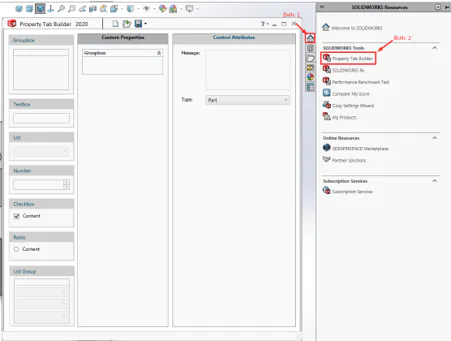
Cách mở Property Tab Builder
-
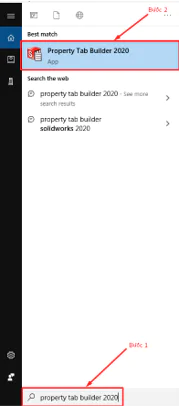
Cách 1:
Vào SOLIDWORKS Tools → Property Tab Builder
-
Cách 2 (nhanh hơn):
Gõ trực tiếp “Property Tab Builder” vào thanh tìm kiếm của hệ điều hành Windows và mở chương trình
Lưu ý:
Property Tab Builder hoạt động độc lập với SOLIDWORKS, dùng để thiết kế giao diện nhập thuộc tính, không phải để nhập trực tiếp dữ liệu sản phẩm.
Nội dung 2: Tạo các thuộc tính cho môi trường 3D Part
Giao diện Property Tab Builder gồm hai khu vực chính:
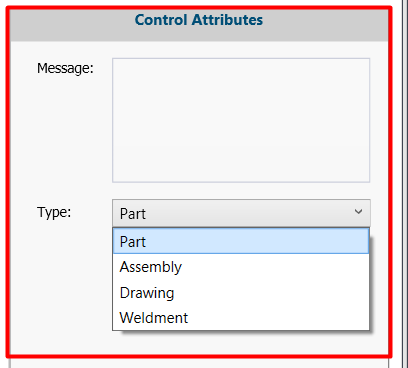
Control Attributes (cột bên phải)
Message
-
Dùng để ghi chú thông tin chung cho File Property
-
Ví dụ:
-
“Thuộc tính áp dụng cho 3D Part”
-
“Chuẩn dữ liệu sản phẩm cơ khí – SSPACE”
-
Type
Xác định loại File mà bộ thuộc tính này áp dụng:
-
Part
-
Assembly
-
Drawing
-
Weldment
Sheet Metal được xem là Part, có thể dùng chung template.
Custom Properties (khu vực chính bên trái)
Đây là nơi bạn xây dựng cấu trúc thuộc tính. Property Tab Builder cung cấp 7 kiểu dữ liệu, mỗi kiểu phù hợp một mục đích khác nhau.
Các kiểu dữ liệu trong Property Tab Builder
1. Group Box
-
Dùng để nhóm các thuộc tính liên quan
-
Có thể tạo nhiều Group Box trong một File
Tùy chọn quan trọng:
-
Caption: Tên nhóm
-
Default:
-
Expanded: Mở sẵn khi hiển thị
-
Collapsed: Thu gọn, chỉ mở khi click
-
Rất phù hợp để chia nhóm:
-
Thông tin chung
-
Thông số kỹ thuật
-
Kiểm soát chất lượng
2. Textbox
Dùng để nhập dữ liệu dạng:
-
Text
-
Date
-
Yes / No
-
Value (có thể liên kết giá trị mặc định của SOLIDWORKS)
Tùy chọn quan trọng:
-
Configurations:
-
Custom Tab: Thuộc tính chung (Tên, Mã, Version…)
-
Configuration Specific: Thuộc tính riêng từng cấu hình (Khối lượng, Vật liệu…)
-
-
Read-only: Chỉ đọc, không cho sửa
+ Configurations:
- Show on Custom Tab: Chọn khi muốn thể hiện thuộc tính chung, thường nghiêng về định tính và không mang đặc trưng của từng sản phẩm như là “Tên”, ”Mã sản phẩm”, “Version”, “Người thiết kế”,….
- Show on Configuration Specific Tab: Chọn khi muốn thể hiện thuộc tính riêng, thường nghiêng về định lượng và đặc trưng cho sản phẩm trên từng cấu hình (Configuration) như là “Khối lượng”, ”Vật liệu”, “Ngày thiết kế”, “Người thiết kế”,….
+ Read-only: Chỉ cho phép đọc, không cho phép chỉnh sửa, thay đổi dữ liệu.
3. List
-
Tạo danh sách lựa chọn sẵn
-
Có thể nhập:
-
Trực tiếp
-
Từ File
.txt -
Từ File
.csv(Excel)
-
Giảm lỗi nhập tay – tăng tính chuẩn hóa
+ Value: Nơi nhập nội dung theo mong muốn (đối với List). Sau đó, chọn đường dẫn Path (đối với Text File).
Hoặc chọn đường dẫn đến File Excel và chọn vùng dữ liệu Range.
4. List Group
-
Dạng nâng cao của List
-
Chỉ dùng với File Excel
-
Cho phép:
-
Chọn vùng dữ liệu (Range)
-
Mỗi List con tương ứng một cột dữ liệu
-
Lưu ý:
-
List ≠ List Group
-
List Group phù hợp cho danh mục lớn, nhiều cấp
5. Number
-
Chỉ nhập giá trị số
-
Dùng cho: kích thước, hệ số, thông số kỹ thuật
6. Checkbox
-
Dùng để đánh giá có / không
-
Có thể:
-
Chọn mặc định (Checked / Unchecked)
-
Gán giá trị theo trạng thái
-
Liên kết thuộc tính hiển thị bổ sung (Advanced Options)
-
7. Radio
-
Dùng khi chỉ được chọn một trong nhiều tiêu chí
-
Số lượng: từ 2 đến 10
-
Mỗi lựa chọn có:
-
Label (tên hiển thị)
-
Value (giá trị lưu)
-
Nội dung 3: Lưu File Property Tab Builder
Sau khi hoàn thiện cấu trúc thuộc tính:
-
Chọn Save để lưu File theo đúng loại:
-
Part / Assembly / Drawing / Weldment
-
-
Hoặc Save As nếu muốn chuyển đổi loại File
File được lưu dưới dạng:
-
.prtprp -
.asmprp -
.drwprp -
.wldprp
Khi cần chỉnh sửa lại:
-
Chọn Open File trong Property Tab Builder
-
Load lại File đã lưu
Nội dung 4: Thiết lập File thuộc tính đã tạo vào SOLIDWORKS
Khi ta chưa chọn đường dẫn cho Custom Properties thì ta không thể chèn File thuộc tính vào.
Để có thể chèn File của Property Tab Builder vào trong SOLIDWORKS, ta cần chọn đường dẫn tới thư mục (Folder) đã lưu File bằng cách vào Options – File Locations. Tại phần Show folders for, ta xổ List và chọn Custom Property Files, sau đó ta chọn đường dẫn đến thư mục chứa File thuộc tính.
Sau khi đã chọn đường dẫn, ta chọn lại Custom Properties – chọn Click for template options và chọn File thuộc tính đã tạo.
Sau đó, ta bấm OK và chọn Apply ở phía trên của thanh Custom Properties để thiết lập vào File 3D Part hiện tại.
Đối với mục More Properties, ta có thể chỉnh sửa trực tiếp như ở bài viết dùng cách trực tiếp để tạo Custom Properties.
Như vậy, ta đã hoàn thành được phần tạo thuộc tính gián tiếp bằng Property Tab Builder và hoàn toàn có thể kiểm tra các dữ liệu đó bằng cách mở lại Files Properties như lúc tạo thuộc tính trực tiếp.
Và đó chính là toàn bộ nội dung mà SSPACE muốn truyền tải cho các bạn trong bài viết lần này.
Hi vọng những kiến thức SSPACE cung cấp ở trên có thể giúp ích phần nào cho các bạn khi sử dụng nhằm học tập và làm việc bằng SOLIDWORKS.
Để xem thêm nhiều bài viết thú vị, bổ ích, Like và theo dõi Fanpage của SSPACE ngay hôm nay.
📌Tham khảo bài viết: LINK THUỘC TÍNH CỦA FILE 3D NHỜ CÔNG CỤ NOTE TRONG 2D DRAWING tại đây.







