
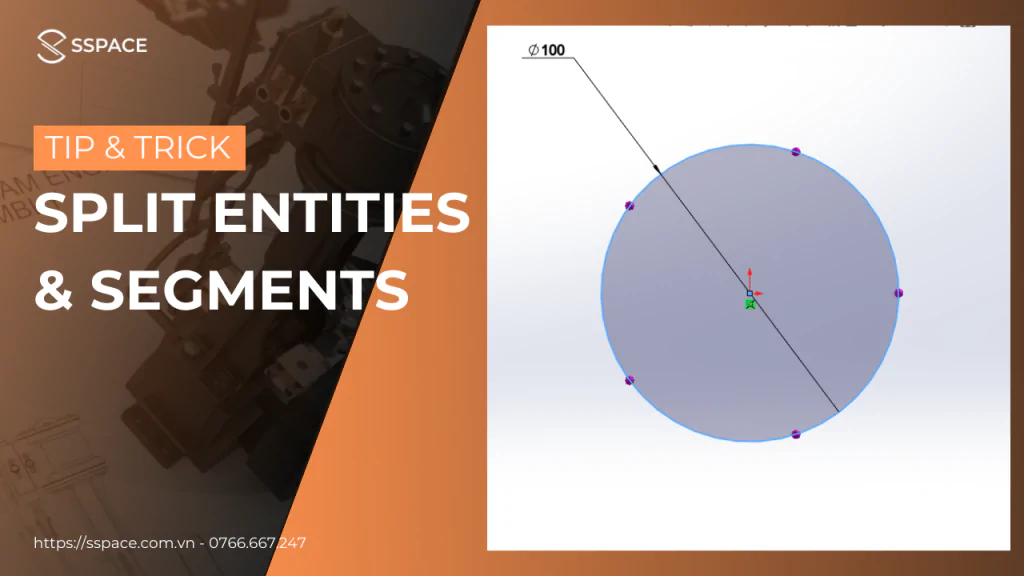
Trong quá trình tạo hình bằng các lệnh Swept / Loft / Boundary, rất nhiều trường hợp người dùng gặp khó khăn vì thiếu điểm kết nối (Connectors). Nguyên nhân phổ biến là các đối tượng 2D Sketch ban đầu như đường tròn, cung tròn, spline chỉ có rất ít điểm đặc trưng, khiến phần mềm không đủ dữ liệu để kiểm soát hình dạng theo ý muốn.
Để khắc phục vấn đề này, giải pháp hiệu quả nhất là Split (chia tách) đối tượng Sketch thành các thành phần nhỏ hơn nhằm:
-
Tăng số lượng điểm điều khiển
-
Kiểm soát tốt hướng xoắn, chuyển tiếp hình dạng
-
Chủ động định nghĩa Connectors trong Loft / Boundary / Swept
Trong bài viết này, SSPACE sẽ hướng dẫn bạn cách sử dụng và phân biệt hai công cụ Split quan trọng trong Sketch:
-
Split Entities
-
Segment
Nội dung 1: Khởi chạy công cụ Split Entities & Segment
Để sử dụng hai lệnh này, bạn cần đảm bảo:
-
Đang ở môi trường 2D Sketch
-
Sketch đã có ít nhất một đối tượng (Line / Arc / Circle / Spline…)
Cách mở lệnh
-
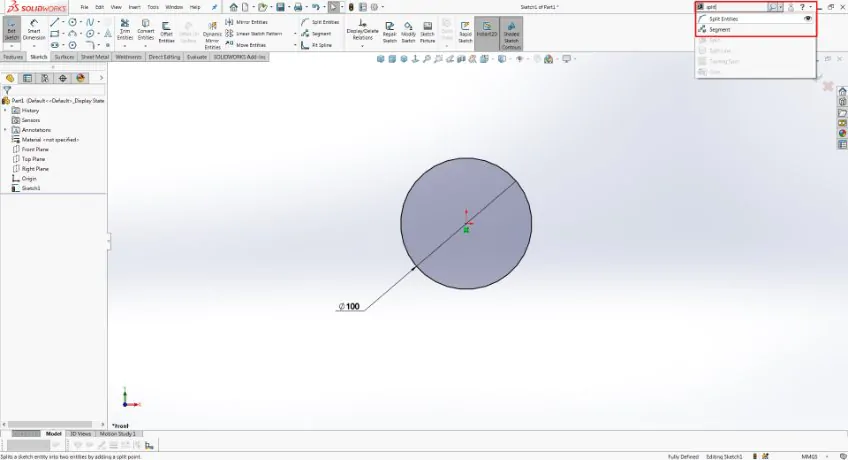
Sử dụng Search Command
-
Gõ Split Entities → khởi chạy lệnh
(lệnh Segment thường sẽ hiển thị cùng lúc)
Lưu ý:
Cả Split Entities và Segment đều chỉ hoạt động trong Sketch của SOLIDWORKS.
Nội dung 2: Ứng dụng lệnh Split Entities
Split Entities là lệnh đơn giản – thao tác nhanh, phù hợp khi bạn muốn chủ động chia tại vị trí bất kỳ.
Các bước thực hiện
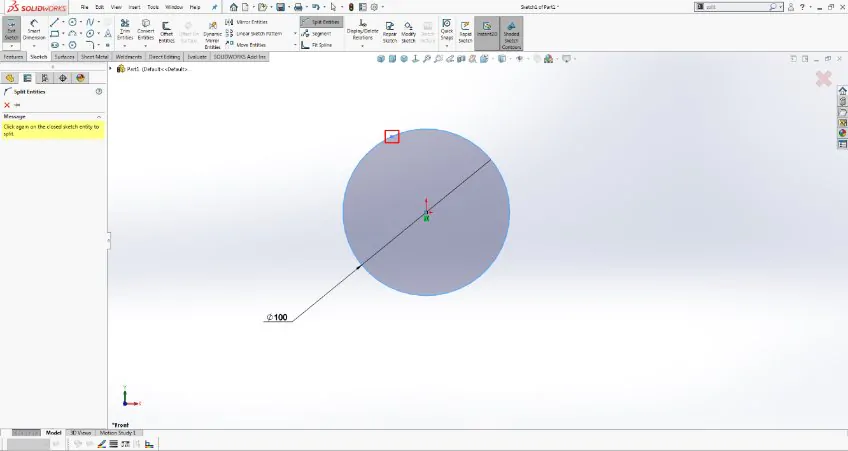
Bước 1: Chọn vị trí chia tách đầu tiên
Sau khi khởi chạy lệnh, click vào vị trí mong muốn trên đối tượng Sketch.
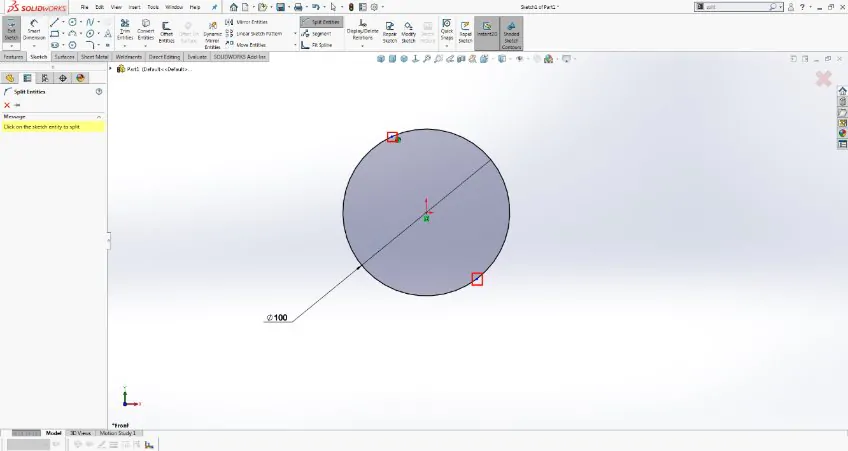
Bước 2: Chọn vị trí chia tách tiếp theo
Click vào vị trí thứ hai trên cùng đối tượng.
(Hình 2.2)
Kết quả:
-
Đối tượng ban đầu được chia thành hai đối tượng độc lập
-
Ví dụ:
-
Circle → 2 Arc
-
Spline → 2 Spline riêng biệt
-
Đặc điểm của Split Entities:
-
Chia theo vị trí người dùng chỉ định
-
Các đoạn sau khi chia hoàn toàn độc lập
-
Không tự động gán quan hệ Equal Length
Nội dung 3: Ứng dụng lệnh Segment – Split có kiểm soát
Khác với Split Entities, Segment là lệnh Split có tính toán, thường dùng khi bạn muốn chia đều đối tượng để kiểm soát hình dạng một cách đồng nhất.
Đặc điểm chính của Segment
-
Chia đối tượng thành các đoạn/khoảng bằng nhau
-
Tự động gán quan hệ Equal Length
-
Rất hữu ích khi tạo Connectors đều cho Loft / Boundary
Các bước thực hiện lệnh Segment
Bước 1: Chọn đối tượng cần chia
Tại mục Select Single Entity, chọn Line / Arc / Circle / Spline.
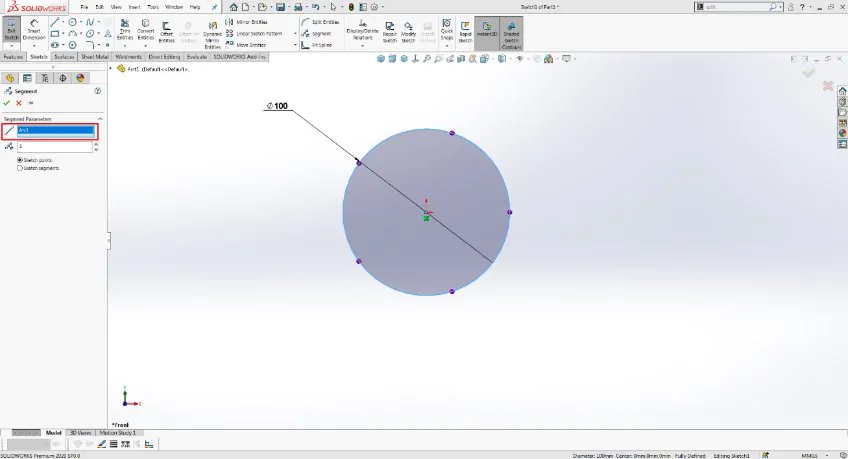
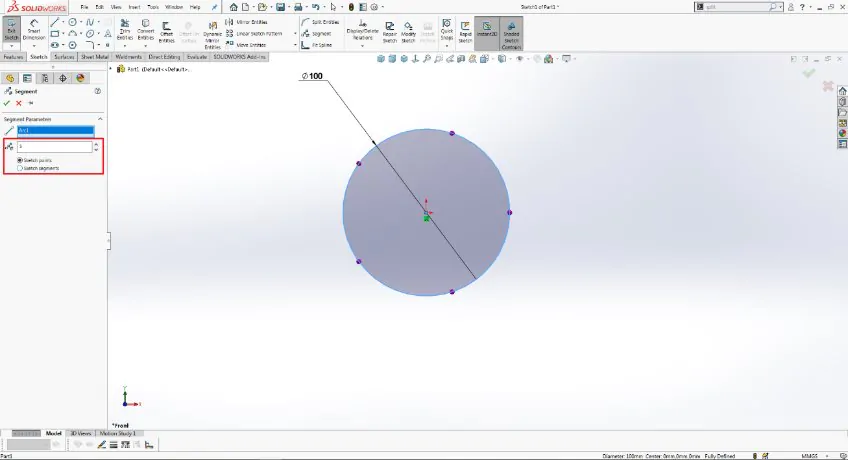
Bước 2: Chọn kiểu chia và số lượng
Tại mục Number of Points / Segments, bạn có 2 lựa chọn:
-
Sketch Points
-
Sketch Segments
Sau đó nhập số lượng cần chia.
Phân biệt Sketch Points và Sketch Segments
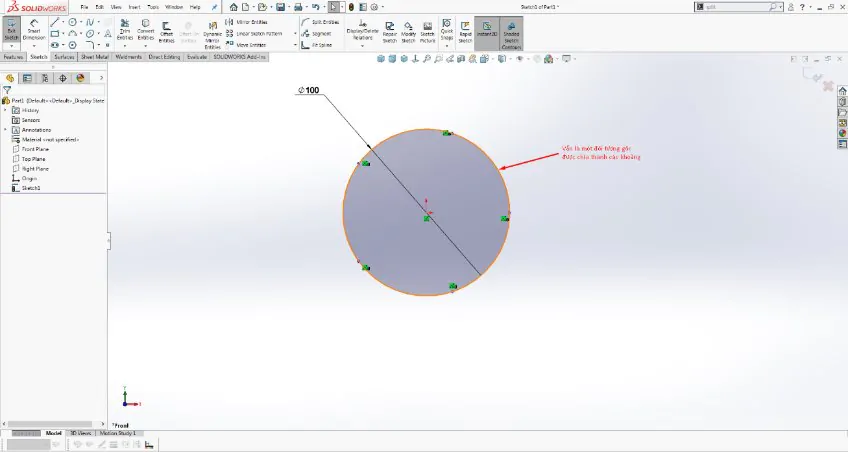
Sketch Points
-
Không chia tách đối tượng gốc
-
SOLIDWORKS chỉ thêm các điểm Point
-
Đối tượng vẫn là một chỉnh thể thống nhất
Phù hợp khi:
-
Cần thêm điểm điều khiển
-
Không muốn phá vỡ tính liên tục của Sketch
Sketch Segments
-
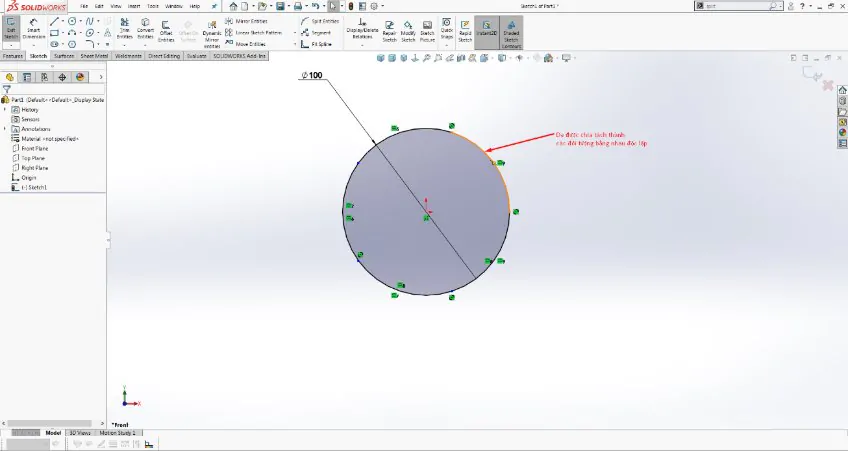
Đối tượng gốc bị chia thành các đoạn độc lập
-
Tương tự Split Entities nhưng:
-
Các đoạn có độ dài bằng nhau
-
Có quan hệ Equal Length
-
Phù hợp khi:
-
Cần kiểm soát hình dạng Loft / Boundary chính xác
-
Muốn quản lý từng đoạn riêng biệt
- Bước 3: Lấy đầy các kích thước để được trạng thái Fully Defined nếu cần thiết.
Trong trường hợp xóa bỏ đối tượng đã chia tách:
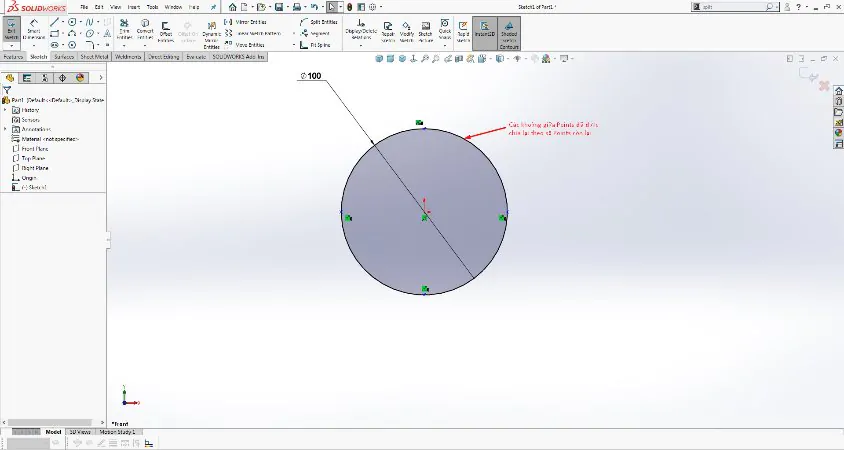
- Với Sketch Points, khi ta xóa 1 điểm chia tách bất kỳ, SOLIDWORKS sẽ điều chỉnh lại tạo thành các khoảng bằng nhau với số lượng Split Points còn lại. (Hình 3.5)
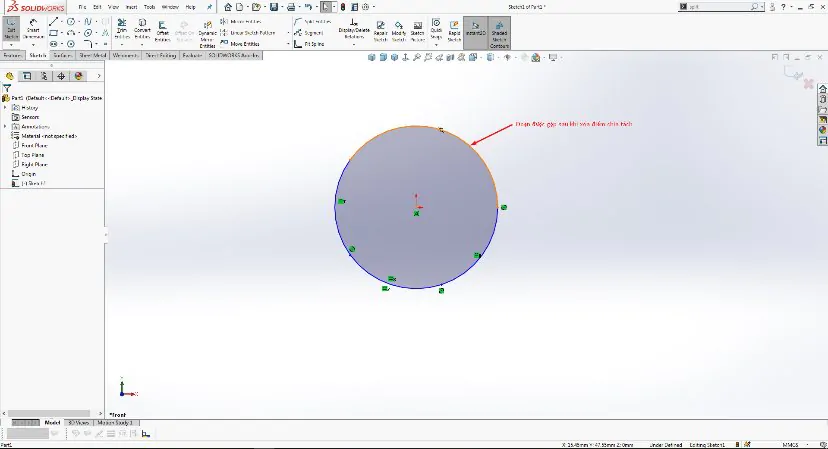
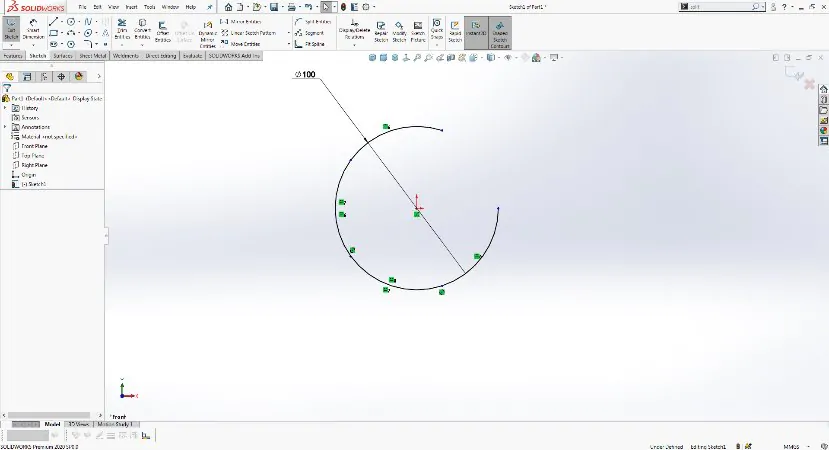
- Với Sketch Segments, khi ta xóa 1 điểm chia tách bất kỳ, SOLIDWORKS sẽ gộp 2 đoạn được chia bởi điểm đó lại với nhau tạo nên đối tượng mới, các đối tượng đã chia trước đó vẫn giữ nguyên (Hình 3.6). Còn khi ta xóa 1 đối tượng đã được chia tách, phần đoạn đó sẽ mất và tạo thành Opened Sketch (Sketch hở) (Hình 3.7).
Như vậy, trên đây là tất cả những điều liên quan đến 2 công cụ Split Entities và Segment mà trong bài viết lần này SSPACE muốn truyền tải đến với các bạn. Hy vọng bài viết lần này sẽ giải quyết phần nào vấn đề mà các bạn đang vướng khi sử dụng các lệnh tạo hình Loft/Boundary/Swept bị thiếu các điểm Connectors. Hẹn gặp lại các bạn ở bài viết tiếp theo nhé!
Và đó chính là toàn bộ nội dung mà SSPACE muốn truyền tải cho các bạn trong bài viết lần này.
Để xem thêm nhiều bài viết thú vị, bổ ích, Like và theo dõi Fanpage của SSPACE ngay hôm nay.
📌Tham khảo bài viết: ỨNG DỤNG CÔNG CỤ REPLACE FACE ĐỂ THAY THẾ MẶT CỦA SẢN PHẨM 3D PART tại đây.







