
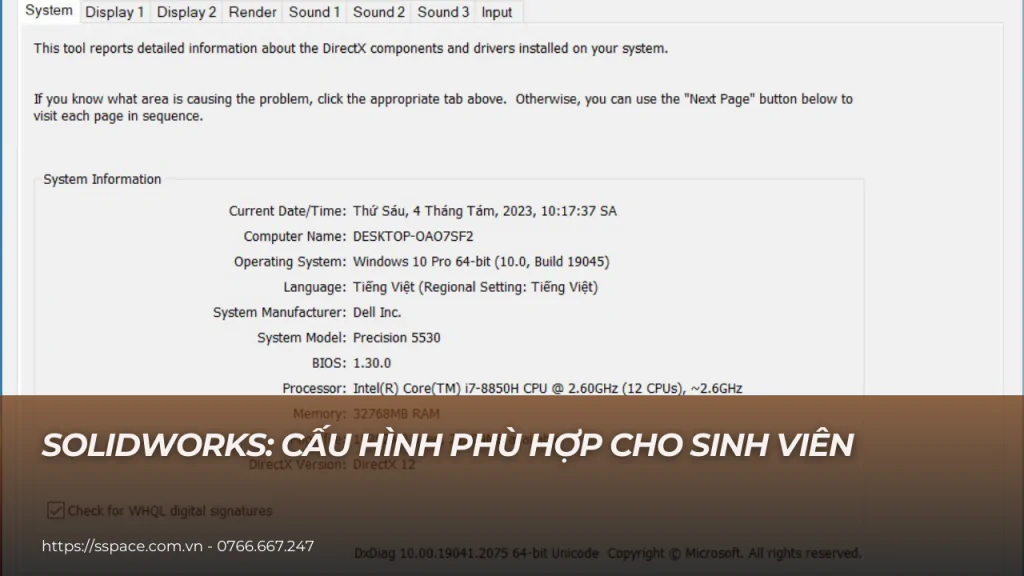
Việc lựa chọn SOLIDWORKS cấu hình không đơn thuần là mua một chiếc máy “càng mạnh càng tốt”, mà là bài toán cân bằng giữa hiệu năng – chi phí – nhu cầu học tập thực tế. Với sinh viên kỹ thuật, một cấu hình phù hợp sẽ quyết định trực tiếp đến tốc độ làm bài, khả năng tiếp cận các môn học nâng cao và trải nghiệm học tập lâu dài.
Bài viết dưới đây giúp bạn hiểu đúng về cấu hình SOLIDWORKS, vai trò của từng thành phần phần cứng, cũng như lý do vì sao chọn đúng cấu hình ngay từ đầu lại quan trọng đến vậy.
I. Cấu Hình SOLIDWORKS Là Gì?
1. Khái niệm cấu hình SOLIDWORKS
SOLIDWORKS cấu hình là tổng hòa của:
-
Phần cứng: CPU, RAM, card đồ họa, ổ cứng
-
Thiết lập phần mềm: phiên bản SOLIDWORKS, module sử dụng (Part, Assembly, Drawing, Simulation…), driver đồ họa, thiết lập hiệu năng
Đối với sinh viên, cấu hình hợp lý giúp phần mềm vận hành ổn định, hạn chế các lỗi thường gặp như:
-
Lag, giật khi xoay mô hình
-
Treo máy khi mở assembly lớn
-
Crash khi render hoặc chạy mô phỏng
2. Vai trò của cấu hình SOLIDWORKS đối với sinh viên
Một cấu hình SOLIDWORKS phù hợp mang lại 4 lợi ích lớn:
✔ Làm việc mượt mà với mô hình 3D
Giúp xử lý tốt các chi tiết phức tạp, bản lắp nhiều chi tiết mà không phải “ngồi chờ máy nghĩ”.
✔ Tối ưu chi phí đầu tư
Sinh viên không cần workstation quá đắt tiền. Cấu hình đúng giúp tránh lãng phí vào phần cứng không cần thiết.
✔ Đáp ứng yêu cầu môn học
Các môn như Assembly nâng cao, Sheet Metal, Simulation, Mold… đều đòi hỏi cấu hình nhất định để chạy ổn định.
✔ Chuẩn bị cho môi trường làm việc thực tế
Làm quen với cấu hình và tiêu chuẩn phần cứng tương tự doanh nghiệp giúp sinh viên không bỡ ngỡ khi đi làm.
3. Các yếu tố phần cứng quan trọng trong SOLIDWORKS cấu hình
CPU – Yếu tố quan trọng nhất
SOLIDWORKS ưu tiên xung nhịp cao hơn là nhiều nhân.
-
Khuyến nghị:
-
Intel Core i5 / i7 (xung cao)
-
AMD Ryzen 5 / Ryzen 7
-
-
Ưu tiên single-core performance để:
-
Dựng Part
-
Làm Assembly
-
Tạo Drawing
-
RAM – Quyết định độ mượt
RAM ảnh hưởng trực tiếp đến khả năng mở nhiều file, assembly lớn.
-
Tối thiểu: 8GB (chỉ phù hợp học cơ bản)
-
Khuyến nghị: 16GB (ổn định cho đa số sinh viên)
-
Nâng cao: 32GB (khi học Simulation, Assembly lớn)
Card đồ họa – Hiển thị và ổn định
SOLIDWORKS yêu cầu card đồ họa tương thích tốt với OpenGL.
-
Khuyến nghị:
-
NVIDIA Quadro (P1000, T1000…) – chuẩn công nghiệp
-
NVIDIA GeForce RTX (3050, 3060…) – hiệu năng/giá tốt cho sinh viên
-
-
Tránh card onboard nếu học nghiêm túc
Ổ cứng – Tốc độ truy xuất
-
SSD bắt buộc để:
-
Mở file nhanh
-
Load assembly mượt
-
Giảm thời gian khởi động SOLIDWORKS
-
-
Nên dùng:
-
SSD NVMe ≥ 512GB
-
4. Tổng kết phần I
SOLIDWORKS cấu hình không phải là cấu hình mạnh nhất, mà là cấu hình phù hợp nhất.
Với sinh viên, một cấu hình cân bằng giúp:
-
Học tập hiệu quả
-
Tránh gián đoạn do lỗi máy
-
Tiết kiệm chi phí
-
Sẵn sàng cho môi trường làm việc chuyên nghiệp
II. Vì Sao Chọn Đúng Cấu Hình SOLIDWORKS Lại Quan Trọng?
1. Tăng hiệu suất học tập và thiết kế
Cấu hình phù hợp giúp:
-
Giảm thời gian render
-
Xoay – zoom mô hình mượt
-
Chạy mô phỏng ổn định
Hiệu suất máy = hiệu suất học tập.
2. Linh hoạt cho nhiều môn học và dự án
Sinh viên không chỉ vẽ Part đơn giản mà còn:
-
Assembly nhiều chi tiết
-
Simulation, Motion
-
Sheet Metal, Weldment
Một cấu hình linh hoạt giúp bạn không phải nâng cấp máy liên tục.
3. Tiết kiệm chi phí thông minh
Thay vì:
-
CPU quá cao cấp không cần thiết
-
GPU đắt nhưng không tận dụng hết
➡ Nên ưu tiên:
-
RAM đủ lớn
-
SSD nhanh
-
CPU xung cao
4. Chuẩn bị cho tương lai nghề nghiệp
Cấu hình hợp lý, có khả năng nâng cấp sẽ:
-
Theo kịp yêu cầu doanh nghiệp
-
Phù hợp các tiêu chuẩn CAD/CAM/CAE
-
Dùng tốt sau khi ra trường
III. Hướng Dẫn Chọn Cấu Hình SOLIDWORKS Chuyên Nghiệp
H3: Xác Định Nhu Cầu
- Loại dự án: Trước tiên, hãy xác định rõ loại dự án mà bạn thường xuyên làm việc. Nếu bạn chỉ làm các bài tập đơn giản như dựng mô hình cơ bản, cấu hình tiêu chuẩn là đủ. Tuy nhiên, nếu bạn thực hiện các dự án lớn như lắp ráp phức tạp, phân tích động lực học hoặc mô phỏng nhiệt, bạn sẽ cần một cấu hình mạnh mẽ hơn.
- Yêu cầu phần mềm: Hiểu rõ các tính năng bạn sẽ sử dụng trong SOLIDWORKS. Các tính năng cơ bản không đòi hỏi phần cứng quá cao, nhưng Simulation, Rendering hoặc Motion Analysis lại yêu cầu CPU và GPU mạnh để đảm bảo hiệu suất tối ưu.
- Ngân sách: Ngân sách đóng vai trò quan trọng trong việc lựa chọn cấu hình. Hãy lập kế hoạch chi tiêu hợp lý để cân đối giữa hiệu năng và giá trị. Đừng quên rằng việc đầu tư vào một cấu hình tốt sẽ giúp bạn tiết kiệm chi phí nâng cấp trong tương lai.
H3: Chọn Cấu Hình Phù Hợp
- CPU: Chọn CPU có xung nhịp cao hơn là nhiều lõi, vì SOLIDWORKS chủ yếu tận dụng đơn lõi. Intel Core i7 hoặc AMD Ryzen 7 là lựa chọn phổ biến cho sinh viên.
- RAM: Dung lượng RAM ít nhất là 16GB, đặc biệt khi bạn làm việc với các mô hình lớn. Nếu ngân sách cho phép, 32GB sẽ mang lại trải nghiệm mượt mà hơn.
- Card đồ họa: NVIDIA Quadro hoặc dòng RTX là những lựa chọn tối ưu. Dung lượng VRAM từ 4GB trở lên sẽ đảm bảo khả năng hiển thị và xử lý đồ họa tốt.
- Ổ cứng: Kết hợp ổ SSD (512GB) để cài đặt hệ điều hành và phần mềm cùng với ổ HDD (1TB) để lưu trữ dữ liệu sẽ giúp tối ưu hóa tốc độ và dung lượng lưu trữ.
H3: Tối Ưu Cấu Hình
- Cập nhật driver: Thường xuyên cập nhật driver cho card đồ họa và các phần mềm liên quan để đảm bảo hiệu năng tốt nhất.
- Quản lý tài nguyên: Đóng các ứng dụng không cần thiết khi làm việc với SOLIDWORKS để tiết kiệm tài nguyên hệ thống. Sử dụng các công cụ như Task Manager để theo dõi và tối ưu hiệu suất máy tính.
- Kiểm tra hệ thống định kỳ: Đảm bảo máy tính không bị nhiễm virus hoặc phần mềm độc hại làm chậm hiệu suất.
- Sử dụng giải pháp lưu trữ đám mây: Để giảm tải dung lượng ổ cứng, bạn có thể lưu trữ các file ít sử dụng trên các dịch vụ đám mây như Google Drive hoặc OneDrive.
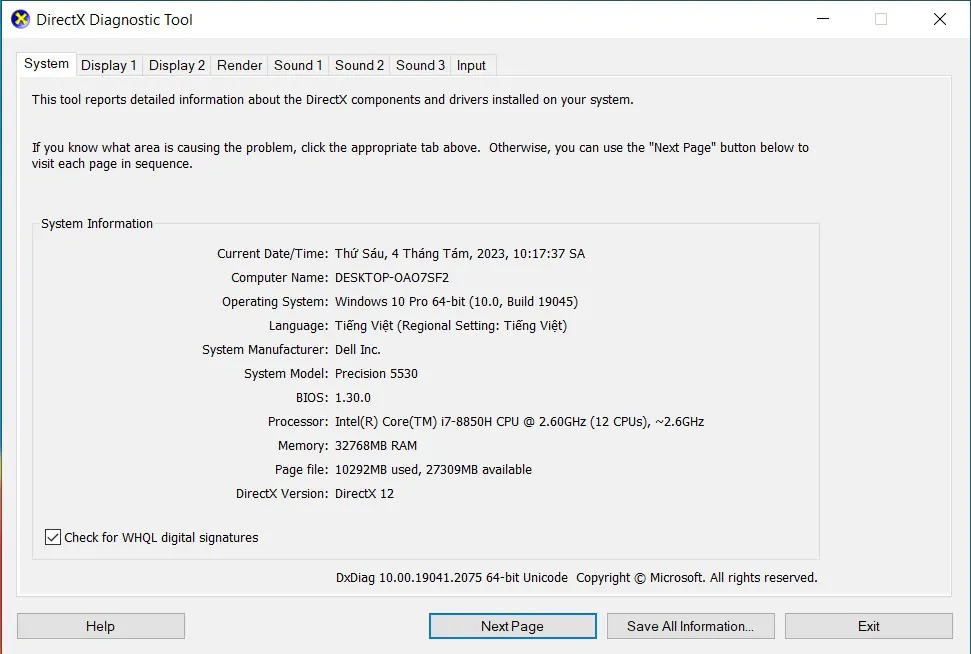
IV. Các Cấu Hình SOLIDWORKS Phù Hợp Cho Sinh Viên
- Cấu hình cơ bản:
- CPU: Intel Core i5 hoặc AMD Ryzen 5.
- RAM: 8GB (nên nâng cấp lên 16GB nếu có thể).
- Card đồ họa: NVIDIA GTX 1650 hoặc tương đương.
- Ổ cứng: SSD 256GB.
- Ứng dụng: Phù hợp cho các bài tập và mô hình đơn giản, không yêu cầu tính năng nâng cao như Simulation hoặc Rendering phức tạp.
- Cấu hình trung cấp:
- CPU: Intel Core i7 hoặc AMD Ryzen 7.
- RAM: 16GB.
- Card đồ họa: NVIDIA RTX 3050 hoặc Quadro P1000.
- Ổ cứng: SSD 512GB + HDD 1TB.
- Ứng dụng: Lý tưởng cho các dự án lớn, mô phỏng (Simulation), và các lắp ráp có mức độ phức tạp trung bình đến cao. Đáp ứng tốt cho sinh viên ngành kỹ thuật có ngân sách vừa phải.
- Cấu hình cao cấp:
- CPU: Intel Core i9 hoặc AMD Ryzen 9.
- RAM: 32GB.
- Card đồ họa: NVIDIA RTX 3060 hoặc Quadro RTX 4000.
- Ổ cứng: SSD 1TB.
- Ứng dụng: Dành cho sinh viên nghiên cứu chuyên sâu, làm việc với các mô hình cực kỳ phức tạp hoặc các dự án yêu cầu tính toán hiệu năng cao như động lực học, nhiệt động học và thiết kế nâng cao. Thích hợp cho các dự án chuyên nghiệp hoặc định hướng dài hạn trong ngành thiết kế kỹ thuật
V. Kết Luận
Tóm lại, bài viết đã cung cấp một cái nhìn toàn diện về cách chọn cấu hình SOLIDWORKS phù hợp với từng nhu cầu học tập và ngân sách khác nhau. Đây là tài liệu hữu ích không chỉ dành cho những bạn mới bắt đầu học SOLIDWORKS mà còn cho cả những ai đang chuẩn bị đầu tư vào một chiếc máy tính mới. Hiểu rõ nhu cầu cá nhân và điều kiện tài chính sẽ giúp bạn đưa ra quyết định đúng đắn, từ đó tối ưu hóa hiệu quả học tập và làm việc.
Dù bạn chọn cấu hình cơ bản, trung cấp hay cao cấp, điều quan trọng là cấu hình đó phải đảm bảo được sự cân đối giữa hiệu năng và chi phí, đồng thời đáp ứng đủ yêu cầu của phần mềm SOLIDWORKS. Với các gợi ý trong bài viết, bạn đã có một hướng dẫn rõ ràng để đưa ra lựa chọn phù hợp nhất. Hãy bắt đầu hành trình chinh phục SOLIDWORKS ngay hôm nay bằng việc chọn một cấu hình máy tính hoàn hảo cho mình!
Tham gia nhóm zalo cộng đồng SOLIDWORKS với gần 1000 người tại đây: https://zalo.me/g/jnoaeu738
Trải nghiệm dùng thử phần mềm SOLIDWORKS bản quyền: https://sspace.com.vn/phan-mem-solidworks/
Mọi chi tiết vui lòng liên hệ Hotline 0766 667 247 hoặc Fanpage SSPACE SOLIDWORKS ACADEMY để được hỗ trợ.







