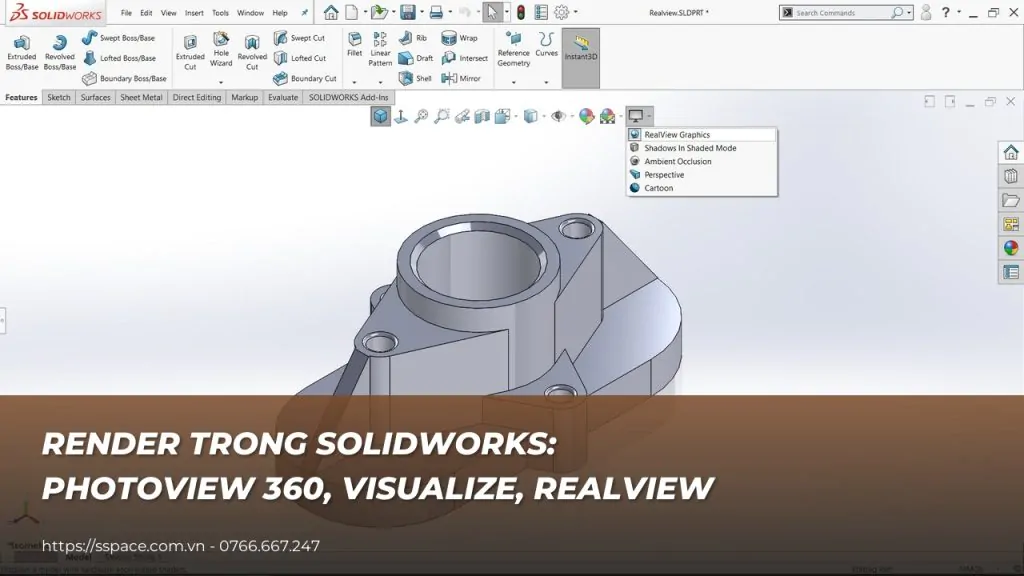
Xoay, phóng to và di chuyển mô hình là thao tác bạn làm hàng nghìn lần mỗi ngày khi dùng SOLIDWORKS. Nắm vững cách xoay hình bằng chuột, phím mũi tên và các hướng nhìn chuẩn giúp bạn thao tác nhanh và chính xác hơn rất nhiều. Bài viết tổng hợp các cách xoay hình trong SOLIDWORKS và phân biệt với việc xoay chi tiết trong lắp ráp.
Biên tập: Đội ngũ nội dung SSPACE · Cập nhật: 11/10/2026
1. Xoay hình bằng chuột
| Thao tác | Kết quả |
|---|---|
| Giữ chuột giữa và kéo | Xoay mô hình tự do |
| Bấm chuột giữa vào một cạnh, đỉnh hoặc mặt rồi kéo | Xoay quanh đối tượng vừa chọn |
| Ctrl + giữ chuột giữa | Di chuyển (pan) mô hình |
| Lăn chuột giữa / Shift + giữ chuột giữa | Phóng to, thu nhỏ |
2. Xoay hình bằng bàn phím
- Phím mũi tên: xoay mô hình theo một bước góc cố định. Bước góc được đặt trong Tools > Options > System Options > View.
- Shift + phím mũi tên: xoay 90°.
- Alt + mũi tên trái/phải: xoay quanh trục vuông góc với màn hình.
- Ctrl + phím mũi tên: di chuyển mô hình.
3. Dùng hướng nhìn chuẩn
- Phím cách (Spacebar): mở bảng chọn hướng nhìn và View Selector dạng khối lập phương.
- Ctrl + 1 đến Ctrl + 7: các hướng Front, Back, Left, Right, Top, Bottom, Isometric.
- Ctrl + 8 (Normal To): nhìn vuông góc vào mặt hoặc sketch đang chọn, rất hữu ích khi vẽ sketch.
- F: thu phóng vừa màn hình.
Bạn có thể lưu hướng nhìn riêng trong bảng Orientation để dùng lại khi trình bày hoặc render.
4. Xoay chi tiết trong lắp ráp khác với xoay hình
Xoay hình chỉ thay đổi góc nhìn. Trong môi trường lắp ráp, nếu muốn xoay vị trí thực của một chi tiết, hãy dùng Rotate Component hoặc kéo chi tiết chưa bị ràng buộc đầy đủ. Khi chi tiết đã được ràng buộc bằng Mate, nó chỉ xoay trong phạm vi các bậc tự do còn lại. Để ẩn bớt chi tiết khi quan sát, xem dùng phím Tab ẩn hiện chi tiết trong Assembly.
5. Mẹo thao tác nhanh hơn
- Dùng thao tác chuột phải và kéo (mouse gestures) để gọi nhanh lệnh hoặc hướng nhìn.
- Gán phím tắt cho các lệnh hay dùng, xem tùy chỉnh giao diện SOLIDWORKS.
- Bật RealView khi trình bày để mô hình hiển thị đẹp hơn, xem RealView Graphics.
6. Câu hỏi thường gặp
Vì sao phím mũi tên không xoay mô hình?
Có thể con trỏ đang ở ô nhập liệu hoặc cây FeatureManager. Bấm vào vùng đồ họa rồi thử lại, và kiểm tra bước góc trong System Options > View.
Làm sao xoay mô hình quanh một trục cố định?
Bấm chuột giữa vào cạnh hoặc trục muốn làm tâm xoay rồi kéo, mô hình sẽ xoay quanh đối tượng đó.
7. Kết luận
Thành thạo thao tác xoay bằng chuột, phím mũi tên và hướng nhìn chuẩn giúp bạn làm việc nhanh hơn ở mọi môi trường: part, assembly và drawing. Ôn thêm các phím tắt khác trong bài các lệnh cơ bản trong SOLIDWORKS.