
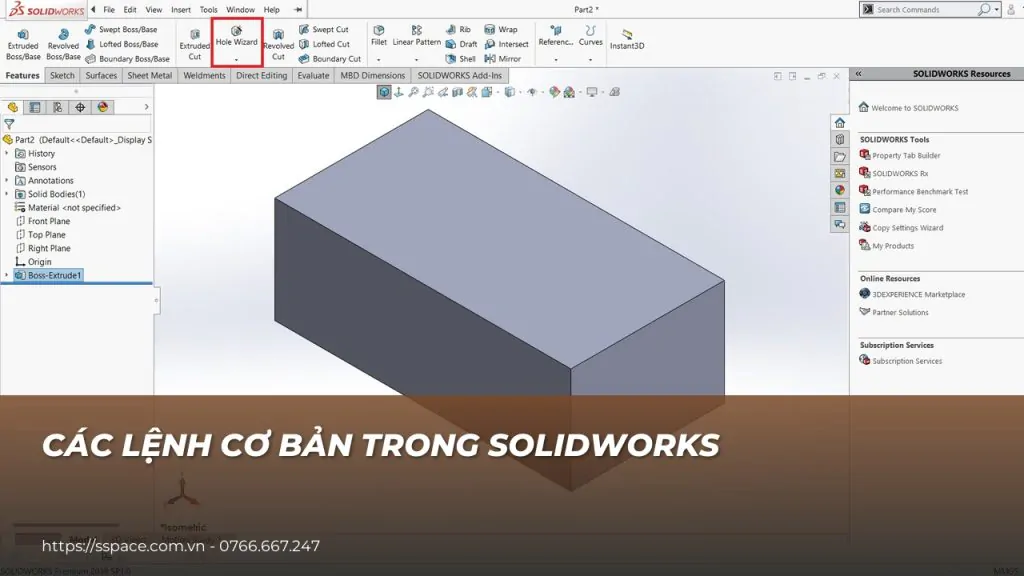
Người mới tìm hiểu các lệnh cơ bản trong SOLIDWORKS thường bị ngợp vì phần mềm có hàng trăm lệnh. Thực tế, để vẽ được phần lớn chi tiết cơ khí thông thường, bạn chỉ cần nắm chắc khoảng 35 lệnh cơ bản, chia thành 4 nhóm: phác thảo 2D (Sketch), dựng khối 3D (Features), lắp ráp (Assembly) và bản vẽ kỹ thuật (Drawing). Bài viết này tổng hợp các lệnh đó theo đúng thứ tự nên học, kèm công dụng và lỗi hay gặp.
Biên tập: Đội ngũ nội dung SSPACE · Cập nhật: 10/10/2026
1. Nhóm lệnh phác thảo 2D (Sketch)
Mọi chi tiết trong SOLIDWORKS đều bắt đầu từ một bản phác thảo 2D vẽ trên mặt phẳng (Front, Top, Right Plane hoặc một mặt phẳng phẳng của chi tiết). Phác thảo càng chuẩn thì các bước dựng khối phía sau càng ít lỗi.
| Lệnh | Công dụng | Mẹo dùng |
|---|---|---|
| Line / Centerline | Vẽ đường thẳng, đường tâm | Đường tâm dùng làm trục xoay cho Revolve và trục đối xứng cho Mirror |
| Rectangle | Vẽ hình chữ nhật (góc, tâm, 3 điểm) | Dùng Center Rectangle khi chi tiết đối xứng qua gốc tọa độ |
| Circle / Arc | Vẽ đường tròn, cung tròn | Tangent Arc giúp nối cung tiếp tuyến với đoạn thẳng |
| Straight Slot | Vẽ rãnh dạng thuôn (hai đầu tròn) | Ghi kích thước giữa hai tâm cung và bề rộng rãnh |
| Polygon | Vẽ đa giác đều (lục giác đầu bu lông…) | Chọn đường tròn nội tiếp hoặc ngoại tiếp cho đúng kích thước |
| Smart Dimension | Ghi kích thước điều khiển hình | Lệnh dùng nhiều nhất; ghi kích thước trước khi dựng khối |
| Add Relations | Thêm ràng buộc: song song, vuông góc, đồng tâm, bằng nhau, tiếp tuyến… | Ràng buộc giảm số kích thước cần ghi và giữ ý đồ thiết kế |
| Trim / Extend Entities | Cắt bỏ hoặc kéo dài nét | Power Trim: giữ chuột kéo qua các đoạn cần xóa |
| Offset Entities | Tạo nét song song cách đều | Dùng khi vẽ thành mỏng hoặc gân |
| Mirror Entities | Đối xứng nét qua đường tâm | Vẽ một nửa rồi mirror để giữ đối xứng tuyệt đối |
| Linear / Circular Sketch Pattern | Nhân bản nét theo hàng hoặc theo vòng tròn | Nên ưu tiên pattern ở bước dựng khối (Feature) để dễ sửa |
| Convert Entities | Chiếu cạnh có sẵn của khối vào sketch | Nhanh khi vẽ chi tiết lắp khít với chi tiết khác |
Quy tắc quan trọng nhất: sketch phải ở trạng thái Fully Defined (toàn bộ nét màu đen) trước khi dựng khối. Nét màu xanh là còn thiếu kích thước hoặc ràng buộc; nét màu đỏ là thừa ràng buộc (Over Defined). Khi gặp lỗi Over Defined, xem cách xử lý trong bài dùng SketchXpert để chẩn đoán lỗi Over Defined. Một số thao tác phác thảo khác được hướng dẫn chi tiết trong Trim Entities, Dynamic Mirror và Linear Sketch Pattern.
2. Nhóm lệnh dựng khối 3D (Features)
Sau khi có sketch, các lệnh Feature biến biên dạng 2D thành khối 3D. Có hai loại: lệnh thêm vật liệu (Boss/Base) và lệnh cắt bỏ vật liệu (Cut).
| Lệnh | Công dụng | Ví dụ chi tiết |
|---|---|---|
| Extruded Boss/Base | Đùn biên dạng theo phương vuông góc | Tấm đế, khối hộp |
| Extruded Cut | Cắt vật liệu theo biên dạng | Lỗ, rãnh, hốc |
| Revolved Boss/Base, Revolved Cut | Xoay biên dạng quanh trục | Trục bậc, bạc, puly |
| Swept Boss/Base | Quét biên dạng dọc theo đường dẫn | Ống uốn, lò xo, tay vịn |
| Lofted Boss/Base | Nối nhiều biên dạng khác nhau | Phễu, ống chuyển tiết diện |
| Fillet / Chamfer | Bo tròn và vát cạnh | Bo góc vỏ hộp, vát đầu trục |
| Shell | Làm rỗng khối với độ dày thành đều | Vỏ hộp nhựa, vỏ thiết bị |
| Rib | Tạo gân tăng cứng từ một nét phác | Gối đỡ, giá đỡ chữ L |
| Draft | Tạo góc thoát khuôn cho mặt | Chi tiết đúc, chi tiết ép nhựa |
| Hole Wizard | Tạo lỗ theo tiêu chuẩn (lỗ ren, lỗ bậc, lỗ côn) | Lỗ bắt bu lông M6, M8 |
| Linear / Circular Pattern | Nhân bản feature theo hàng hoặc vòng tròn | Dãy lỗ, lỗ trên mặt bích |
| Mirror | Đối xứng feature qua mặt phẳng | Chi tiết đối xứng hai bên |
| Reference Geometry (Plane, Axis) | Tạo mặt phẳng, trục tham chiếu | Mặt phẳng nghiêng để vẽ sketch |
Muốn đi sâu từng lệnh, bạn có thể đọc các bài hướng dẫn riêng: Revolved Boss/Base và Revolved Cut, Sweep Boss/Base, Fillet và Chamfer, Shell, Rib, Wrap, Hole Wizard và cách vẽ ren bằng Cosmetic Thread.
3. Nhóm lệnh lắp ráp (Assembly)
Trong môi trường Assembly, bạn ghép các chi tiết (part) lại với nhau bằng ràng buộc lắp ráp gọi là Mate.
- Insert Components: đưa chi tiết hoặc cụm chi tiết vào bản lắp. Chi tiết đầu tiên nên được cố định (Fixed) tại gốc tọa độ.
- Mate: các mate tiêu chuẩn hay dùng gồm Coincident (trùng), Parallel (song song), Perpendicular (vuông góc), Tangent (tiếp tuyến), Concentric (đồng tâm), Distance (khoảng cách) và Angle (góc).
- Interference Detection: kiểm tra va chạm giữa các chi tiết trước khi xuất bản vẽ. Xem hướng dẫn kiểm tra va chạm bằng Interference Detection.
- Exploded View: tạo hình tháo rời để làm hướng dẫn lắp ráp và bản vẽ lắp.
- Copy with Mates: nhân bản chi tiết kèm ràng buộc tương đương, xem bài sao chép thành phần với các ràng buộc.
4. Nhóm lệnh bản vẽ kỹ thuật (Drawing)
Bản vẽ 2D là đầu ra để gửi xưởng gia công. Các lệnh cần biết:
- Model View, Projected View: đưa hình chiếu chính và các hình chiếu phụ vào khổ giấy.
- Section View, Detail View: tạo hình cắt và hình trích chi tiết nhỏ.
- Model Items và Smart Dimension: lấy kích thước từ mô hình 3D hoặc ghi bổ sung.
- Hole Callout, Hole Table: chú thích lỗ tự động, xem tính năng Hole Table.
- Bill of Materials (BOM) và Balloon: bảng kê vật tư và số vị trí trên bản vẽ lắp.
Quy trình đầy đủ từ mô hình đến bản vẽ được trình bày trong bài bản vẽ SOLIDWORKS 3D. Nếu cần gửi bản vẽ cho đối tác dùng AutoCAD, xem cách xuất file 2D Drawing sang AutoCAD đúng tỉ lệ 1:1.
5. Phím tắt và thao tác chuột nên thuộc
| Phím / thao tác | Chức năng |
|---|---|
| S | Mở Shortcut Bar (thanh lệnh nhanh theo ngữ cảnh) |
| Phím cách (Spacebar) | Mở bảng chọn hướng nhìn |
| F | Zoom vừa màn hình |
| Ctrl + 8 | Nhìn vuông góc vào mặt đang chọn (Normal To), rất hữu ích khi vẽ sketch |
| Ctrl + 1 / Ctrl + 7 | Hướng nhìn Front / Isometric |
| Ctrl + B / Ctrl + Q | Rebuild / Force Rebuild mô hình |
| Giữ chuột giữa | Xoay mô hình |
| Ctrl + giữ chuột giữa | Di chuyển (pan) mô hình |
| Lăn chuột giữa | Phóng to, thu nhỏ |
Bạn cũng có thể tùy biến phím tắt và thanh công cụ cho phù hợp thói quen, xem bài tùy chỉnh giao diện SOLIDWORKS.
6. Thứ tự học các lệnh cho người mới
- Tuần 1: làm quen giao diện, Line, Rectangle, Circle, Smart Dimension, Add Relations, Extruded Boss/Base, Extruded Cut.
- Tuần 2: Revolve, Fillet, Chamfer, Hole Wizard, Linear/Circular Pattern, Mirror, Reference Plane.
- Tuần 3: Shell, Rib, Sweep, Loft và các bài tập tổng hợp.
- Tuần 4: Assembly với Mate cơ bản, sau đó xuất bản vẽ 2D có kích thước.
Thời gian trên chỉ là gợi ý cho người tự học khoảng 1 giờ mỗi ngày. Cách nhớ lệnh nhanh nhất là vẽ thật: hãy luyện với bộ bài tập vẽ 3D SOLIDWORKS cơ bản có file PDF. Mỗi bài trong bộ ghi rõ lệnh cần dùng và có thể tích tham khảo để tự kiểm tra kết quả.
7. Câu hỏi thường gặp
SOLIDWORKS có bao nhiêu lệnh, có cần học hết không?
Không cần. Phần lớn công việc thiết kế cơ khí hằng ngày chỉ dùng một nhóm lệnh cốt lõi như trong bài. Các module chuyên sâu như Sheet Metal, Weldments, Surface hay Simulation nên học sau khi đã vững phần cơ bản.
Vì sao sketch của tôi không đùn khối được?
Nguyên nhân thường gặp là biên dạng không kín, có nét chồng lên nhau hoặc nét thừa. Hãy kiểm tra lại bằng Repair Sketch, xem bài sử dụng công cụ Repair Sketch.
Nên học lệnh qua video hay theo khóa học?
Video miễn phí phù hợp để tra cứu từng lệnh. Nếu muốn có lộ trình, bài tập chấm chữa và định hướng thi chứng chỉ, nên chọn khóa học có giảng viên. Xem thêm lộ trình học SOLIDWORKS cơ bản cho người mới.
8. Kết luận
Nắm chắc 4 nhóm lệnh Sketch, Features, Assembly và Drawing là đủ để bạn tự vẽ phần lớn chi tiết và bản vẽ cơ khí cơ bản. Hãy học theo thứ tự, luôn đưa sketch về trạng thái Fully Defined và luyện tập trên chi tiết thật. Khi đã vững, bạn có thể chuyển sang các chủ đề nâng cao như thiết kế khuôn, kim loại tấm hay mô phỏng.







