

Hướng dẫn sử dụng SOLIDWORKS cho người mới có thể tóm gọn trong 6 bước: cài đặt và làm quen giao diện, vẽ sketch 2D có ràng buộc, dựng khối 3D, lắp ráp, xuất bản vẽ 2D, rồi kiểm tra mô hình và quản lý file. Bài viết đi lần lượt từng bước theo đúng thứ tự bạn sẽ làm trên phần mềm, kèm các lỗi người mới hay gặp và lộ trình tự học sau đó.
1. SOLIDWORKS làm việc theo quy trình nào?
SOLIDWORKS là phần mềm thiết kế 3D tham số của Dassault Systèmes. “Tham số” nghĩa là mọi hình dạng được điều khiển bởi kích thước và ràng buộc: đổi một kích thước, mô hình tự cập nhật theo. Một sản phẩm thường gồm 3 loại file liên kết với nhau:
| Loại file | Đuôi file | Dùng để |
|---|---|---|
| Part (chi tiết) | .SLDPRT | Dựng từng chi tiết từ sketch 2D và các lệnh dựng khối |
| Assembly (lắp ráp) | .SLDASM | Ghép các chi tiết bằng ràng buộc lắp ráp (Mate), kiểm tra chuyển động, va chạm |
| Drawing (bản vẽ) | .SLDDRW | Tạo bản vẽ kỹ thuật 2D có hình chiếu, kích thước, BOM từ mô hình 3D |
Vì ba file liên kết với nhau, khi bạn sửa chi tiết, cụm lắp ráp và bản vẽ cũng cập nhật theo. Đây là lý do nên học theo đúng thứ tự Sketch → Part → Assembly → Drawing thay vì học lệnh rời rạc.
2. Cài đặt và làm quen giao diện
Kiểm tra cấu hình máy
Trước khi cài, đối chiếu máy với yêu cầu hệ thống của phiên bản bạn định dùng. Hãng công bố danh sách card đồ họa và driver được chứng nhận tại SOLIDWORKS Hardware Certification. Xem thêm cách chọn cấu hình máy chạy SOLIDWORKS và yêu cầu hệ thống theo từng phiên bản.
Cài đặt phần mềm
Cài bằng bộ cài chính hãng đi kèm giấy phép, chọn đúng các module cần dùng để tiết kiệm dung lượng. Video hướng dẫn cài đặt SOLIDWORKS bản quyền: xem trên YouTube. Không nên dùng bản crack vì rủi ro mã độc và lỗi không ổn định.
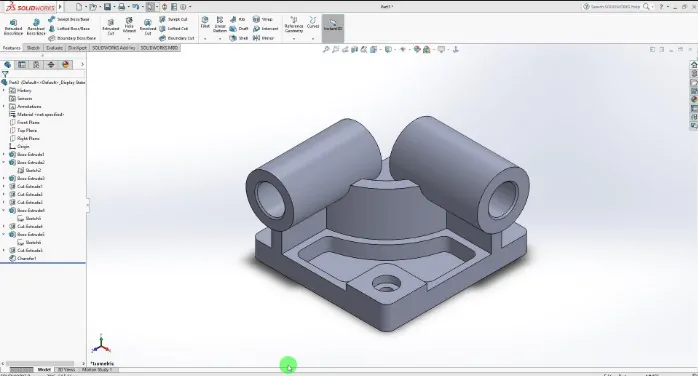
Các vùng chính trên giao diện
- CommandManager: thanh lệnh theo tab (Features, Sketch, Evaluate…), đổi theo môi trường part, assembly hay drawing.
- FeatureManager Design Tree: cây lịch sử dựng hình bên trái; mỗi lệnh bạn làm là một dòng, có thể sửa lại bất cứ lúc nào.
- PropertyManager: bảng tùy chọn hiện ra khi bạn chạy một lệnh, nơi nhập kích thước và chọn đối tượng.
- Vùng đồ họa: nơi hiển thị mô hình; thanh Heads-up View phía trên dùng đổi hướng nhìn, kiểu hiển thị.
- Task Pane: bên phải, chứa thư viện thiết kế, View Palette khi làm bản vẽ.
Thiết lập ban đầu nên làm ngay
- Đặt đơn vị: Tools > Options > Document Properties > Units, chọn MMGS (milimét, gam, giây).
- Bật tự động lưu bản phục hồi: Tools > Options > System Options > Backup/Recover.
- Làm quen thao tác chuột: giữ chuột giữa để xoay, cuộn để phóng to, Ctrl + chuột giữa để di chuyển. Xem thêm cách xoay hình trong SOLIDWORKS.
- Muốn sắp xếp lại thanh lệnh, phím tắt, xem tùy chỉnh giao diện SOLIDWORKS.
3. Bước 1: Vẽ sketch 2D đúng cách
Mọi chi tiết bắt đầu từ một sketch. Sketch tốt quyết định mô hình có dễ sửa về sau hay không.
- Chọn mặt phẳng Front, Top hoặc Right (hoặc một mặt phẳng của chi tiết), bấm Sketch.
- Vẽ biên dạng gần đúng hình dạng bằng Line, Rectangle, Circle, Arc. Nên bắt đầu từ gốc tọa độ.
- Thêm quan hệ hình học (Relations) như Horizontal, Vertical, Coincident, Tangent, Equal.
- Ghi kích thước bằng Smart Dimension.
- Kiểm tra sketch chuyển hết sang màu đen và thanh trạng thái báo Fully Defined.
Mẹo: thêm quan hệ trước, kích thước sau; tránh vẽ chồng nét. Danh sách lệnh sketch đầy đủ có trong bài các lệnh cơ bản trong SOLIDWORKS. Nếu sketch báo đỏ vì thừa ràng buộc, xem cách xử lý Over Defined bằng SketchXpert.
4. Bước 2: Dựng khối 3D từ sketch
| Lệnh | Dùng khi |
|---|---|
| Extruded Boss/Base | Đùn biên dạng thành khối theo chiều dày |
| Extruded Cut | Cắt bỏ vật liệu theo biên dạng |
| Revolved Boss/Base | Xoay biên dạng quanh trục để tạo chi tiết tròn xoay (trục, bạc, bích) |
| Fillet / Chamfer | Bo tròn hoặc vát cạnh |
| Hole Wizard | Tạo lỗ tiêu chuẩn: lỗ khoan, lỗ bậc, lỗ ren |
| Shell | Làm rỗng khối thành vỏ mỏng |
| Mirror, Linear/Circular Pattern | Đối xứng hoặc nhân bản đối tượng |
| Sweep | Quét biên dạng dọc theo một đường dẫn (ống, lò xo, tay nắm) |
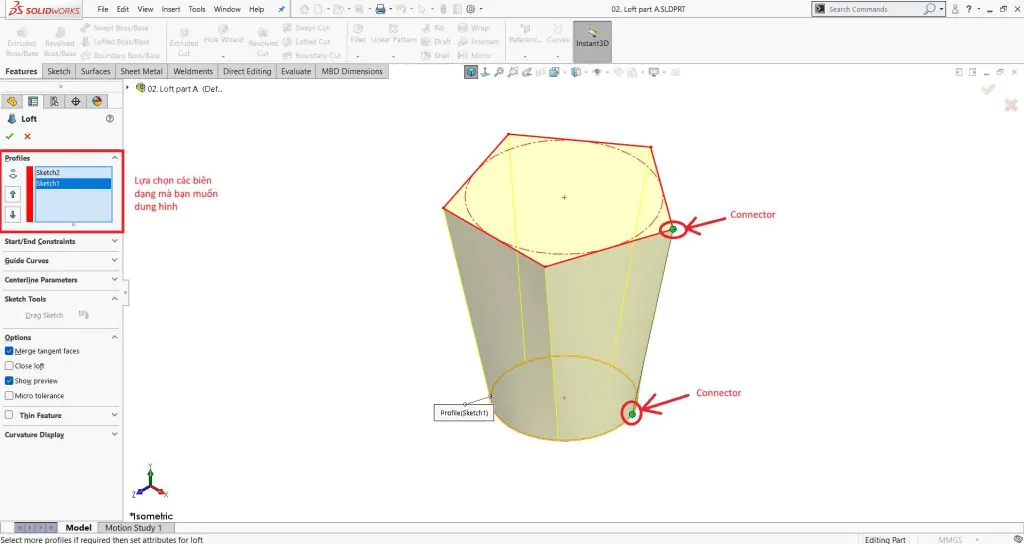
| Loft | Nối nhiều biên dạng ở các mặt phẳng khác nhau thành khối chuyển tiếp |
Ví dụ: tấm đế 4 lỗ
- Sketch hình chữ nhật 120 × 80 mm trên mặt Top, đặt tâm ở gốc tọa độ.
- Extruded Boss/Base dày 10 mm.
- Dùng Hole Wizard đặt 4 lỗ cách mép 12 mm.
- Fillet 4 góc R8, gán vật liệu thép và kiểm tra khối lượng.
Bài này cùng 7 bài khác có bản vẽ kích thước và thể tích để tự kiểm tra trong bộ bài tập vẽ 3D SOLIDWORKS có file PDF. Khi cần mặt phẳng nghiêng để sketch, xem cách tạo mặt phẳng trong SOLIDWORKS.
5. Bước 3: Lắp ráp các chi tiết
- Tạo file Assembly mới; chi tiết đầu tiên chèn vào sẽ được cố định (Fixed), nên chọn chi tiết nền như thân, đế.
- Dùng Insert Components để thêm các chi tiết còn lại.
- Ràng buộc bằng Mate: Coincident (trùng mặt), Concentric (đồng tâm), Parallel, Distance, Angle.
- Kéo thử chi tiết để kiểm tra bậc tự do còn lại đúng với chuyển động thiết kế.
- Chạy Interference Detection (tab Evaluate) để tìm va chạm.
- Tạo Exploded View nếu cần hình phân rã cho bản vẽ lắp.
Mỗi chi tiết chỉ nên ràng buộc vừa đủ; thừa Mate dễ gây lỗi xung đột khi sửa thiết kế.
6. Bước 4: Xuất bản vẽ kỹ thuật 2D
- Tạo file Drawing, chọn khổ giấy và khung tên (Sheet Format).
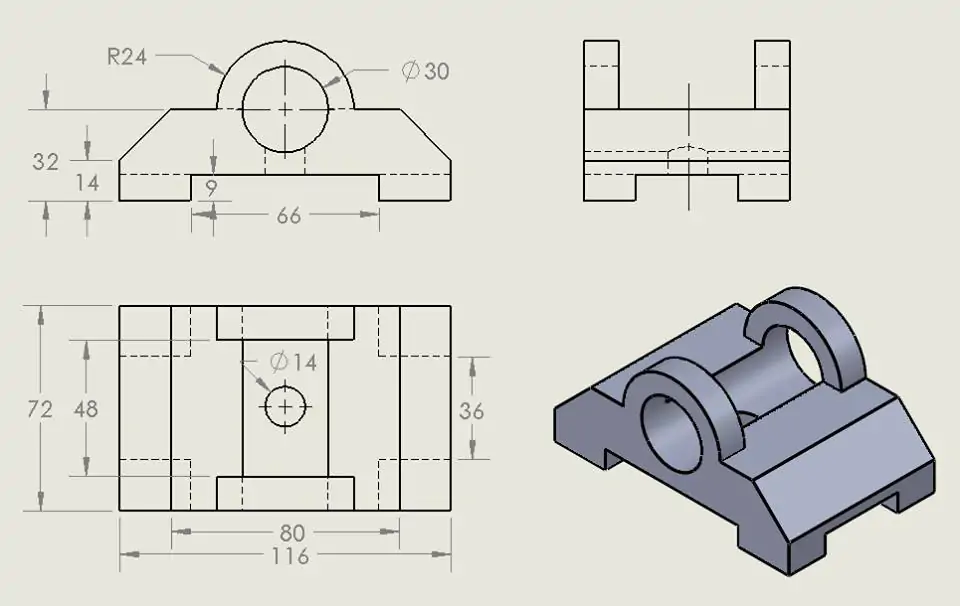
- Kéo hình chiếu từ View Palette vào trang; dùng Projected View để thêm hình chiếu còn lại.
- Thêm Section View (mặt cắt), Detail View (hình trích) khi cần.
- Dùng Model Items để đưa kích thước từ mô hình sang, rồi bổ sung bằng Smart Dimension.
- Thêm ký hiệu nhám, dung sai, ghi chú; với bản vẽ lắp, chèn BOM và Balloon.
- Lưu sang PDF để gửi duyệt hoặc DWG/DXF cho gia công.
Tìm hiểu thêm: cách tạo khung tên trong SOLIDWORKS, xuất bản vẽ SOLIDWORKS ra định dạng khác và xuất sang AutoCAD đúng tỉ lệ 1:1.
7. Kiểm tra mô hình và mô phỏng cơ bản
- Gán vật liệu và đọc khối lượng: gán vật liệu rồi mở Mass Properties để xem khối lượng, trọng tâm, xem cách gán vật liệu trong SOLIDWORKS.
- Đo kiểm: dùng Measure để đo khoảng cách, góc, đường kính mà không thêm kích thước vào mô hình.
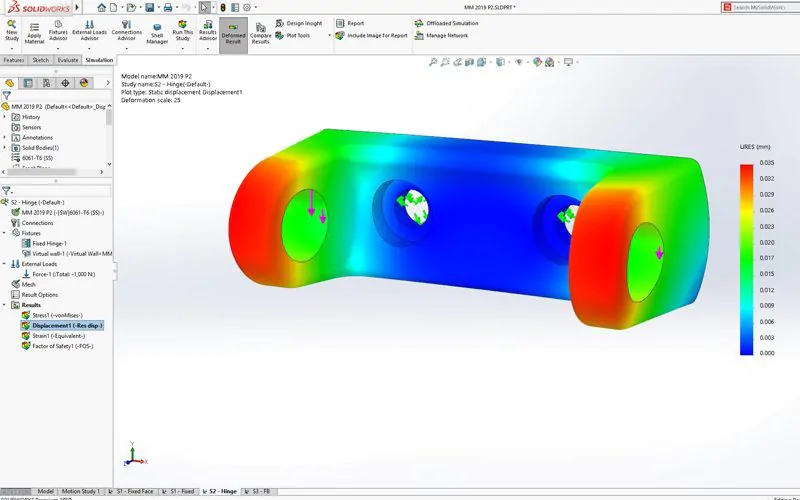
- Phân tích bền: SimulationXpress hoặc SOLIDWORKS Simulation (tùy gói bản quyền) giúp đánh giá ứng suất, chuyển vị. Hướng dẫn chi tiết: Simulation trong SOLIDWORKS.
8. Quản lý file và làm việc nhóm
- Đặt tên file có quy tắc (mã chi tiết, phiên bản) và lưu cả cụm trong một thư mục dự án.
- Dùng Pack and Go (File > Pack and Go) để gom đủ part, assembly, drawing khi gửi cho người khác, tránh mất liên kết.
- Lưu thường xuyên và bật Backup/Recover để giảm rủi ro khi phần mềm tự đóng.
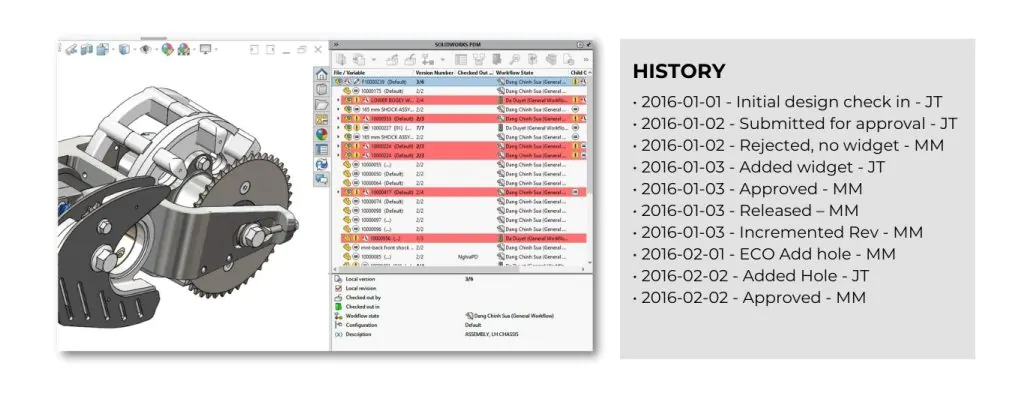
- Khi nhiều người cùng làm một dự án, cần hệ thống quản lý dữ liệu như SOLIDWORKS PDM để kiểm soát phiên bản và quyền truy cập, xem triển khai hệ thống PDM cho doanh nghiệp.
- Công việc lặp lại có thể tự động hóa bằng macro (Tools > Macro > Record) hoặc API khi bạn đã thành thạo.
9. Lỗi người mới hay gặp và cách xử lý
| Hiện tượng | Nguyên nhân thường gặp | Cách xử lý |
|---|---|---|
| Sketch không đùn khối được | Biên dạng hở, chồng nét hoặc nét thừa | Dùng Repair Sketch hoặc Check Sketch for Feature để tìm điểm hở |
| Cây lịch sử báo lỗi đỏ sau khi sửa | Feature sau mất tham chiếu tới cạnh, mặt đã thay đổi | Đọc thông báo What’s Wrong, chọn lại tham chiếu cho feature lỗi |
| Không mở được file từ người khác | File lưu bằng phiên bản mới hơn (future version) | Thống nhất phiên bản hoặc nhận file trung gian STEP, Parasolid |
| Phần mềm tự đóng | Driver đồ họa, add-in, file lỗi | Xem cách xử lý lỗi SOLIDWORKS encountered a problem |
| Mất thanh công cụ, giao diện lộn xộn | Thiết lập giao diện bị thay đổi | Bật lại bằng Tools > Customize hoặc khôi phục thiết lập |
Danh sách đầy đủ hơn: 10 lỗi thường gặp khi học vẽ SOLIDWORKS.
10. Lộ trình tự học SOLIDWORKS sau bài hướng dẫn
- Tuần 1–2: nắm các lệnh cơ bản và luyện sketch đầy đủ ràng buộc.
- Tuần 3–4: làm bài tập dựng chi tiết có bản vẽ, tự kiểm tra bằng thể tích.
- Tuần 5–6: lắp ráp với Mate, kiểm tra va chạm, tạo hình phân rã.
- Tuần 7–8: xuất bản vẽ 2D có kích thước, chuẩn bị thi CSWA nếu muốn có chứng chỉ, xem CSWA là gì.
Thời gian thực tế tùy nền tảng mỗi người, xem học SOLIDWORKS mất bao lâu.
11. Câu hỏi thường gặp
Người mới nên bắt đầu học SOLIDWORKS từ đâu?
Bắt đầu từ giao diện và sketch 2D, sau đó đến các lệnh dựng khối cơ bản như Extrude, Revolve, rồi mới sang lắp ráp và bản vẽ.
Học SOLIDWORKS có cần giỏi vẽ kỹ thuật không?
Biết đọc bản vẽ kỹ thuật giúp học nhanh hơn rất nhiều, nhưng bạn có thể học song song hai kỹ năng này.
Dùng bản SOLIDWORKS nào để học?
Nên dùng phần mềm có bản quyền, ví dụ gói dành cho sinh viên hoặc bản đi kèm khóa học, để tránh lỗi và rủi ro mã độc.
Máy yếu có học SOLIDWORKS được không?
Chi tiết đơn giản vẫn chạy được trên máy tầm trung; lắp ráp lớn và mô phỏng cần cấu hình cao hơn, nhất là card đồ họa được chứng nhận.
12. Kết luận
Sử dụng SOLIDWORKS hiệu quả bắt đầu từ việc nắm đúng quy trình: sketch có ràng buộc, dựng khối có kế hoạch, lắp ráp vừa đủ ràng buộc và bản vẽ lấy kích thước từ mô hình. Hãy luyện từng bước với bài tập có bản vẽ, sau đó mở rộng sang mô phỏng, quản lý dữ liệu và chứng chỉ quốc tế.
Tham gia nhóm Zalo cộng đồng SOLIDWORKS: https://zalo.me/g/jnoaeu738. Trải nghiệm dùng thử phần mềm SOLIDWORKS bản quyền: phần mềm SOLIDWORKS. Mọi chi tiết vui lòng liên hệ Hotline/Zalo 0766 667 247 hoặc Fanpage SSPACE SOLIDWORKS ACADEMY để được hỗ trợ.







