
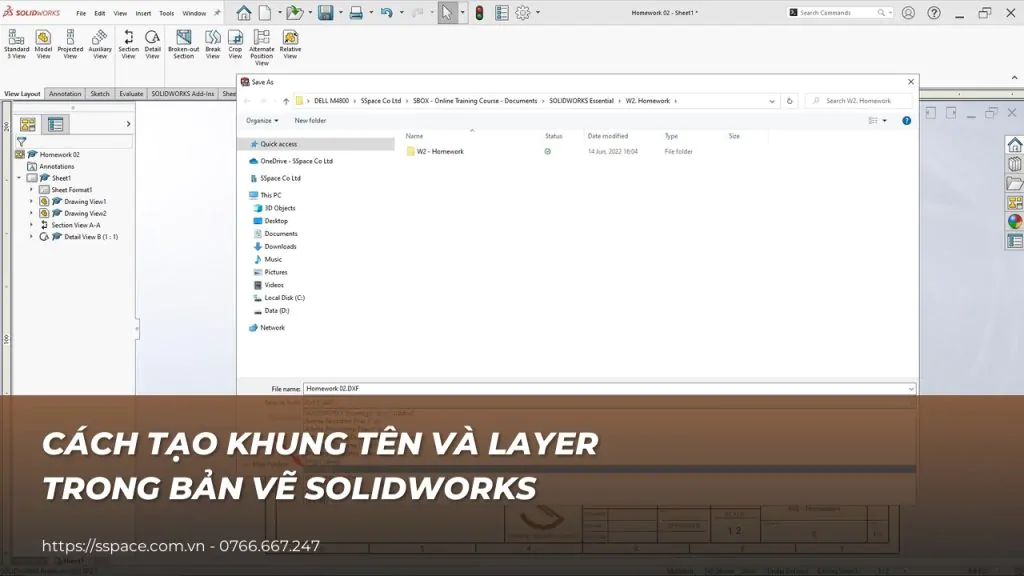
Một bản vẽ kỹ thuật chuyên nghiệp cần khung tên đúng chuẩn doanh nghiệp và các nét được tổ chức theo layer rõ ràng. Cách tạo khung tên trong SOLIDWORKS là dựng khung trong Sheet Format; khung tên có thể tự điền thông tin từ thuộc tính của chi tiết; layer giúp quản lý màu, kiểu nét và ẩn/hiện từng nhóm đối tượng. Bài viết hướng dẫn tạo khung tên, lưu thành mẫu dùng lại và tạo layer trong bản vẽ.
Biên tập: Đội ngũ nội dung SSPACE · Cập nhật: 11/10/2026
1. Sheet Format, Drawing Template khác nhau thế nào?
| Thành phần | Đuôi file | Chứa gì |
|---|---|---|
| Sheet Format | .slddrt | Khung bản vẽ, khung tên, logo, các ô thông tin liên kết thuộc tính |
| Drawing Template | .drwdot | Thiết lập bản vẽ: tiêu chuẩn ghi kích thước, font, đơn vị, layer, khổ giấy và sheet format đi kèm |
2. Cách tạo khung tên trong SOLIDWORKS
- Mở bản vẽ, chuột phải vào vùng trống của sheet, chọn Edit Sheet Format.
- Dùng Line, Rectangle để vẽ khung tên theo tiêu chuẩn của doanh nghiệp (ví dụ theo TCVN), thêm logo bằng Insert > Picture.
- Thêm ghi chú (Note) cho từng ô. Để ô tự điền, dùng Link to Property và chọn thuộc tính như tên chi tiết, mã bản vẽ, vật liệu, người vẽ, tỷ lệ.
- Chuột phải chọn Edit Sheet để thoát chế độ sửa khung.
- Lưu thành mẫu: File > Save Sheet Format, đặt tên file .slddrt.
Để áp dụng, chuột phải vào sheet > Properties và chọn sheet format vừa lưu. Thiết lập thư mục chứa mẫu trong Tools > Options > File Locations > Sheet Formats. Nếu gặp lỗi không tìm thấy khung tên, xem cách khắc phục lỗi Sheet Format could not be located.
Muốn các ô thông tin luôn đúng, hãy chuẩn hóa thuộc tính của part ngay từ đầu, xem Property Tab Builder và link thuộc tính bằng Note trong Drawing.
3. Cách tạo layer trong bản vẽ SOLIDWORKS
- Bật thanh công cụ Layer: View > Toolbars > Layer.
- Bấm biểu tượng Layer Properties, chọn New để tạo layer, đặt tên (ví dụ “KICH_THUOC”, “DUONG_TAM”, “GHI_CHU”).
- Thiết lập màu, kiểu nét và độ dày cho từng layer.
- Chọn đối tượng trên bản vẽ (kích thước, ghi chú, nét vẽ thêm) rồi chọn layer tương ứng trong danh sách trên thanh Layer.
- Dùng biểu tượng bóng đèn để ẩn/hiện layer và biểu tượng máy in để bật/tắt in layer.
Lưu bản vẽ có sẵn các layer thành Drawing Template để mọi bản vẽ mới dùng chung hệ layer. Khi xuất sang DWG, các layer được giữ lại để đối tác dùng AutoCAD dễ làm việc, xem xuất bản vẽ SOLIDWORKS sang AutoCAD tỉ lệ 1:1.
4. Mẹo chuẩn hóa bản vẽ cho doanh nghiệp
- Xây một bộ Drawing Template cho từng khổ giấy A0–A4 với khung tên và layer thống nhất.
- Dùng Blocks cho các ký hiệu, ghi chú lặp lại, xem tạo Blocks lưu trữ Note.
- Lưu bộ mẫu trên thư mục mạng dùng chung hoặc trên hệ thống PDM để mọi kỹ sư dùng đúng phiên bản.
5. Câu hỏi thường gặp
Vì sao ô khung tên không hiện thông tin?
Thuộc tính tương ứng trong part chưa được điền hoặc note đang liên kết sai tên thuộc tính. Kiểm tra trong File > Properties của part.
Layer có dùng được cho mô hình 3D không?
Layer là công cụ của môi trường Drawing. Trong part và assembly, bạn quản lý hiển thị bằng Hide/Show, Display States và màu sắc.
6. Kết luận
Tạo khung tên có liên kết thuộc tính và hệ layer thống nhất là bước quan trọng để chuẩn hóa bản vẽ trong doanh nghiệp. Hãy lưu thành Sheet Format và Drawing Template để dùng lại cho mọi dự án.







