

Trong SOLIDWORKS Drawings, khi sử dụng Smart Dimension để ghi kích thước cho các hình chiếu, nhiều người dùng thường bật tùy chọn Rapid Dimensions. Tùy chọn này giúp các kích thước sau khi tạo được tự động sắp xếp gọn gàng, đúng chuẩn bản vẽ kỹ thuật, tiết kiệm đáng kể thời gian chỉnh sửa.
Tuy nhiên, trong quá trình làm việc, không ít trường hợp người dùng vô tình tắt Rapid Dimensions. Kết quả là các kích thước bị chồng chéo, lệch hàng và việc sắp xếp lại thủ công trở nên mất thời gian, đặc biệt với các bản vẽ có nhiều chi tiết.
Để giải quyết vấn đề này, SOLIDWORKS cung cấp một công cụ cực kỳ hữu ích mang tên Auto Arrange Dimension.
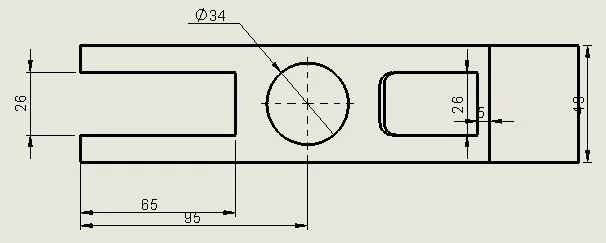
Cách sử dụng Auto Arrange Dimension trong SOLIDWORKS
SOLIDWORKS cho phép gọi lệnh Auto Arrange Dimension theo nhiều cách khác nhau, linh hoạt theo thói quen người dùng.
Cách 1: Từ Align Toolbar
-
Nhấp chuột phải vào CommandManager
-
Chọn Align
-
Trên Align Toolbar, chọn Auto Arrange Dimensions
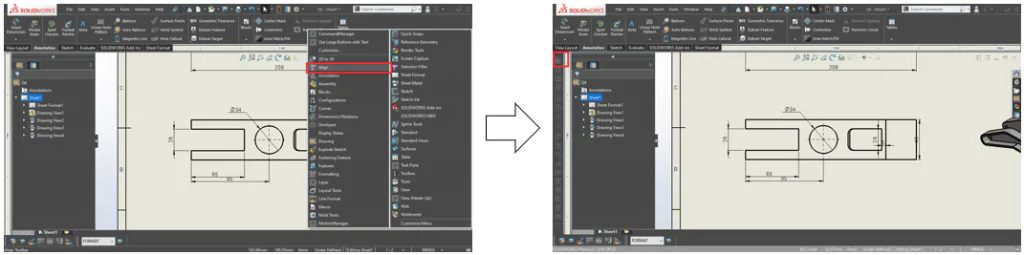
Cách 2: Qua Menu Tools
-
Vào Tools → Align → Auto Arrange Dimensions
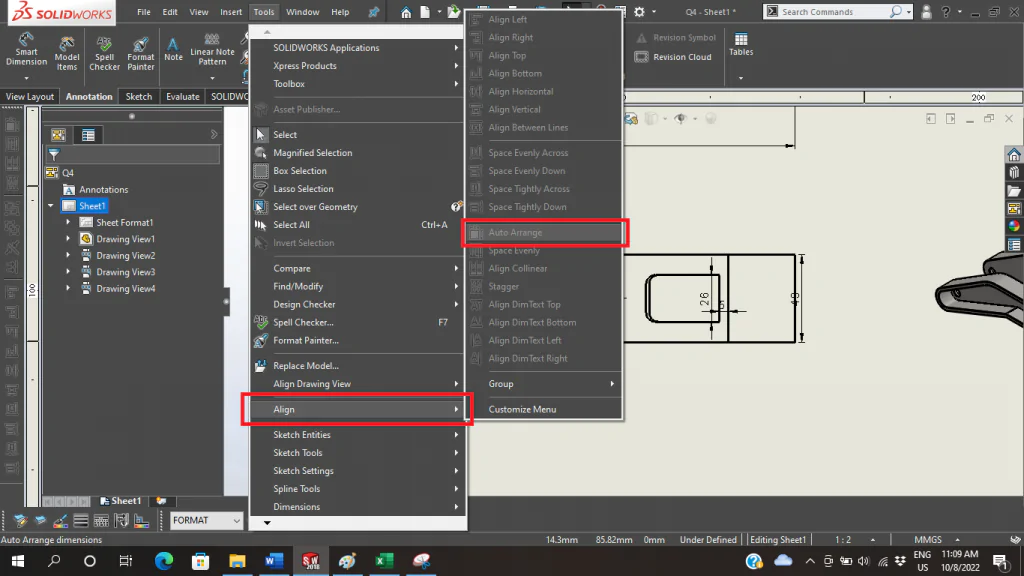
Cách 3: Chuột phải trực tiếp trên kích thước
-
Quét chọn một hoặc nhiều kích thước
-
Nhấp chuột phải
-
Chọn Align → Auto Arrange Dimensions
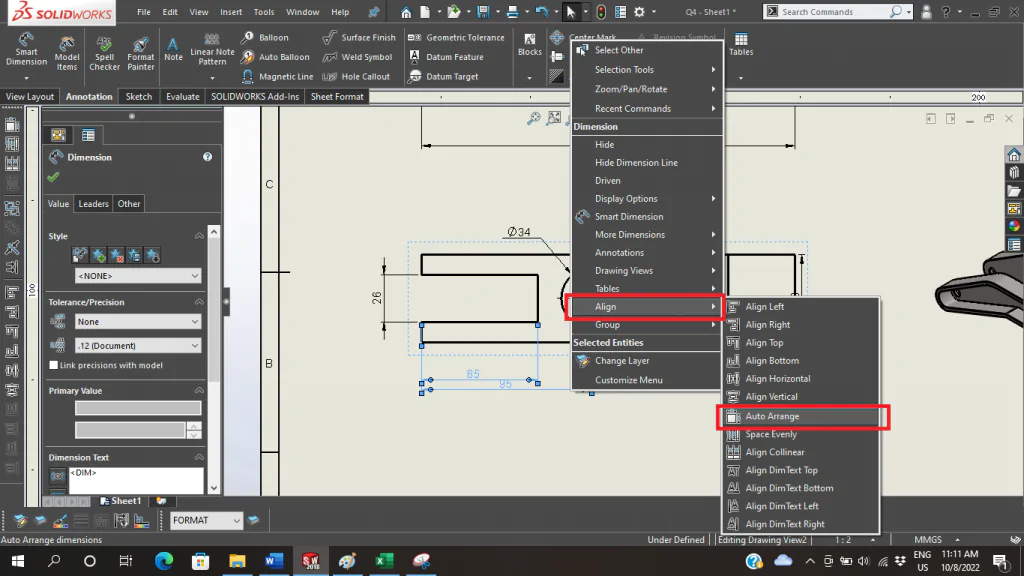
Kết quả sau khi Auto Arrange Dimension
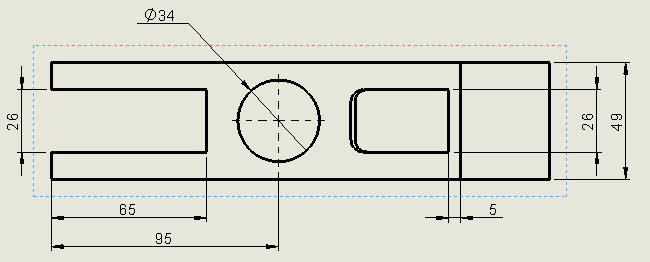
Sau khi thực hiện lệnh:
-
Kích thước được căn thẳng hàng
-
Khoảng cách giữa các dimension đều và dễ đọc
-
Chú thích không còn chồng chéo
-
Bản vẽ trở nên gọn gàng – chuyên nghiệp – đúng tiêu chuẩn kỹ thuật
Tính năng này đặc biệt hữu ích khi làm việc với:
-
Bản vẽ cơ khí nhiều chi tiết
-
Bản vẽ tiêu chuẩn ISO / JIS
-
Hồ sơ kỹ thuật cần xuất xưởng hoặc gửi khách hàng
Ngoài Auto Arrange Dimension, các công cụ khác trên Align Toolbar cũng cho phép bạn căn chỉnh thủ công chú thích theo hàng ngang, hàng dọc hoặc theo đối tượng tham chiếu – rất linh hoạt cho các tình huống đặc biệt.
Để xem thêm nhiều bài viết thú vị, bổ ích, Like và theo dõi Fanpage của SSPACE ngay hôm nay.
📌Tham khảo bài viết: KIỂM TRA HIỆU SUẤT HOẠT ĐỘNG CỦA SOLIDWORKS TRÊN MÁY TÍNH THÔNG QUA CÔNG CỤ SOLIDWORKS PERFORMANCE TEST tại đây.







