
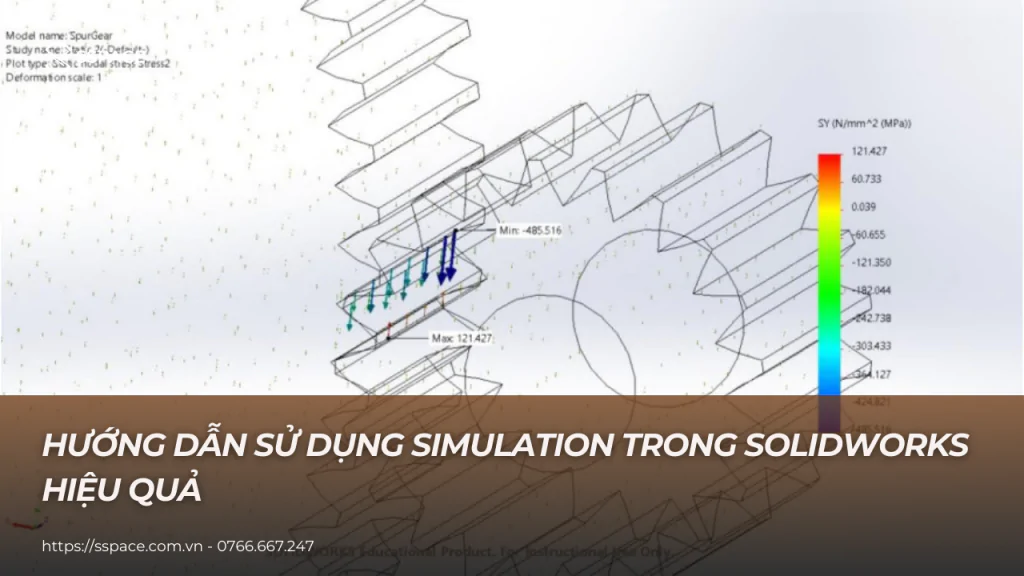
Simulation trong SOLIDWORKS là công cụ phân tích kỹ thuật mạnh mẽ, giúp kỹ sư đánh giá hành vi của sản phẩm trong điều kiện làm việc thực tế ngay từ giai đoạn thiết kế. Thay vì phải chế tạo mẫu thử tốn kém, Simulation cho phép bạn kiểm tra độ bền, ứng suất, biến dạng, nhiệt độ và chuyển động ngay trên mô hình 3D.
Dù bạn là người mới bắt đầu hay đã có kinh nghiệm với SOLIDWORKS, việc nắm vững Simulation sẽ giúp:
-
Rút ngắn thời gian phát triển sản phẩm
-
Giảm chi phí thử nghiệm và sửa lỗi
-
Nâng cao độ tin cậy trước khi đưa vào sản xuất
Hãy cùng đi sâu tìm hiểu simulation trong SOLIDWORKS từ nền tảng đến ứng dụng thực tế.
I. Simulation Trong SOLIDWORKS Là Gì?
Simulation trong SOLIDWORKS là module phân tích kỹ thuật (CAE) được tích hợp trực tiếp trong môi trường SOLIDWORKS, cho phép mô phỏng và đánh giá hiệu suất thiết kế trước khi sản xuất thực tế.
Thông qua Simulation, kỹ sư có thể thực hiện nhiều dạng phân tích như:
-
Phân tích kết cấu (Static, Dynamic)
-
Phân tích ứng suất – biến dạng
-
Phân tích nhiệt, truyền nhiệt
-
Phân tích dao động, tần số riêng
-
Phân tích chuyển động, động học – động lực học
Simulation giúp mô phỏng chính xác cách sản phẩm phản ứng với:
-
Tải trọng
-
Nhiệt độ
-
Lực tác động
-
Điều kiện vận hành thực tế
Từ đó, kỹ sư có cơ sở dữ liệu rõ ràng để tối ưu thiết kế, tránh sai sót và đưa ra quyết định kỹ thuật chính xác ngay từ đầu.
II. Lợi Ích Của Simulation Trong SOLIDWORKS
1. Tiết Kiệm Thời Gian Và Chi Phí Phát Triển
Simulation trong SOLIDWORKS giúp phát hiện sớm các lỗi tiềm ẩn trong thiết kế, giảm thiểu việc:
-
Làm lại sản phẩm
-
Chỉnh sửa khuôn
-
Thử nghiệm vật lý tốn kém
Nhờ đó, doanh nghiệp có thể rút ngắn chu kỳ R&D và đưa sản phẩm ra thị trường nhanh hơn.
2. Nâng Cao Hiệu Quả Và Chất Lượng Thiết Kế
Thông qua mô phỏng, bạn có thể:
-
So sánh nhiều phương án thiết kế
-
Đánh giá độ bền, độ an toàn
-
Tối ưu trọng lượng, vật liệu, kết cấu
Simulation cho phép lựa chọn phương án tối ưu nhất về kỹ thuật và chi phí, thay vì dựa trên cảm tính.
3. Giảm Thiểu Rủi Ro Kỹ Thuật
Simulation trong SOLIDWORKS giúp dự đoán chính xác:
-
Điểm tập trung ứng suất
-
Nguy cơ nứt, gãy, biến dạng
-
Vùng quá nhiệt hoặc mất ổn định
Nhờ đó, các vấn đề được xử lý ngay từ giai đoạn thiết kế, giảm rủi ro lỗi sản phẩm khi sản xuất hàng loạt hoặc vận hành thực tế.
4. Cải Thiện Độ Tin Cậy Và Uy Tín Sản Phẩm
Một thiết kế đã được kiểm chứng bằng Simulation sẽ:
-
Có độ tin cậy cao hơn
-
Đáp ứng tốt tiêu chuẩn kỹ thuật
-
Gia tăng sự hài lòng của khách hàng
Đây là yếu tố quan trọng giúp doanh nghiệp nâng cao uy tín và năng lực cạnh tranh trên thị trường.
5. Dễ Tiếp Cận, Dễ Sử Dụng
Simulation trong SOLIDWORKS được thiết kế:
-
Giao diện trực quan
-
Tích hợp trực tiếp với mô hình 3D
-
Phù hợp cả với người mới bắt đầu
Điều này giúp kỹ sư cơ khí, sinh viên kỹ thuật hay người làm thiết kế dễ dàng tiếp cận phân tích CAE mà không cần chuyển sang phần mềm phức tạp khác.
III. Hướng Dẫn Sử Dụng Simulation Trong SOLIDWORKS Từ A–Z
Để khai thác hiệu quả simulation trong SOLIDWORKS, người dùng cần tuân thủ đúng quy trình từ chuẩn bị mô hình, thiết lập điều kiện biên cho tới phân tích và tối ưu kết quả. Dưới đây là các bước tiêu chuẩn được áp dụng phổ biến trong thực tế kỹ thuật và doanh nghiệp.
1. Chuẩn Bị Mô Hình Trước Khi Simulation
Chuẩn bị mô hình là bước nền tảng quyết định độ chính xác của toàn bộ bài phân tích.
Xây dựng mô hình 3D chuẩn kỹ thuật
-
Mô hình phải đầy đủ hình học, đúng kích thước, đúng tỷ lệ
-
Các chi tiết chịu lực cần được thể hiện rõ ràng
-
Tránh mô hình bị hở, lỗi bề mặt hoặc hình học không kín
Loại bỏ chi tiết không cần thiết
-
Xóa các lỗ nhỏ, bo cạnh, chi tiết trang trí không ảnh hưởng đến kết quả
-
Giảm độ phức tạp giúp:
-
Rút ngắn thời gian tính toán
-
Tăng độ ổn định khi mesh
-
Kiểm tra lỗi hình học
-
Phát hiện và sửa các lỗi như:
-
Face trùng
-
Body không kín
-
Lỗi giao nhau hình học
Việc này giúp tránh lỗi solver khi chạy simulation trong SOLIDWORKS.
-
2. Kích Hoạt Module Simulation Trong SOLIDWORKS
Sau khi mô hình đã sẵn sàng, tiến hành kích hoạt và tạo bài toán mô phỏng.
Bật Simulation
-
Vào
Add-Ins→ bật SOLIDWORKS Simulation -
Tab Simulation sẽ xuất hiện trên Command Manager
Tạo Study mới
-
Chọn New Study
-
Lựa chọn loại phân tích phù hợp với mục tiêu thiết kế
Các loại simulation phổ biến trong SOLIDWORKS
-
Static: Phân tích chịu tải tĩnh, biến dạng, ứng suất
-
Thermal: Phân tích nhiệt độ, truyền nhiệt
-
Flow Simulation: Phân tích dòng chảy, áp suất, nhiệt
-
Fatigue: Phân tích độ bền mỏi theo chu kỳ tải
-
Frequency / Buckling: Phân tích dao động và mất ổn định
Việc chọn đúng loại study giúp kết quả mô phỏng sát thực tế và tiết kiệm thời gian.
3. Thiết Lập Vật Liệu Và Điều Kiện Biên
Đây là bước quan trọng nhất trong simulation trong SOLIDWORKS, quyết định độ tin cậy của kết quả.
Gán vật liệu
-
Chọn vật liệu từ thư viện SOLIDWORKS (thép, nhôm, nhựa…)
-
Có thể tạo Custom Material nếu vật liệu thực tế không có sẵn
-
Đảm bảo vật liệu có đầy đủ thông số cơ lý (E, Poisson, giới hạn chảy…)
Thiết lập điều kiện biên
-
Fixtures (cố định): điểm bắt vít, mặt lắp ghép, vùng không chuyển động
-
Loads (tải trọng):
-
Force
-
Pressure
-
Moment
-
Gravity
-
-
Điều kiện nhiệt (nếu có):
-
Nhiệt độ ban đầu
-
Nguồn nhiệt, đối lưu, bức xạ
-
SOLIDWORKS Simulation còn hỗ trợ:
-
Tiếp xúc (Contact)
-
Ma sát
-
Tải biến thiên theo thời gian
4. Chạy Simulation Và Tính Toán
Sau khi hoàn tất thiết lập:
-
Tiến hành Mesh (chia lưới phần tử hữu hạn)
-
Kiểm tra mật độ lưới tại các vùng chịu lực lớn
-
Nhấn Run để bắt đầu mô phỏng
SOLIDWORKS sử dụng phương pháp FEM – Finite Element Method để giải bài toán.
Thời gian chạy phụ thuộc vào:
-
Độ phức tạp mô hình
-
Số phần tử mesh
-
Loại study và cấu hình máy
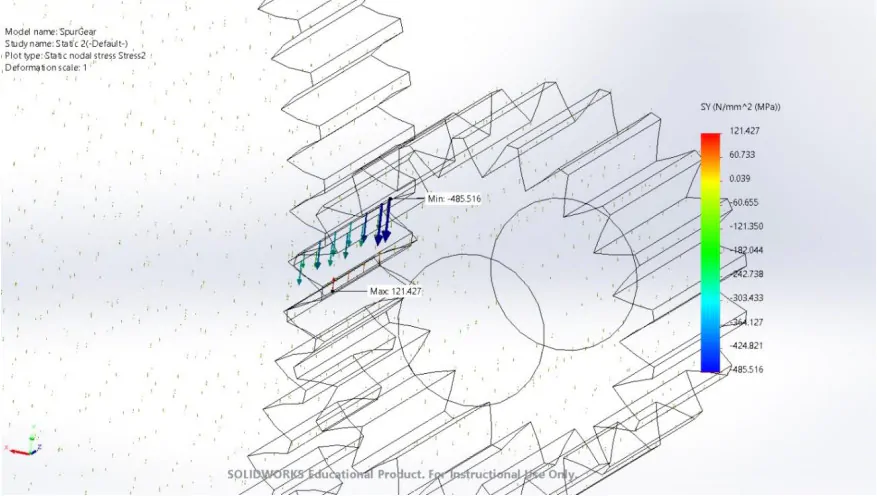
5. Phân Tích Và Đọc Hiểu Kết Quả Simulation
Đây là giai đoạn giúp bạn đánh giá thiết kế có đạt yêu cầu hay không.
Các kết quả thường dùng
-
Displacement: độ biến dạng tổng
-
Stress (Von Mises): ứng suất nguy hiểm
-
Strain: biến dạng tương đối
-
Factor of Safety (FOS): hệ số an toàn
-
Fatigue Life: tuổi thọ mỏi
-
Thermal Plot: phân bố nhiệt độ
Đánh giá kết quả
-
So sánh ứng suất với giới hạn vật liệu
-
Kiểm tra biến dạng có vượt tiêu chuẩn cho phép
-
Xác định vùng yếu để cải tiến thiết kế
6. Tối Ưu Hóa Thiết Kế Với Simulation (Nâng Cao)
Sau khi có kết quả, kỹ sư có thể:
-
Thay đổi hình học
-
Điều chỉnh vật liệu
-
Gia cường kết cấu
SOLIDWORKS hỗ trợ Topology Optimization, giúp:
-
Giảm khối lượng
-
Giữ nguyên độ bền
-
Tối ưu kết cấu theo tiêu chí kỹ thuật
7. Lưu Kết Quả Và Xuất Báo Cáo
Cuối cùng:
-
Lưu toàn bộ study để so sánh các phương án
-
Xuất Report Simulation tự động:
-
Thông số vật liệu
-
Điều kiện biên
-
Biểu đồ kết quả
-
Hình ảnh minh họa
-
Báo cáo này rất hữu ích cho:
-
Hồ sơ kỹ thuật
-
Trình bày với khách hàng
-
Thẩm định nội bộ & sản xuất
IV. Một Số Lưu Ý Quan Trọng Khi Sử Dụng Simulation Trong SOLIDWORKS
Để kết quả simulation trong SOLIDWORKS phản ánh đúng điều kiện làm việc thực tế và có giá trị kỹ thuật, người dùng không chỉ cần thao tác đúng mà còn phải hiểu rõ bản chất của vật liệu, điều kiện biên và lưới phần tử. Dưới đây là những lưu ý quan trọng mà kỹ sư không nên bỏ qua.
1. Xác Định Đúng Vật Liệu Mô Phỏng
Vật liệu là yếu tố cốt lõi quyết định độ chính xác của bài toán simulation. Việc chọn sai vật liệu sẽ dẫn đến kết quả sai lệch, dù các bước còn lại được thiết lập đúng.
Lựa chọn vật liệu đúng với điều kiện sử dụng thực tế
-
Vật liệu phải đáp ứng yêu cầu:
-
Độ bền
-
Khả năng chịu tải
-
Chịu nhiệt, chống ăn mòn (nếu có)
-
-
Ưu tiên dùng vật liệu từ thư viện chuẩn của SOLIDWORKS hoặc vật liệu đã được kiểm chứng thực tế
Thiết lập thông số vật liệu chính xác
-
Kiểm tra kỹ các thông số:
-
Mô đun đàn hồi (Young’s Modulus)
-
Giới hạn chảy
-
Hệ số Poisson
-
Hệ số giãn nở nhiệt
-
-
Với bài toán quan trọng, nên sử dụng dữ liệu vật liệu từ:
-
Datasheet nhà sản xuất
-
Kết quả thử nghiệm thực tế
-
Lưu ý với vật liệu đặc biệt
-
Vật liệu composite hoặc không đồng nhất cần:
-
Khai báo theo từng lớp
-
Xác định đúng hướng sợi, tính chất từng thành phần
-
-
Với bài toán nhiệt – cơ, cần xét sự thay đổi tính chất vật liệu theo nhiệt độ
2. Kiểm Tra Và Thiết Lập Điều Kiện Biên Chính Xác
Điều kiện biên quyết định cách mô hình “tương tác” với môi trường thực tế. Sai điều kiện biên là lỗi phổ biến nhất khi dùng simulation trong SOLIDWORKS.
Xác định đúng vùng cố định (Fixtures)
-
Chỉ cố định những vị trí thực sự bị giữ trong thực tế
-
Tránh:
-
Cố định quá nhiều → kết quả “ảo”, ứng suất thấp bất thường
-
Cố định sai vị trí → mô hình chuyển động không thực tế
-
Áp tải đúng giá trị – đúng vị trí – đúng hướng
-
Tải trọng cần:
-
Đúng giá trị thực tế
-
Đúng vị trí tác dụng
-
Đúng hướng lực
-
-
Với các kết cấu chịu tải phức tạp, nên chia nhỏ tải hoặc mô phỏng theo nhiều kịch bản
Điều kiện biên thay đổi theo thời gian
-
Với bài toán:
-
Tải chu kỳ
-
Nhiệt biến thiên
-
-
Cần sử dụng đúng loại study (Fatigue, Thermal Transient…) và kiểm tra kỹ thông số thời gian
Kiểm tra tiếp xúc giữa các chi tiết
-
Đặc biệt quan trọng với Assembly
-
Xác định rõ:
-
Bonded
-
No penetration
-
Ma sát (Friction)
-
-
Tiếp xúc sai → kết quả ứng suất sai lệch nghiêm trọng
3. Quản Lý Lưới (Mesh) Hợp Lý
Lưới FEM là nền tảng cho toàn bộ phép tính simulation.
Chọn kích thước lưới phù hợp
-
Lưới quá thô:
-
Nhanh nhưng thiếu chính xác
-
-
Lưới quá mịn:
-
Chính xác hơn nhưng tốn tài nguyên
-
-
Cần cân bằng giữa:
-
Độ chính xác
-
Thời gian tính toán
-
Tinh chỉnh lưới tại vùng quan trọng
-
Sử dụng lưới mịn tại:
-
Góc nhọn
-
Lỗ bắt vít
-
Vùng tiếp xúc
-
Vùng tập trung ứng suất
-
Kiểm tra chất lượng lưới
-
Tránh phần tử:
-
Quá méo
-
Quá nhỏ bất thường
-
-
Lưới kém chất lượng có thể gây:
-
Sai số lớn
-
Lỗi solver
-
Sử dụng Adaptive Mesh
-
Cho phép SOLIDWORKS tự động tinh chỉnh lưới tại vùng ứng suất cao
-
Giúp:
-
Tăng độ chính xác
-
Giảm công sức tinh chỉnh thủ công
-
So sánh kết quả với các mức lưới khác nhau
-
Nếu kết quả thay đổi lớn khi tinh chỉnh lưới → cần xem lại mô hình hoặc điều kiện biên
4. Các Lưu Ý Thực Tế Khác Khi Chạy Simulation
Giới hạn phần cứng
-
Simulation nặng phụ thuộc:
-
CPU
-
RAM
-
GPU (gián tiếp)
-
-
Với mô hình lớn, cần:
-
Tối giản hình học
-
Chia nhỏ bài toán
-
Hoặc nâng cấp cấu hình máy
-
Nên chạy bài toán đơn giản trước
-
Với người mới:
-
Bắt đầu bằng Static đơn giản
-
Sau đó nâng dần độ phức tạp
-
-
Giúp hiểu bản chất simulation, tránh “tin mù quáng” vào kết quả
V. Các công cụ mô phỏng trong hệ SOLIDWORKS
- SimulationXpress: công cụ phân tích tĩnh đơn giản cho chi tiết, dùng để làm quen.
- SOLIDWORKS Simulation (Standard, Professional, Premium): từ phân tích tĩnh, mỏi đến phi tuyến, động lực học tùy gói.
- Flow Simulation: mô phỏng dòng chảy và truyền nhiệt.
Chức năng có sẵn phụ thuộc gói bản quyền; xem so sánh các gói SOLIDWORKS. Ví dụ thực hành: khảo sát chi tiết bằng Static Simulation.
VI. Câu hỏi thường gặp
Ứng suất von Mises dùng để làm gì?
Đây là chỉ số ứng suất tương đương, thường được so với giới hạn chảy của vật liệu để đánh giá khả năng chịu tải.
Hệ số an toàn (FOS) bao nhiêu là đủ?
Tùy tiêu chuẩn ngành và mức độ rủi ro; kỹ sư cần xác định theo yêu cầu thiết kế cụ thể.
Vì sao kết quả mô phỏng sai lệch nhiều?
Thường do gán sai vật liệu, điều kiện biên chưa đúng thực tế hoặc lưới quá thô.
VII. Kết Luận
Tóm lại, việc sử dụng SOLIDWORKS Simulation là công cụ không thể thiếu trong thiết kế sản phẩm, nhưng để đạt được kết quả chính xác, người dùng cần chú ý đến ba yếu tố quan trọng: chọn vật liệu phù hợp, thiết lập điều kiện biên chính xác và quản lý lưới hiệu quả. Việc chọn vật liệu đúng sẽ đảm bảo tính chính xác trong mô phỏng, trong khi điều kiện biên như tải trọng và điểm cố định cần được thiết lập hợp lý để tránh sai lệch kết quả. Quản lý lưới cũng đóng vai trò quan trọng trong việc cân bằng độ chính xác và tài nguyên tính toán. Khi thực hiện đúng các bước này, SOLIDWORKS Simulation sẽ giúp tối ưu hóa thiết kế, giảm thiểu rủi ro và mang lại những sản phẩm chất lượng cao hơn.
Tham gia nhóm zalo cộng đồng SOLIDWORKS với gần 1000 người tại đây: https://zalo.me/g/jnoaeu738
Tham khảo danh sách các khóa học SOLIDWORKS tại SSPACE: https://zalo.me/g/jnoaeu738
Mọi chi tiết vui lòng liên hệ Hotline 0766 667 247 hoặc Fanpage SSPACE SOLIDWORKS ACADEMY để được hỗ trợ.







