

Trong lĩnh vực thiết kế cơ khí và kỹ thuật, bản vẽ SOLIDWORKS đóng vai trò trung tâm trong toàn bộ quy trình từ ý tưởng, thiết kế, kiểm tra cho đến sản xuất. Với khả năng dựng mô hình 3D chính xác và chuyển đổi linh hoạt sang bản vẽ kỹ thuật 2D, SOLIDWORKS đã trở thành công cụ tiêu chuẩn được sử dụng rộng rãi bởi kỹ sư và doanh nghiệp sản xuất.
Không chỉ giúp trực quan hóa sản phẩm, bản vẽ SOLIDWORKS còn là “ngôn ngữ kỹ thuật” để truyền đạt thông tin giữa các bộ phận: thiết kế – sản xuất – gia công – kiểm soát chất lượng. Trong nội dung dưới đây, chúng ta sẽ cùng tìm hiểu cách sử dụng, tạo và tối ưu bản vẽ trong SOLIDWORKS một cách bài bản.
I. Hướng Dẫn Sử Dụng Bản Vẽ SOLIDWORKS Cơ Bản
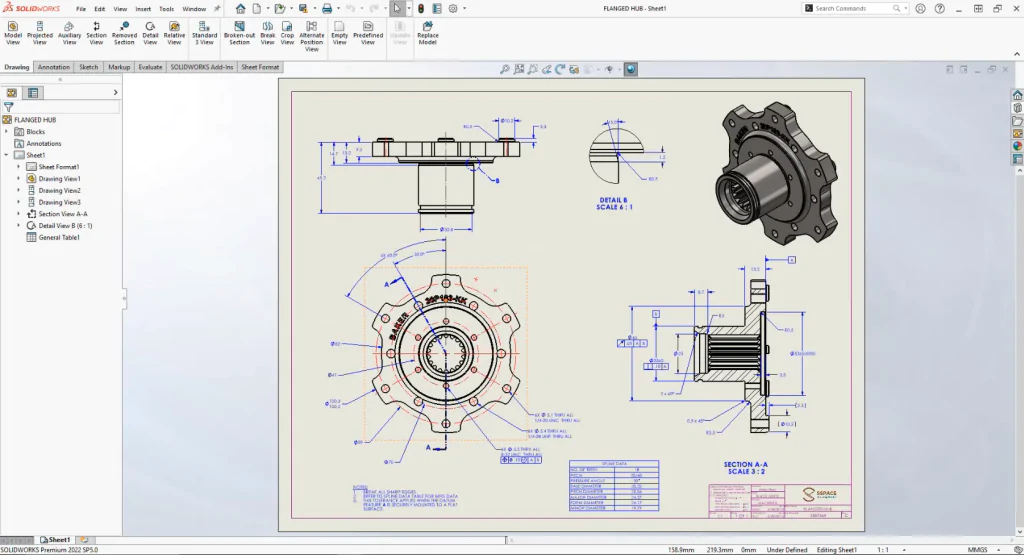
Để tạo được bản vẽ SOLIDWORKS đạt chuẩn kỹ thuật, người dùng cần nắm rõ cách làm việc với phần mềm, từ giao diện cho đến quy trình quản lý dữ liệu thiết kế.
1. Làm quen với giao diện SOLIDWORKS
Giao diện SOLIDWORKS được thiết kế trực quan, tối ưu cho cả thiết kế 3D và triển khai bản vẽ 2D. Các công cụ được sắp xếp logic theo nhóm chức năng, giúp người dùng dễ dàng tiếp cận ngay cả khi mới bắt đầu.
Những khu vực quan trọng cần nắm:
-
Thanh công cụ (Command Manager): nơi chứa các lệnh vẽ, dựng hình và chỉnh sửa
-
Khu vực làm việc (Graphics Area): hiển thị mô hình và bản vẽ
-
Cây mô hình (FeatureManager): quản lý lịch sử thiết kế và các chi tiết
Việc hiểu rõ giao diện giúp bạn thao tác nhanh hơn và hạn chế lỗi khi triển khai bản vẽ.
2. Các công cụ tạo bản vẽ trong SOLIDWORKS
SOLIDWORKS cung cấp đầy đủ công cụ để tạo bản vẽ SOLIDWORKS 2D và 3D với độ chính xác cao, bao gồm:
-
Sketch Tools: dùng để vẽ các hình học cơ bản như đường thẳng, hình tròn, hình chữ nhật
-
Features: cho phép tạo khối, cắt, bo góc, vát cạnh và các đặc tính hình học khác
Mỗi công cụ đều có nguyên tắc sử dụng riêng. Việc thực hành thường xuyên sẽ giúp bạn hiểu rõ cách kiểm soát hình học và kích thước trong bản vẽ.
3. Lưu trữ và quản lý bản vẽ SOLIDWORKS
Quản lý file là một phần rất quan trọng khi làm việc với bản vẽ SOLIDWORKS, đặc biệt trong môi trường doanh nghiệp.
Một số nguyên tắc cần tuân thủ:
-
Đặt tên file rõ ràng, có quy ước
-
Phân chia thư mục theo dự án hoặc phiên bản
-
Sao lưu dữ liệu định kỳ để tránh mất file do lỗi hệ thống
Quản lý tốt dữ liệu giúp bạn dễ dàng chỉnh sửa, tái sử dụng và làm việc nhóm hiệu quả hơn.
II. Cách Tạo Bản Vẽ SOLIDWORKS 3D Chuẩn Kỹ Thuật
Trước khi có bản vẽ 2D hoàn chỉnh, việc xây dựng mô hình 3D chính xác là bước bắt buộc trong SOLIDWORKS.
1. Quy trình tạo mô hình 3D
Quy trình cơ bản để tạo mô hình 3D trong SOLIDWORKS gồm:
-
Tạo Sketch 2D trên mặt phẳng hoặc bề mặt
-
Sử dụng các lệnh như Extrude, Revolve để tạo khối 3D
-
Hoàn thiện hình học bằng các Feature bổ sung
Mô hình 3D giúp bạn dễ dàng hình dung cấu trúc sản phẩm và phát hiện lỗi hình học sớm.
2. Khai thác các tính năng nâng cao
Khi đã nắm vững phần cơ bản, bạn có thể mở rộng kỹ năng với các chức năng nâng cao như:
-
Assembly (Lắp ráp): kiểm tra mối quan hệ giữa các chi tiết
-
Simulation (Mô phỏng): đánh giá ứng suất, chuyển động, độ bền
Những tính năng này giúp bản vẽ SOLIDWORKS không chỉ đẹp mà còn phản ánh đúng điều kiện làm việc thực tế của sản phẩm.
3. Kiểm tra và tối ưu trước khi xuất bản vẽ
Trước khi xuất bản vẽ SOLIDWORKS để sản xuất, bạn nên:
-
Kiểm tra kích thước bằng công cụ Measure
-
Đánh giá độ bền và khả năng chịu lực nếu cần
-
Rà soát lỗi hình học, giao thoa hoặc thiếu ràng buộc
Bước kiểm tra này giúp giảm rủi ro sai sót, tiết kiệm chi phí và thời gian khi đưa sản phẩm vào gia công thực tế.
III. Tải bản vẽ SOLIDWORKS 3d miễn phí
Có rất nhiều nguồn tài nguyên trực tuyến cho phép bạn tải bản vẽ SOLIDWORKS 3d miễn phí.
Điều này rất hữu ích cho những ai đang tìm kiếm ý tưởng hoặc muốn thử nghiệm trước khi mua bản quyền phần mềm.
1. Các trang web cung cấp file bản vẽ miễn phí
Nhiều trang web cung cấp kho lưu trữ lớn các file mô hình 3D dưới định dạng SOLIDWORKS . Điển hình như:
- GrabCAD: Nơi chia sẻ các model từ cộng đồng kỹ sư trên toàn thế giới.
- Thingiverse: Mặc dù chủ yếu dành cho in 3D, nhưng bạn cũng có thể tìm thấy nhiều mô hình phù hợp.
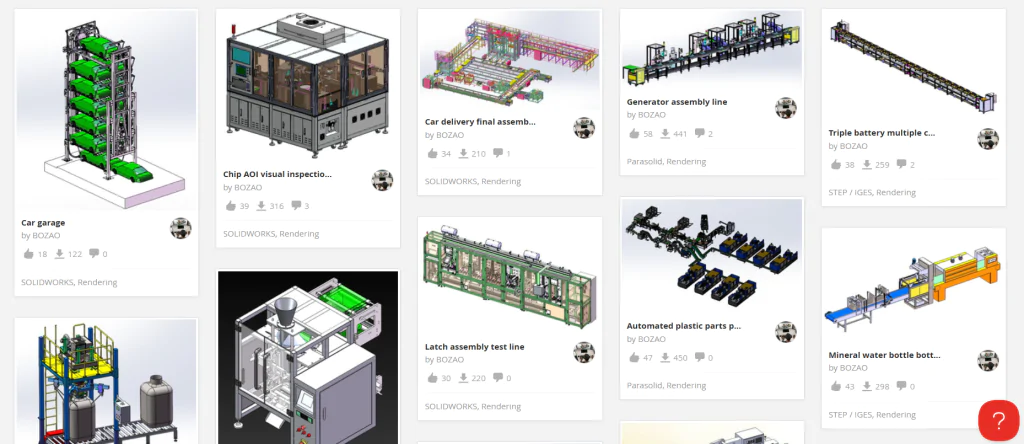
Hãy chắc chắn rằng bạn kiểm tra các điều khoản sử dụng của từng trang trước khi tải xuống.
2. Lợi ích của việc tải bản vẽ miễn phí
Việc tải bản vẽ SOLIDWORKS 3d miễn phí giúp bạn tiết kiệm thời gian thiết kế và có thêm nguồn cảm hứng cho các dự án của mình. Hơn nữa, bạn có thể phân tích các thiết kế khác nhau để tìm hiểu cách thức hoạt động và áp dụng cho công việc của riêng bạn.
3. Cảnh báo khi sử dụng tài nguyên miễn phí
Tuy nhiên, khi sử dụng các tài nguyên miễn phí, bạn cũng nên chú ý đến vấn đề bản quyền. Đảm bảo rằng bạn tuân thủ các điều khoản và điều kiện của từng tài nguyên để tránh vi phạm bản quyền.
IV. Xuất bản vẽ SOLIDWORKS ra định dạng khác
Một trong những tính năng mạnh mẽ của SOLIDWORKS là khả năng xuất bản vẽ SOLIDWORKS ra nhiều định dạng khác nhau. Điều này cho phép bạn chia sẻ bản vẽ với nhiều đối tượng khác nhau mà không cần phải sử dụng phần mềm SOLIDWORKS .
1. Các định dạng xuất bản phổ biến
SOLIDWORKS hỗ trợ nhiều định dạng xuất bản như PDF, DWG, DXF và STEP. Tùy thuộc vào nhu cầu sử dụng của bạn, việc lựa chọn định dạng phù hợp là rất quan trọng.
Ví dụ, nếu bạn cần chia sẻ bản vẽ với một kỹ sư khác không sử dụng SOLIDWORKS , xuất sang PDF là một lựa chọn lý tưởng. Ngược lại, nếu bạn muốn gửi mô hình để gia công, định dạng STEP thường được sử dụng.
2. Quy trình xuất bản
Quá trình xuất bản bản vẽ từ SOLIDWORKS rất đơn giản. Bạn chỉ cần chọn “File” -> “Save As” và chọn định dạng mong muốn trong danh sách. Sau đó nhấn “Save” để hoàn tất.
Hãy chắc chắn rằng bạn kiểm tra lại bản vẽ trước khi xuất để đảm bảo rằng tất cả các thông tin cần thiết đều được bao gồm.
3. Ứng dụng thực tế của các định dạng xuất bản
Như đã đề cập, việc xuất bản vẽ ra định dạng khác không chỉ giúp bạn chia sẻ thông tin mà còn hỗ trợ trong quá trình sản xuất. Ví dụ, các nhà sản xuất có thể sử dụng file DXF để lập trình máy CNC, trong khi các kỹ sư thiết kế có thể sử dụng file STEP để tích hợp mô hình vào dự án của họ.
V. Các loại bản vẽ SOLIDWORKS phổ biến
Trên SOLIDWORKS , có nhiều loại các bản vẽ SOLIDWORKS khác nhau tùy thuộc vào mục đích sử dụng. Nhận biết và hiểu rõ các loại này sẽ giúp bạn tận dụng tối đa phần mềm.
1. Bản vẽ 2D SOLIDWORKS
Bản vẽ 2D SOLIDWORKS chủ yếu được sử dụng để tạo ra các bản vẽ kỹ thuật chi tiết. Chúng thường bao gồm các hình chiếu, kích thước và ghi chú mô tả sản phẩm.
Các bản vẽ này có vai trò cực kỳ quan trọng trong ngành chế tạo, vì chúng cung cấp thông tin chi tiết cho quy trình sản xuất.
2. Bản vẽ lắp trong SOLIDWORKS
Bản vẽ lắp trong SOLIDWORKS là một loại bản vẽ sử dụng để mô tả các bộ phận lắp ghép với nhau. Trong trường hợp này, bạn sẽ tạo ra một mô hình lắp ghép từ nhiều bộ phận khác nhau và xuất bản bản vẽ nhằm cung cấp thông tin cho đội ngũ sản xuất.
Sự chính xác trong bản vẽ lắp ghép là vô cùng quan trọng, vì bất kỳ sai sót nào cũng có thể dẫn đến vấn đề nghiêm trọng trong quá trình sản xuất.
3. Bản vẽ chi tiết
Ngoài các bản vẽ 2D và lắp, SOLIDWORKS cũng cho phép bạn tạo ra các bản vẽ chi tiết. Các bản vẽ này thường bao gồm các phần tử nhỏ, chi tiết của sản phẩm và có thể sử dụng cho việc gia công cụ thể hơn.
Chúng thường kèm theo các ghi chú kỹ thuật hoặc hướng dẫn lắp ráp để đảm bảo rằng mọi người trong đội dự án đều hiểu và có thể làm việc một cách hiệu quả.
VI. File bản vẽ SOLIDWORKS : Cách quản lý hiệu quả
Việc quản lý file bản vẽ SOLIDWORKS là một phần quan trọng trong quá trình thiết kế và sản xuất. Nếu không có một hệ thống quản lý tốt, bạn có thể gặp khó khăn trong việc tìm kiếm file hoặc đảm bảo tính nhất quán của các phiên bản.
1. Tổ chức thư mục
Một cách hiệu quả để quản lý file là tổ chức chúng thành các thư mục hợp lý. Bạn có thể tạo ra các thư mục theo từng dự án, loại sản phẩm hoặc theo từng phiên bản. Cách này sẽ giúp bạn dễ dàng tìm thấy tài liệu cần thiết trong thời gian ngắn nhất.
Hãy luôn nhớ rằng việc tổ chức file không chỉ giúp bạn mà còn giúp đội ngũ làm việc chung dễ dàng tiếp cận và làm việc hiệu quả hơn.
2. Sử dụng phần mềm quản lý phiên bản
Nếu bạn đang làm việc trong một nhóm lớn, có thể bạn nên xem xét sử dụng phần mềm quản lý phiên bản. Phần mềm này cho phép bạn theo dõi mọi thay đổi trong bản vẽ và giữ cho tất cả mọi người luôn ở trên cùng một phiên bản.
Điều này không chỉ giúp giảm thiểu xung đột mà còn cung cấp một lịch sử chi tiết về các thay đổi đã được thực hiện.
3. Sao lưu định kỳ
Cuối cùng, hãy nhớ thực hiện sao lưu định kỳ các file bản vẽ của bạn. Điều này cực kỳ quan trọng trong trường hợp xảy ra sự cố phần mềm hoặc lỗi máy tính. Bạn có thể sử dụng các dịch vụ lưu trữ đám mây như Google Drive, Dropbox hoặc OneDrive để thực hiện sao lưu và dễ dàng truy cập từ bất kỳ đâu.
VII. Chọn định dạng xuất theo mục đích
| Định dạng | Dùng khi |
|---|---|
| Gửi bản vẽ để xem, in, duyệt | |
| DWG / DXF | Gửi cho người dùng AutoCAD, máy cắt laser, CNC |
| STEP, IGES, Parasolid (.x_t) | Trao đổi mô hình 3D với phần mềm CAD khác |
| STL, 3MF | In 3D |
| eDrawings | Chia sẻ mô hình để xem, đo, không cần SOLIDWORKS |
Khi xuất DXF/DWG cần đúng tỉ lệ, xem xuất bản vẽ sang AutoCAD tỉ lệ 1:1. Xuất nhiều file cùng lúc bằng Task Scheduler.
VIII. Câu hỏi thường gặp
Định dạng nào giữ được lịch sử dựng hình?
Chỉ file SOLIDWORKS gốc giữ lịch sử feature; STEP, IGES, Parasolid chỉ giữ hình học.
Xuất STL bị gãy bề mặt cong thì làm sao?
Tăng độ phân giải trong tùy chọn xuất STL trước khi lưu.
IX. Kết luận
Qua bài viết này, chúng ta đã tìm hiểu sâu về cách sử dụng và quản lý bản vẽ SOLIDWORKS . Từ việc tạo ra bản vẽ 3D, xuất bản ra định dạng khác cho đến việc in ấn, mỗi bước đều có vai trò quan trọng trong quy trình thiết kế.
Việc nắm vững các kỹ thuật và phương pháp này không chỉ giúp bạn tiết kiệm thời gian mà còn nâng cao hiệu quả công việc. Hy vọng rằng những thông tin trên sẽ hữu ích cho bạn trong quá trình làm việc và phát triển kỹ năng thiết kế của mình.
Tham gia nhóm zalo cộng đồng SOLIDWORKS với gần 1000 người tại đây: https://zalo.me/g/jnoaeu738
Trải nghiệm dùng thử phần mềm SOLIDWORKS bản quyền: https://sspace.com.vn/phan-mem-solidworks/
Mọi chi tiết vui lòng liên hệ Hotline 0766 667 247 hoặc Fanpage SSPACE SOLIDWORKS ACADEMY để được hỗ trợ.







