

Bài này tập trung vào cách tổ chức quy trình vẽ 3D hiệu quả, bổ trợ cho hướng dẫn từng bước dành cho người mới.
Vẽ 3D SOLIDWORKS là kỹ năng cốt lõi trong thiết kế cơ khí hiện đại, cho phép kỹ sư xây dựng mô hình sản phẩm trực quan, chính xác và sẵn sàng cho sản xuất.
Thông qua SOLIDWORKS, người dùng có thể triển khai toàn bộ quy trình từ ý tưởng, mô hình hóa 3D, lắp ráp đến xuất bản vẽ kỹ thuật một cách đồng bộ.
Bài viết này sẽ giúp bạn hiểu rõ SOLIDWORKS là gì, vì sao phần mềm này phù hợp cho vẽ 3D và đâu là những công cụ quan trọng nhất cần nắm khi bắt đầu thiết kế 3D.
I. Giới Thiệu Về SOLIDWORKS
SOLIDWORKS là phần mềm CAD 3D được phát triển bởi Dassault Systèmes, chuyên dùng trong thiết kế cơ khí, chế tạo máy, công nghiệp ô tô, thiết bị điện – điện tử và nhiều lĩnh vực kỹ thuật khác.
Điểm mạnh của SOLIDWORKS nằm ở khả năng mô hình hóa 3D chính xác, kết hợp chặt chẽ với phân tích và xuất bản vẽ kỹ thuật.
Phần mềm cho phép:
-
Vẽ và chỉnh sửa mô hình 3D theo tham số
-
Tạo bản vẽ 2D tự động từ mô hình 3D
-
Mô phỏng chuyển động, ứng suất và điều kiện làm việc thực tế
Nhờ đó, kỹ sư có thể phát hiện lỗi thiết kế sớm, giảm chi phí và thời gian thử nghiệm.
1. Lịch Sử Phát Triển Của SOLIDWORKS
SOLIDWORKS ra mắt lần đầu vào năm 1995 và nhanh chóng được cộng đồng kỹ sư đón nhận nhờ:
-
Giao diện trực quan
-
Cách tiếp cận dễ học hơn so với nhiều phần mềm CAD khác
Qua nhiều năm, SOLIDWORKS liên tục được nâng cấp để đáp ứng nhu cầu ngày càng cao của ngành sản xuất.
Việc trở thành một phần của Dassault Systèmes giúp SOLIDWORKS mở rộng hệ sinh thái, tăng cường khả năng mô phỏng và quản lý dữ liệu thiết kế.
2. Vì Sao Nên Học Và Vẽ 3D Bằng SOLIDWORKS?
SOLIDWORKS được lựa chọn rộng rãi trong đào tạo và doanh nghiệp nhờ các ưu điểm:
-
Tính linh hoạt cao: dễ chỉnh sửa, thay đổi kích thước và cấu trúc mô hình
-
Khả năng mô phỏng: kiểm tra thiết kế trước khi sản xuất
-
Giao diện thân thiện: phù hợp cho người mới bắt đầu vẽ 3D
-
Hệ sinh thái hỗ trợ lớn: tài liệu, cộng đồng, khóa học phong phú
Đây là lý do SOLIDWORKS thường được xem là phần mềm “chuẩn đầu vào” cho kỹ sư thiết kế cơ khí.
II. Các Công Cụ Chính Trong Vẽ 3D SOLIDWORKS
Để vẽ 3D SOLIDWORKS hiệu quả, người học cần nắm vững các nhóm công cụ cốt lõi dưới đây.
1. Công Cụ Tạo Hình Khối 3D
Đây là nền tảng của quá trình mô hình hóa trong SOLIDWORKS. Từ các sketch 2D ban đầu, người dùng có thể tạo hình khối 3D bằng các lệnh cơ bản như:
-
Extrude: đùn khối từ sketch
-
Revolve: xoay biên dạng quanh trục
-
Loft / Sweep: tạo hình dạng phức tạp theo đường dẫn
Những công cụ này giúp chuyển ý tưởng phác thảo thành mô hình 3D hoàn chỉnh với độ chính xác cao.
2. Công Cụ Chỉnh Sửa Và Hoàn Thiện Mô Hình
Sau khi tạo hình khối, SOLIDWORKS cung cấp nhiều công cụ để tinh chỉnh mô hình:
-
Fillet: bo tròn cạnh
-
Chamfer: vát cạnh
-
Shell: tạo chi tiết rỗng
Ngoài ra, tính năng Pattern cho phép sao chép chi tiết lặp lại (lỗ, rãnh, gân…) nhanh chóng và đồng nhất, giúp tiết kiệm thời gian thiết kế và đảm bảo tính chính xác.
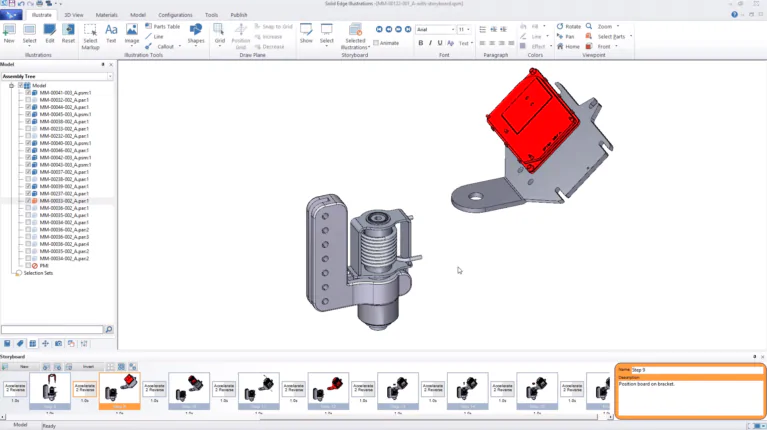
3. Công Cụ Lắp Ráp (Assembly)
Vẽ 3D SOLIDWORKS không dừng lại ở từng chi tiết đơn lẻ. Công cụ lắp ráp cho phép:
-
Kết hợp nhiều part thành một cụm hoàn chỉnh
-
Xác định quan hệ vị trí bằng Mate
-
Kiểm tra va chạm và chuyển động
Điều này giúp kỹ sư đánh giá khả năng lắp ráp và vận hành của sản phẩm ngay trong giai đoạn thiết kế, trước khi đưa vào sản xuất thực tế.
III. Quy Trình Vẽ 3D Cơ Bản Trong SOLIDWORKS
Quy trình vẽ 3D SOLIDWORKS không bắt đầu bằng việc “dựng khối ngay”, mà là một chuỗi các bước logic từ tư duy thiết kế đến mô hình hóa. Khi làm đúng quy trình, người học sẽ dễ chỉnh sửa, ít lỗi và sẵn sàng mở rộng lên các cấp độ nâng cao.
Dưới đây là quy trình vẽ 3D cơ bản thường được áp dụng trong SOLIDWORKS.
1. Bước Chuẩn Bị Trước Khi Vẽ 3D
Trước khi mở phần mềm và bắt đầu vẽ, người thiết kế cần xác định rõ:
-
Kích thước tổng thể của sản phẩm
-
Vật liệu dự kiến sử dụng
-
Chức năng và điều kiện làm việc của chi tiết
Việc chuẩn bị này giúp:
-
Định hướng đúng cách dựng hình
-
Tránh sửa đi sửa lại khi mô hình đã phức tạp
-
Giảm sai lệch giữa thiết kế và sản xuất
Ngoài ra, tham khảo các sản phẩm tương tự hoặc bản vẽ mẫu sẽ giúp quá trình thiết kế trở nên nhanh và thực tế hơn.
2. Tạo Phác Thảo 2D – Nền Tảng Của Mô Hình 3D
Trong vẽ 3D SOLIDWORKS, Sketch 2D là bước bắt buộc và đóng vai trò nền móng cho toàn bộ mô hình.
Người dùng sẽ:
-
Chọn mặt phẳng (Plane) phù hợp
-
Sử dụng các công cụ cơ bản như Line, Circle, Arc
-
Gán kích thước và ràng buộc hình học
Một sketch tốt cần:
-
Được xác định đầy đủ (Fully Defined)
-
Đúng tỷ lệ và logic hình học
-
Dễ chỉnh sửa khi thay đổi yêu cầu
👉 Sketch càng rõ ràng, mô hình 3D càng ổn định.
3. Chuyển Sketch 2D Thành Mô Hình 3D
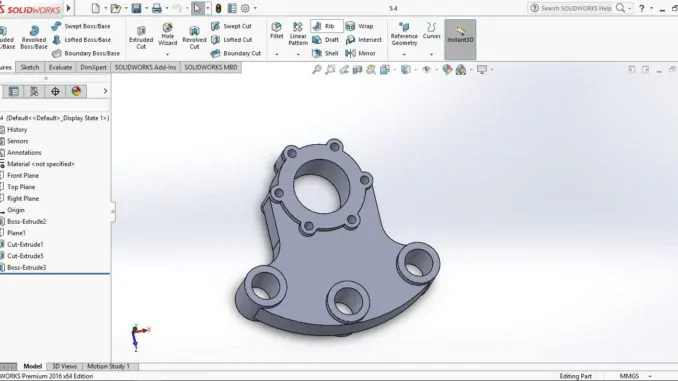
Sau khi hoàn thiện sketch, người dùng tiến hành tạo khối 3D bằng các lệnh phổ biến như:
-
Extrude: đùn khối theo phương thẳng
-
Revolve: xoay biên dạng quanh trục
-
Cut: tạo lỗ, rãnh, khoét vật liệu
Trong bước này, cần chú ý:
-
Chiều dày, hướng khối
-
Trật tự feature để dễ chỉnh sửa về sau
Sau khi có hình khối chính, người dùng có thể bổ sung các chi tiết hoàn thiện như:
-
Bo góc (Fillet)
-
Vát cạnh (Chamfer)
IV. Kỹ Thuật Thiết Kế Nâng Cao Trong Vẽ 3D SOLIDWORKS
Khi đã nắm vững quy trình cơ bản, người học có thể tiến lên các kỹ thuật nâng cao để tăng chất lượng và tính linh hoạt của mô hình.
1. Thiết Kế Tham Số (Parametric Design)
Thiết kế tham số cho phép:
-
Thay đổi kích thước nhanh
-
Giữ nguyên cấu trúc mô hình
-
Dễ tạo nhiều phiên bản sản phẩm
Bằng cách sử dụng:
-
Biến số
-
Quan hệ hình học
-
Phương trình
Người thiết kế có thể chỉnh sửa toàn bộ mô hình chỉ bằng việc thay đổi vài thông số, thay vì dựng lại từ đầu.
2. Mô Phỏng & Phân Tích Kỹ Thuật
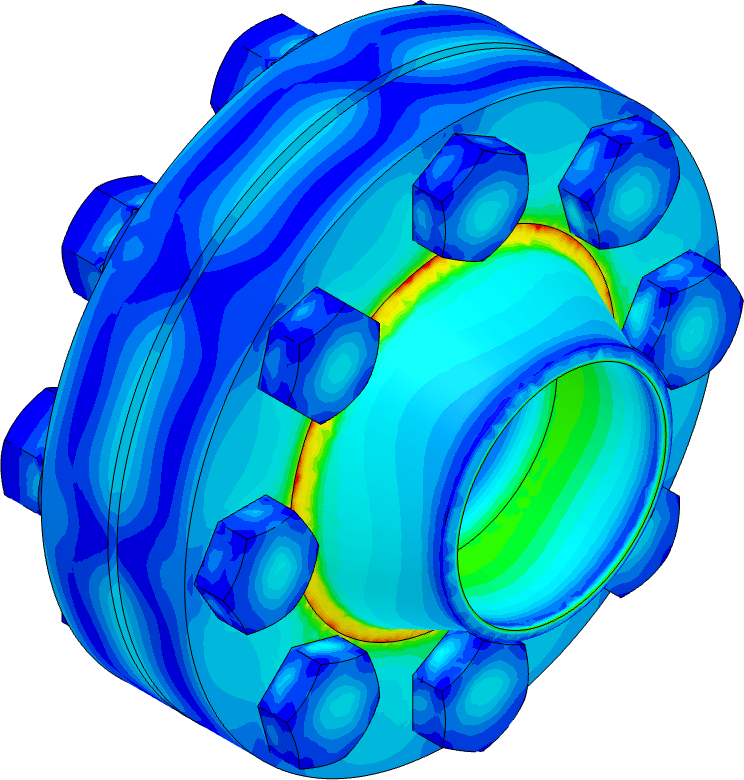
Một điểm mạnh của SOLIDWORKS trong vẽ 3D là khả năng mô phỏng:
-
Phân tích ứng suất
-
Kiểm tra biến dạng
-
Mô phỏng nhiệt và chuyển động
Nhờ đó, kỹ sư có thể:
-
Dự đoán hành vi sản phẩm trong thực tế
-
Phát hiện điểm yếu trong thiết kế
-
Giảm rủi ro khi đưa vào sản xuất
Đây là bước quan trọng để chuyển từ “vẽ đẹp” sang “thiết kế đúng”.
3. Tạo Mẫu Nhanh & Kiểm Tra Thực Tế
Từ mô hình 3D SOLIDWORKS, người dùng có thể:
-
Xuất file in 3D
-
Tạo prototype nhanh
-
Kiểm tra lắp ráp và cảm nhận sản phẩm
Việc tạo mẫu nhanh giúp:
-
Nhận diện lỗi thiết kế sớm
-
Điều chỉnh hình dáng và công năng
-
Rút ngắn chu kỳ phát triển sản phẩm
V. Tạo mô hình linh hoạt trong SOLIDWORKS
Tạo mô hình linh hoạt là một khía cạnh quan trọng trong quá trình thiết kế, giúp người dùng điều chỉnh và thay đổi mô hình một cách dễ dàng mà không làm mất đi tính toàn vẹn của sản phẩm.
Sử dụng các Sketch Entities
Sketch Entities là các đối tượng cơ bản sử dụng để xây dựng phác thảo 2D trong SOLIDWORKS. Người dùng có thể sử dụng các loại hình như Lines, Arcs, Circles và Spline để tạo ra các hình dáng đa dạng cho mô hình của mình.
Hơn nữa, việc gán các ràng buộc (constraints) cho các đối tượng này giúp duy trì tính chính xác và ổn định của mô hình trong suốt quá trình chỉnh sửa. Nếu một đối tượng thay đổi, các đối tượng khác sẽ tự động điều chỉnh theo, giữ cho mô hình luôn linh hoạt và dễ dàng quản lý.
Tạo Assembly linh hoạt
Trong SOLIDWORKS, người dùng có thể tạo ra các lắp ráp linh hoạt bằng cách sử dụng các tính năng như Flexible Subassemblies. Điều này cho phép các phần trong lắp ráp di chuyển và thay đổi mà không làm ảnh hưởng đến tổng thể của hệ thống.
Kỹ thuật này rất hữu ích trong việc thiết kế các sản phẩm phức tạp, nơi mà các thành phần cần phải tương tác với nhau một cách chính xác. Việc này giúp đảm bảo rằng tất cả các phần đều hoạt động tốt và đáp ứng các yêu cầu kỹ thuật.
Quản lý tài liệu và phiên bản
Quản lý tài liệu và phiên bản là một phần không thể thiếu trong quy trình thiết kế. SOLIDWORKS cho phép người dùng theo dõi và kiểm soát các phiên bản của mô hình, giúp dễ dàng quay lại các phiên bản trước nếu cần thiết.
Bên cạnh đó, việc tổ chức tài liệu liên quan đến dự án, bao gồm bản vẽ kỹ thuật, mô hình 3D và tài liệu tham khảo, cũng giúp người dùng dễ dàng tìm kiếm và sử dụng thông tin khi cần thiết.
VI. Xuất bản vẽ kỹ thuật từ mô hình 3D
Xuất bản vẽ kỹ thuật từ mô hình 3D là một bước quan trọng trong quy trình thiết kế, giúp truyền tải thông tin kỹ thuật đến các bộ phận sản xuất và kỹ thuật.
Tạo bản vẽ 2D từ mô hình 3D
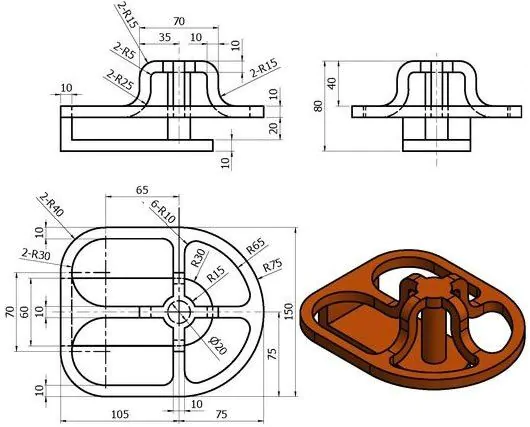
SOLIDWORKS cho phép người dùng dễ dàng tạo ra các bản vẽ 2D từ mô hình 3D. Bằng cách sử dụng tính năng Drawing, người dùng có thể kéo thả các hình chiếu, mặt cắt và chi tiết từ mô hình 3D vào bản vẽ.
Các công cụ như Dimensioning và Annotations giúp người dùng ghi chú và thêm thông tin cần thiết cho bản vẽ, đảm bảo rằng tất cả các chi tiết đều được truyền tải một cách rõ ràng.
Xuất bản vẽ dưới nhiều định dạng
Người dùng có thể xuất bản vẽ kỹ thuật dưới nhiều định dạng khác nhau như PDF, DWG, DXF và nhiều định dạng khác. Điều này giúp người dùng chia sẻ thông tin với các bên liên quan một cách thuận tiện và dễ dàng.
Ngoài ra, việc xuất bản vẽ dưới định dạng PDF giúp đảm bảo rằng thông tin sẽ không bị thay đổi khi gửi cho khách hàng hoặc đối tác.
Kiểm tra và xác nhận bản vẽ
Trước khi gửi bản vẽ cho bộ phận sản xuất, người dùng cần thực hiện quá trình kiểm tra và xác nhận. Việc này bao gồm kiểm tra tính chính xác của các kích thước, thông số kỹ thuật và các chi tiết khác.
Nếu cần thiết, người dùng có thể thực hiện các điều chỉnh để đảm bảo rằng bản vẽ đáp ứng tất cả các yêu cầu kỹ thuật và tiêu chuẩn chất lượng. Việc này không chỉ giúp giảm thiểu sai sót mà còn nâng cao tính hiệu quả trong quá trình sản xuất.
VII. Những lỗi thường gặp khi vẽ 3D và cách khắc phục
Trong quá trình vẽ 3D bằng SOLIDWORKS, người dùng có thể gặp phải một số lỗi phổ biến. Việc nhận biết và khắc phục kịp thời sẽ giúp quá trình thiết kế diễn ra thuận lợi và hiệu quả hơn.
Lỗi về kích thước và tỷ lệ
Một trong những lỗi thường gặp nhất là sai kích thước và tỷ lệ của mô hình. Điều này có thể xảy ra do người dùng không chú ý đến các thông số khi tạo phác thảo hoặc chuyển đổi sang mô hình 3D.
Để khắc phục lỗi này, người dùng cần đảm bảo rằng tất cả các kích thước và tỷ lệ đều được xác định rõ ràng ngay từ đầu. Ngoài ra, việc kiểm tra lại các thông số trước khi hoàn thiện mô hình cũng là một cách hiệu quả để tránh sai sót.
Lỗi về cấu trúc mô hình
Khi làm việc với các mô hình phức tạp, người dùng có thể gặp phải vấn đề liên quan đến cấu trúc của mô hình. Những lỗi này có thể gây khó khăn cho quá trình lắp ráp hoặc làm giảm hiệu suất của sản phẩm.
Để giải quyết vấn đề này, người dùng nên thường xuyên kiểm tra cấu trúc mô hình và áp dụng các công cụ như Repair (sửa chữa) để khắc phục các lỗi phát sinh. Việc này cũng giúp đảm bảo rằng mô hình luôn hoạt động tốt và đáp ứng các yêu cầu kỹ thuật.
Lỗi trong quá trình xuất bản
Khi xuất bản bản vẽ kỹ thuật, người dùng có thể gặp phải các lỗi liên quan đến định dạng và thông tin không đầy đủ. Điều này có thể khiến cho bản vẽ không chính xác hoặc không đáp ứng được yêu cầu của khách hàng.
Người dùng nên kiểm tra kỹ các thông tin trước khi xuất bản và đảm bảo rằng tất cả các chi tiết đều được ghi chú rõ ràng. Ngoài ra, việc xuất bản thử nghiệm trước khi gửi bản vẽ cho khách hàng cũng là một cách tốt để phát hiện và khắc phục các lỗi.
VIII. Tham khảo tài nguyên học tập hữu ích về SOLIDWORKS
Có rất nhiều tài nguyên học tập hữu ích dành cho những ai muốn tìm hiểu về SOLIDWORKS và kỹ thuật vẽ 3D. Dưới đây là một số nguồn tài liệu mà bạn có thể tham khảo.
Khóa học trực tuyến
Hiện nay có rất nhiều nền tảng cung cấp các khóa học trực tuyến về SOLIDWORKS, từ cơ bản đến nâng cao. Một số trang web như Udemy, Coursera hay LinkedIn Learning cung cấp các khóa học chất lượng, giúp người dùng có thể học tập theo tiến độ của riêng mình.
Xây dựng nền tảng SOLIDWORKS vững chắc với khóa học SOLIDWORKS Essential chỉ 499K (Tặng kèm khóa Ôn thi chứng chỉ quốc tế CSWA) tại https://sspace.com.vn/combo-solidworks-essential/
Diễn đàn và cộng đồng
Tham gia vào các diễn đàn và cộng đồng trực tuyến về SOLIDWORKS là một cách tuyệt vời để trao đổi kiến thức và kinh nghiệm với những người cùng chung sở thích. Bạn có thể đặt câu hỏi, tìm kiếm thông tin và học hỏi từ những người đã có kinh nghiệm trong lĩnh vực này.
Tham gia nhóm zalo cộng đồng cơ khí để học tập và chia sẻ tại đây: https://zalo.me/g/jnoaeu738
Tài liệu hướng dẫn và sách
Có nhiều tài liệu hướng dẫn và sách viết về SOLIDWORKS, từ những cuốn sách cơ bản cho đến những cuốn chuyên sâu về kỹ thuật nâng cao. Người dùng có thể tìm kiếm các tài liệu này tại thư viện hoặc trên các trang bán sách trực tuyến.
Tham gia khóa học SOLIDWORKS Online cơ bản miễn phí tại: Xem bài hướng dẫn SOLIDWORKS cơ bản
IX. Kết luận
Vẽ 3D SOLIDWORKS là một kỹ thuật quan trọng trong thiết kế và chế tạo hiện đại. Nhờ vào các công cụ và tính năng mạnh mẽ mà SOLIDWORKS cung cấp, người dùng có thể tạo ra những mô hình chất lượng cao, tiết kiệm thời gian và nâng cao hiệu quả làm việc.
Hy vọng bài viết này đã cung cấp cho bạn những thông tin hữu ích và cái nhìn tổng quan về quy trình vẽ 3D trong SOLIDWORKS. Việc nắm vững các kỹ thuật và công cụ trong SOLIDWORKS sẽ giúp bạn trở thành một nhà thiết kế chuyên nghiệp và tự tin hơn trong công việc của mình.
Tham gia nhóm zalo cộng đồng SOLIDWORKS với gần 1000 người tại đây: https://zalo.me/g/jnoaeu738
Trải nghiệm dùng thử phần mềm SOLIDWORKS bản quyền: https://sspace.com.vn/phan-mem-solidworks/
Mọi chi tiết vui lòng liên hệ Hotline/Zalo 0766 667 247 hoặc Fanpage SSPACE SOLIDWORKS ACADEMY để được hỗ trợ.

Kiểm duyệt chuyên môn
Nguyễn Ngọc Tuyến
Founder & CEO SSPACE, chuyên gia SOLIDWORKS và PDM/PLM; một trong những người Việt Nam đầu tiên đạt CSWE. Anh có hơn 14 năm làm việc và đào tạo SOLIDWORKS/PDM, đã đào tạo hơn 100 doanh nghiệp và 5.000 học viên cá nhân.







