
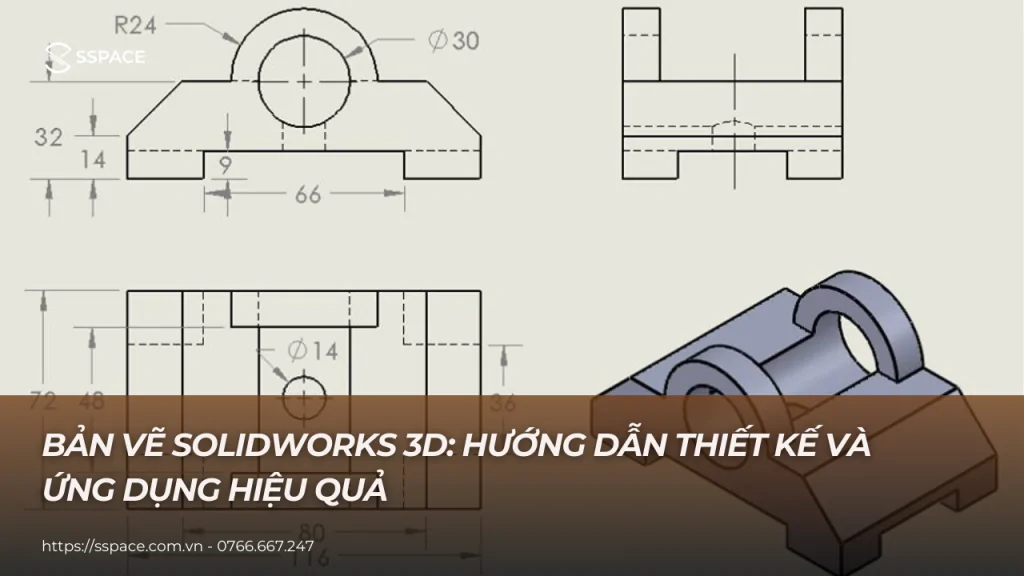
Bản vẽ SOLIDWORKS 3D là một trong những công cụ quan trọng nhất trong lĩnh vực thiết kế cơ khí và chế tạo sản phẩm hiện nay. Nhờ khả năng mô hình hóa chi tiết, mô phỏng chính xác và liên kết chặt chẽ giữa thiết kế – bản vẽ – sản xuất, SOLIDWORKS đã trở thành tiêu chuẩn được sử dụng rộng rãi trong nhiều ngành công nghiệp.
Trong bài viết này, chúng ta sẽ cùng tìm hiểu tổng quan về SOLIDWORKS và cách bản vẽ SOLIDWORKS 3D được ứng dụng hiệu quả trong thực tế, từ thiết kế chi tiết đến triển khai sản xuất.
I. Giới Thiệu Tổng Quan Về SOLIDWORKS
SOLIDWORKS là phần mềm CAD 3D chuyên nghiệp, được phát triển bởi Dassault Systèmes. Phần mềm cho phép người dùng thiết kế mô hình 3D, tạo bản vẽ kỹ thuật, lắp ghép chi tiết và mô phỏng hoạt động sản phẩm trong cùng một môi trường làm việc.
Từ khi ra mắt, SOLIDWORKS nhanh chóng được đón nhận nhờ:
-
Giao diện thân thiện
-
Khả năng dựng hình trực quan
-
Tính chính xác cao trong thiết kế kỹ thuật
Nhờ đó, bản vẽ SOLIDWORKS 3D trở thành công cụ không thể thiếu đối với kỹ sư và nhà thiết kế hiện đại.
Lịch Sử Phát Triển Của SOLIDWORKS
SOLIDWORKS được sáng lập bởi Jon Hirschtick vào năm 1993 với mục tiêu tạo ra một phần mềm thiết kế 3D mạnh mẽ nhưng dễ sử dụng trên nền tảng Windows.
Qua nhiều giai đoạn phát triển, SOLIDWORKS liên tục được nâng cấp:
-
Bổ sung các công cụ mô hình hóa thông minh
-
Cải thiện khả năng lắp ghép và mô phỏng
-
Tăng cường khả năng cộng tác và quản lý dữ liệu thiết kế
Những cải tiến này giúp bản vẽ SOLIDWORKS 3D ngày càng sát với thực tế sản xuất.
Đối Tượng Sử Dụng SOLIDWORKS
SOLIDWORKS được ứng dụng rộng rãi trong nhiều lĩnh vực:
-
Cơ khí chế tạo
-
Ô tô – hàng không
-
Điện – điện tử
-
Thiết kế sản phẩm công nghiệp
-
Giáo dục kỹ thuật và R&D
Từ sinh viên, kỹ sư mới ra trường đến các chuyên gia thiết kế lâu năm, tất cả đều có thể sử dụng bản vẽ SOLIDWORKS 3D để nâng cao hiệu quả công việc.
Môi Trường Làm Việc Trực Quan
Giao diện SOLIDWORKS được thiết kế theo hướng trực quan và logic:
-
Thanh công cụ sắp xếp khoa học
-
Menu rõ ràng, dễ truy cập
-
Hỗ trợ tùy biến theo thói quen người dùng
Nhờ đó, người mới có thể nhanh chóng làm quen, trong khi người dùng chuyên nghiệp dễ dàng tối ưu quy trình thiết kế.
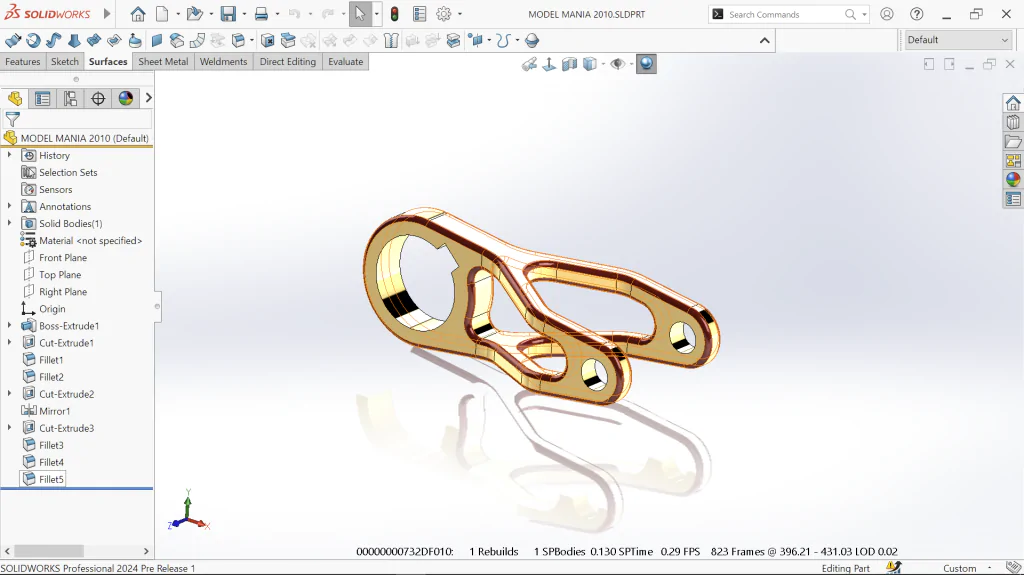
II. Các Tính Năng Chính Của SOLIDWORKS Trong Thiết Kế Bản Vẽ 3D
SOLIDWORKS sở hữu hệ thống tính năng mạnh mẽ, hỗ trợ toàn diện cho việc tạo và triển khai bản vẽ SOLIDWORKS 3D từ ý tưởng đến sản xuất.
1. Thiết Kế 3D Tự Do Và Chính Xác
Một trong những thế mạnh lớn nhất của SOLIDWORKS là khả năng thiết kế 3D linh hoạt. Người dùng có thể:
-
Dựng chi tiết từ đơn giản đến phức tạp
-
Kiểm soát hình học bằng tham số
-
Dễ dàng chỉnh sửa và cập nhật thiết kế
Các công cụ như Extrude, Revolve, Sweep, Loft cho phép tạo hình chính xác, đáp ứng yêu cầu khắt khe trong các ngành công nghiệp như ô tô, hàng không hay cơ khí chính xác.
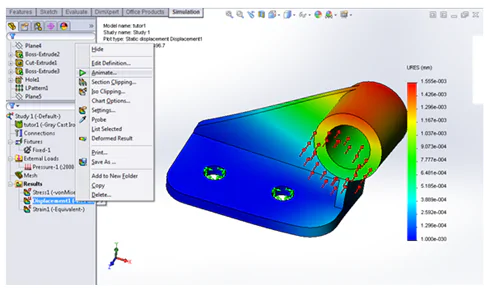
2. Mô Phỏng Và Phân Tích Kỹ Thuật
SOLIDWORKS không chỉ dừng lại ở thiết kế hình học mà còn tích hợp các công cụ mô phỏng mạnh mẽ. Với bản vẽ SOLIDWORKS 3D, người dùng có thể:
-
Phân tích ứng suất và biến dạng
-
Kiểm tra ảnh hưởng nhiệt độ
-
Đánh giá khả năng chịu tải của chi tiết
Ngoài ra, mô phỏng động học giúp kiểm tra sự tương tác giữa các bộ phận trong cụm lắp ghép, đảm bảo thiết kế hoạt động đúng trong điều kiện thực tế.
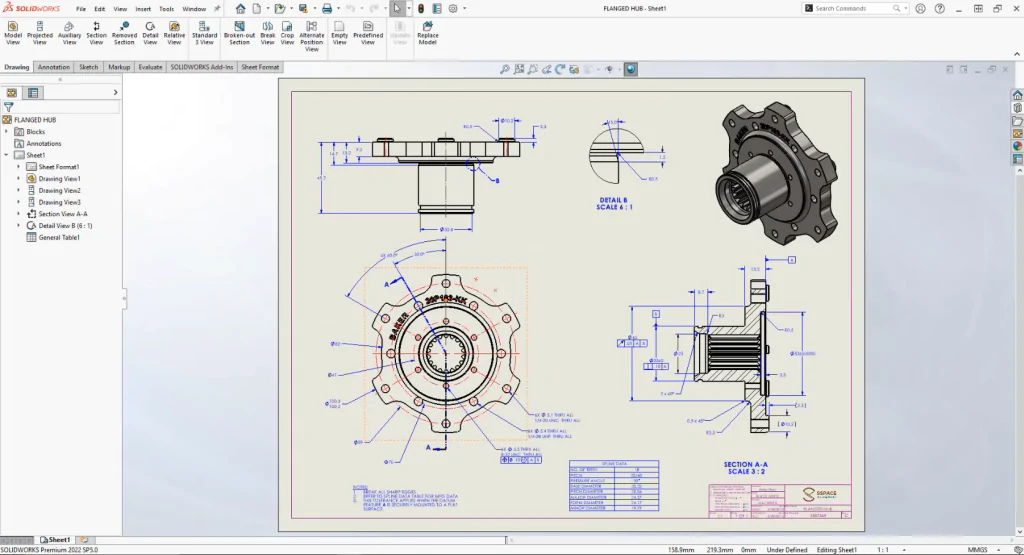
3. Tạo Bản Vẽ Kỹ Thuật Từ Mô Hình 3D
Một ưu điểm quan trọng của SOLIDWORKS là khả năng chuyển đổi trực tiếp từ mô hình 3D sang bản vẽ 2D. Người dùng có thể:
-
Xuất bản vẽ kỹ thuật nhanh chóng
-
Tự động cập nhật bản vẽ khi mô hình 3D thay đổi
-
Bổ sung kích thước, dung sai, ký hiệu kỹ thuật theo tiêu chuẩn
Điều này giúp bản vẽ SOLIDWORKS 3D trở thành cầu nối hiệu quả giữa bộ phận thiết kế và sản xuất, giảm sai sót và tiết kiệm thời gian triển khai.
III. Quy Trình Tạo Bản Vẽ 3D Trong SOLIDWORKS
Quy trình tạo bản vẽ 3D trong SOLIDWORKS bao gồm nhiều bước cơ bản, từ việc lên ý tưởng cho đến khi hoàn thiện bản vẽ. Dưới đây là một hướng dẫn chi tiết về quy trình này.
Bước 1: Khởi Tạo Dự Án
Trước khi bắt đầu thiết kế, bạn cần xác định rõ yêu cầu và mục tiêu của dự án. Điều này giúp bạn có hướng đi đúng đắn ngay từ lúc khởi đầu. Sau đó, mở SOLIDWORKS và tạo một tài liệu mới.
Bước 2: Tạo Mô Hình 3D
Sử dụng các công cụ thiết kế của SOLIDWORKS, bạn sẽ tiến hành tạo mô hình 3D. Có nhiều phương pháp để tạo ra mô hình, nhưng thông thường bạn sẽ bắt đầu với hình dạng cơ bản và sau đó tinh chỉnh các chi tiết.
Chẳng hạn, bạn có thể sử dụng công cụ Extrude để tạo khối chữ nhật từ một hình dạng 2D, hoặc sử dụng công cụ Loft để kết nối hai hình dạng khác nhau lại với nhau.
Bước 3: Thêm Chi Tiết Và Chỉnh Sửa
Khi đã có mô hình 3D cơ bản, bạn cần thêm các chi tiết nhỏ để hoàn thiện mô hình. Các công cụ như Fillet, Chamfer và Pattern sẽ giúp bạn thực hiện điều này một cách dễ dàng.
Hãy luôn kiểm tra thiết kế của bạn trong quá trình làm việc để đảm bảo mọi thứ hoạt động như mong đợi. Bạn cũng có thể sử dụng công cụ đo lường để kiểm tra kích thước và khoảng cách giữa các bộ phận.
Bước 4: Tạo Bản Vẽ Kỹ Thuật
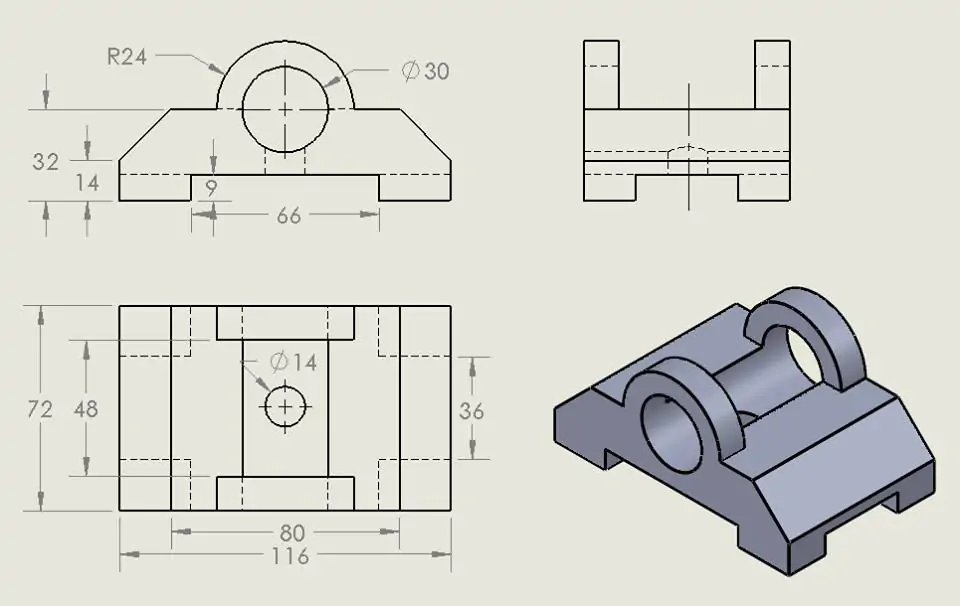
Sau khi hoàn thành mô hình 3D, bạn có thể tạo bản vẽ kỹ thuật từ mô hình đó. SOLIDWORKS cho phép bạn chọn các góc nhìn khác nhau và tự động tạo các đường cắt, kích thước và ghi chú cần thiết.
Đừng quên lưu lại bản vẽ của bạn dưới định dạng phù hợp để có thể chia sẻ và in ấn khi cần thiết.
IV. Công Cụ Và Phím Tắt Hữu Ích Trong SOLIDWORKS
Để làm việc hiệu quả trong SOLIDWORKS, việc nắm vững các công cụ và phím tắt là rất quan trọng. Dưới đây là một số công cụ và phím tắt hữu ích mà bạn nên biết.
Công Cụ Chọn Lọc
Công cụ chọn lọc (Selection Tool) cho phép bạn dễ dàng chọn các đối tượng trong mô hình. Bạn có thể sử dụng chuột để click vào các đối tượng, hoặc sử dụng phím Shift để chọn nhiều đối tượng cùng một lúc.
Ngoài ra, SOLIDWORKS còn có công cụ Select Similar Objects, giúp lựa chọn tất cả các đối tượng có cùng loại hình dạng hoặc vật liệu.
Công Cụ Vẽ 2D
Các công cụ vẽ 2D như Line, Circle, Rectangle là rất cần thiết để tạo ra các hình dạng ban đầu cho mô hình 3D. Hãy chắc chắn rằng bạn đã quen thuộc với các công cụ này, vì chúng sẽ là nền tảng cho mọi thiết kế của bạn.
Phím Tắt Hữu Ích
Nắm vững phím tắt sẽ giúp bạn tiết kiệm thời gian và tăng tốc độ làm việc. Ví dụ, phím “S” sẽ hiển thị thanh công cụ tạm thời, cho phép bạn nhanh chóng truy cập vào các công cụ cần thiết mà không cần di chuyển chuột quá xa.
Phím “F” giúp bạn phóng to mô hình lên vừa màn hình, trong khi phím “Ctrl + Z” là phím tắt để hoàn tác các thao tác.
V. Ứng Dụng Của Bản Vẽ SOLIDWORKS Trong Ngành Công Nghiệp
Bản vẽ SOLIDWORKS 3d đã chứng minh giá trị của nó trong nhiều lĩnh vực khác nhau. Dưới đây là một số ứng dụng phổ biến trong ngành công nghiệp.
Ngành Cơ Khí
Trong ngành cơ khí, SOLIDWORKS được sử dụng để thiết kế máy móc và thiết bị. Các kỹ sư có thể tạo ra các mô hình chi tiết của các phần tử máy móc, từ đó dễ dàng phân tích và tối ưu hóa hiệu suất hoạt động.
Nhờ vào khả năng mô phỏng, họ có thể kiểm tra các yếu tố như tải trọng, độ bền và khả năng chịu lực của các chi tiết.
Ngành Ô Tô
Ngành công nghiệp ô tô cũng tận dụng tối đa sức mạnh của SOLIDWORKS. Từ việc thiết kế các linh kiện nhỏ nhất cho đến toàn bộ hệ thống của xe, SOLIDWORKS hỗ trợ các kỹ sư trong việc phát triển các sản phẩm an toàn và hiệu quả.
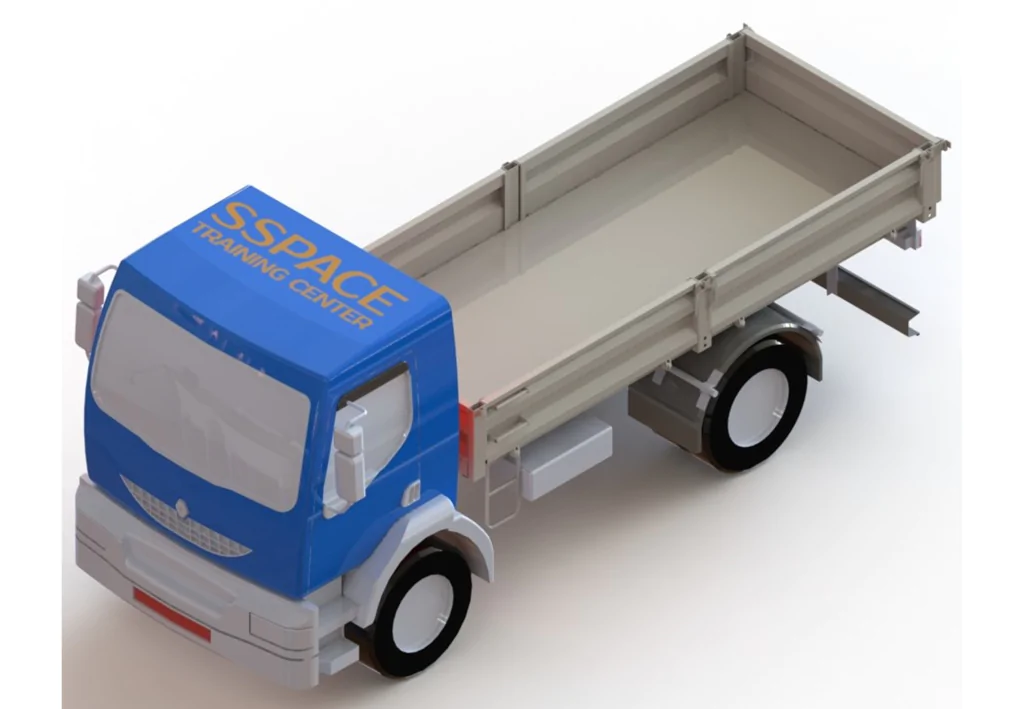
Việc mô phỏng các đặc tính khí động học và thử nghiệm va chạm ảo giúp các nhà sản xuất tiết kiệm thời gian và chi phí phát triển sản phẩm.
Ngành Điện Tử
Trong ngành điện tử, SOLIDWORKS được sử dụng để thiết kế các bảng mạch và linh kiện điện tử. Thông qua việc tạo bản vẽ 3D, kỹ sư có thể dễ dàng kiểm tra kích thước và bố trí của các linh kiện trên bảng mạch, đảm bảo sự chính xác trong quá trình sản xuất.
VI. So Sánh SOLIDWORKS Với Các Phần Mềm CAD Khác
Trên thị trường hiện nay, có rất nhiều phần mềm CAD khác nhau, mỗi phần mềm đều có những ưu điểm và nhược điểm riêng. Dưới đây là một số so sánh giữa SOLIDWORKS và các phần mềm CAD phổ biến khác.
AutoCAD
AutoCAD là một trong những phần mềm CAD lâu đời và phổ biến nhất. Tuy nhiên, nó chủ yếu tập trung vào thiết kế 2D, trong khi SOLIDWORKS lại mạnh mẽ hơn trong lĩnh vực 3D. Nếu bạn cần làm việc với mô hình 3D phức tạp, SOLIDWORKS sẽ là sự lựa chọn tốt hơn.
Inventor
Autodesk Inventor cũng là một phần mềm CAD 3D mạnh mẽ, nhưng SOLIDWORKS lại có lợi thế về tính năng mô phỏng và giao diện người dùng. SOLIDWORKS cho phép người dùng dễ dàng tạo bản vẽ kỹ thuật từ mô hình 3D, trong khi Inventor thường gặp khó khăn hơn trong vấn đề này.
Fusion 360
Fusion 360 là một phần mềm mới hơn, tích hợp nhiều tính năng mạnh mẽ và có khả năng làm việc trên nền tảng đám mây. Tuy nhiên, SOLIDWORKS vẫn giữ vị trí vững chắc trong các doanh nghiệp lớn nhờ vào các công cụ mô phỏng và phân tích chất lượng cao hơn.
VII. Những Lỗi Thường Gặp Khi Sử Dụng SOLIDWORKS
Dù SOLIDWORKS là một công cụ mạnh mẽ, người dùng vẫn có thể gặp phải một số lỗi trong quá trình sử dụng. Dưới đây là một số lỗi thường gặp và cách khắc phục.
Không Thể Mở Tập Tin
Một trong những lỗi phổ biến là không thể mở tập tin đã lưu. Điều này có thể do tập tin bị hỏng hoặc không tương thích với phiên bản SOLIDWORKS đang sử dụng. Hãy kiểm tra lại phiên bản phần mềm và thử mở tập tin trên một máy khác nếu cần thiết.
Vấn Đề Về Tốc Độ Hoạt Động
Nếu phần mềm chạy chậm hoặc lag, hãy kiểm tra cấu hình máy tính của bạn. SOLIDWORKS yêu cầu một hệ thống đủ mạnh để xử lý các mô hình 3D phức tạp. Đảm bảo rằng bạn đã cập nhật driver đồ họa và không có quá nhiều ứng dụng chạy đồng thời.
Lỗi Khi Xuất Bản Vẽ
Người dùng đôi khi gặp lỗi khi xuất bản vẽ kỹ thuật. Điều này có thể do định dạng tập tin không hỗ trợ hoặc cài đặt không chính xác. Hãy chắc chắn rằng bạn đã chọn đúng định dạng và kiểm tra các tùy chọn trước khi xuất bản vẽ.
VIII. Kết Luận
Bài viết trên đã cung cấp cái nhìn toàn diện về bản vẽ SOLIDWORKS 3d, từ những tính năng nổi bật, quy trình tạo bản vẽ, cho đến ứng dụng trong ngành công nghiệp và so sánh với các phần mềm CAD khác. SOLIDWORKS không chỉ là một công cụ thiết kế, mà còn là một phương tiện hỗ trợ đắc lực cho các kỹ sư và nhà thiết kế trong việc hiện thực hóa ý tưởng của mình.
Hy vọng rằng những thông tin trong bài viết sẽ giúp ích cho bạn trong việc sử dụng SOLIDWORKS một cách hiệu quả và đạt được những thành tựu trong công việc thiết kế của mình.
Tham gia nhóm zalo cộng đồng SOLIDWORKS với gần 1000 người tại đây: https://zalo.me/g/jnoaeu738
Trải nghiệm dùng thử phần mềm SOLIDWORKS bản quyền: https://sspace.com.vn/phan-mem-solidworks/
Mọi chi tiết vui lòng liên hệ Hotline 0766 667 247 hoặc Fanpage SSPACE SOLIDWORKS ACADEMY để được hỗ trợ.







