Trang Chủ » [TIPS & TRICKS] TẠO REN TIÊU CHUẨN HIỆU QUẢ TRONG SOLIDWORKS VỚI LỆNH COSMETIC THREAD
[TIPS & TRICKS] TẠO REN TIÊU CHUẨN HIỆU QUẢ TRONG SOLIDWORKS VỚI LỆNH COSMETIC THREAD
Chia sẻ bài viết
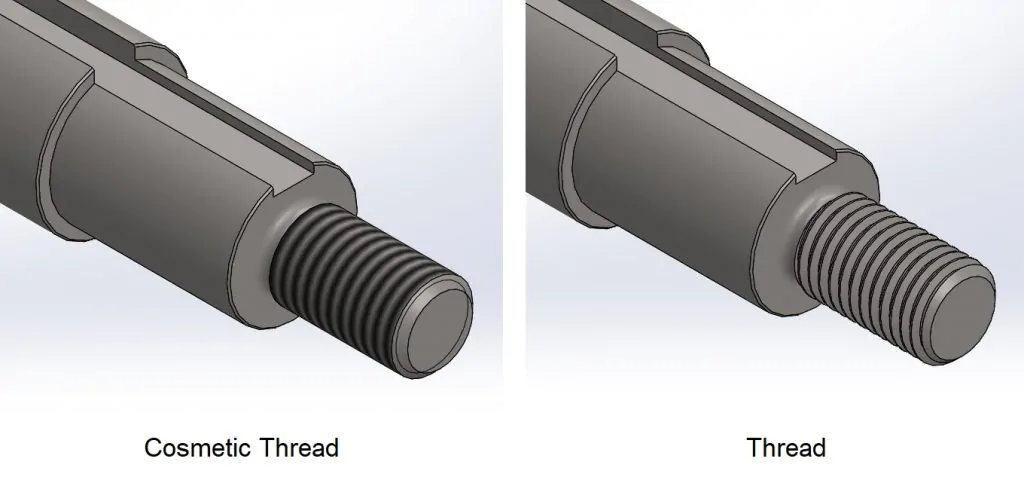
Tạo ren trong SOLIDWORKS – Khi nào nên tạo ren 3D, khi nào dùng Cosmetic Thread?
Khi bắt đầu làm quen với phần mềm thiết kế 3D nói chung và SOLIDWORKS nói riêng, đa số người học đều đặt mục tiêu vẽ được sản phẩm 3D giống thực tế nhất. Trong đó, tạo ren cho chi tiết là một nội dung rất phổ biến và cũng gây không ít băn khoăn cho người mới.
Rất nhiều bạn cố gắng tạo ren 3D đầy đủ hình học để mô hình trông “đúng và đẹp”, tuy nhiên trong thực tế thiết kế – đặc biệt là thiết kế phục vụ chế tạo và bản vẽ kỹ thuật, cách làm này chưa hẳn là tối ưu.
Bài viết này sẽ giúp bạn:
Hiểu rõ các phương pháp tạo ren trong SOLIDWORKS
Biết khi nào nên tạo ren 3D, khi nào nên dùng Cosmetic Thread
Tránh các lỗi nặng file, chậm máy và sai tiêu chuẩn bản vẽ
Các phương pháp tạo ren trong SOLIDWORKS
1. Tạo ren 3D (ren hình học thực)
Trong SOLIDWORKS, bạn hoàn toàn có thể tạo ren 3D giống thực tế bằng cách:
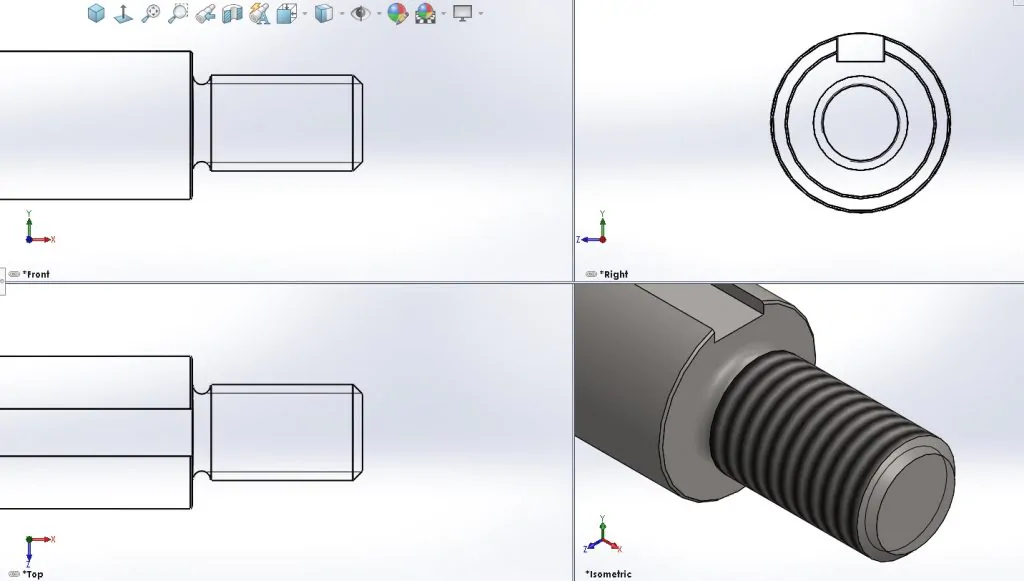
Kết hợp Helix/Spiral + Swept Cut
Áp dụng cho các loại ren đặc biệt như:
Ren hình thang
Ren vuông
Ren vít me (Lead Screw)
Hoặc sử dụng lệnh Thread (được bổ sung từ SOLIDWORKS 2016)
Ưu điểm:
Mô hình 3D rất đẹp, trực quan
Phù hợp cho:
Render hình ảnh
Dựng video mô phỏng
Kiểm tra ăn khớp ren thực tế
Nhược điểm rất lớn:
Tốn rất nhiều tài nguyên máy
File nặng, rebuild chậm
Bản lắp có nhiều chi tiết ren sẽ:
Lag
Treo máy
Khi xuất bản vẽ 2D:
Ren không theo tiêu chuẩn kỹ thuật
Khó ghi chú, khó kiểm soát
Hãy thử tưởng tượng một Assembly có hơn 100 chi tiết đều tạo ren 3D, hiệu năng sẽ giảm nghiêm trọng.
Các Options trong lệnh:
Giải pháp hiệu quả: Tạo ren bằng Cosmetic Thread
Đối với phần lớn các bài toán thiết kế phục vụ gia công – chế tạo, SOLIDWORKS khuyến nghị sử dụng Cosmetic Thread.
Nguyên tắc trước khi tạo Cosmetic Thread
Chi tiết phải có:
Lỗ hoặc trục
Kích thước đúng đường kính danh nghĩa trước khi tạo ren
Cách tạo Cosmetic Thread trong Part
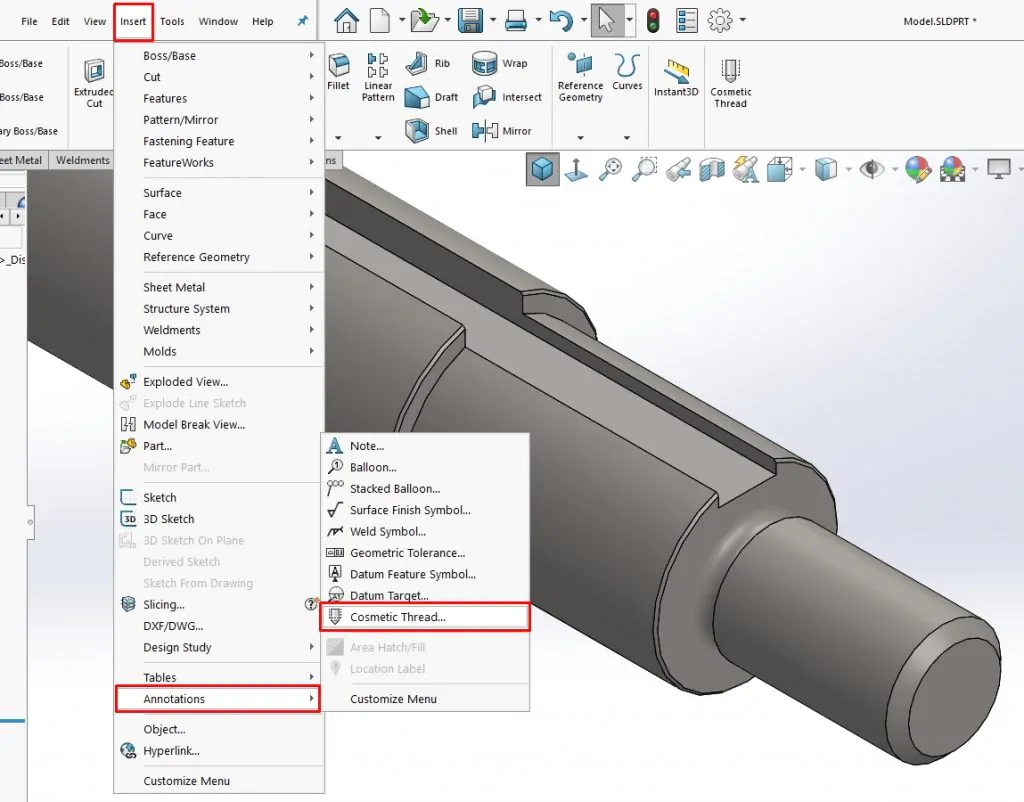
Trong môi trường Editing Part:
Insert → Annotations → Cosmetic Thread
Sau đó:
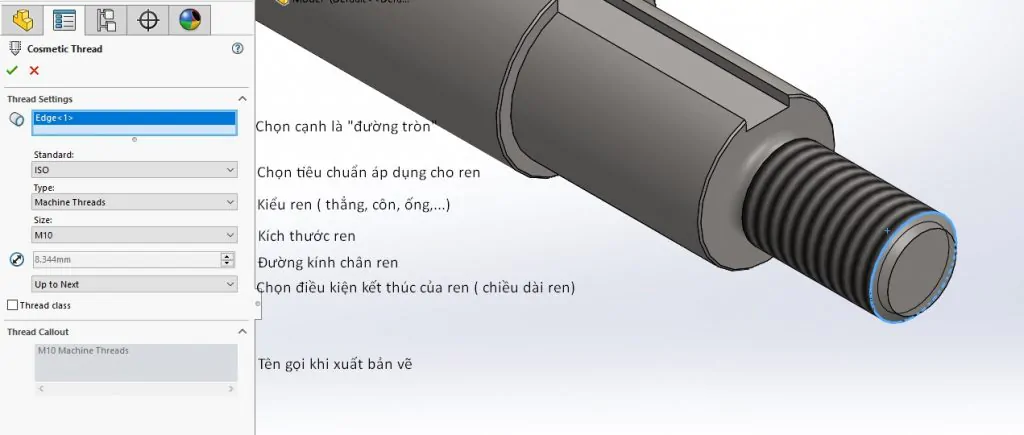
Chọn mặt trụ hoặc lỗ cần tạo ren
Chọn:
Loại ren
Tiêu chuẩn (ISO, ANSI, JIS…)
Bước ren, chiều dài ren
Xác nhận
Kết quả đạt được
Khi sử dụng Cosmetic Thread, bạn sẽ có:
Ren được biểu diễn đúng tiêu chuẩn
Không thay đổi khối lượng chi tiết
File nhẹ – không tốn tài nguyên máy
Assembly lớn vẫn chạy mượt
Xuất bản vẽ 2D chuẩn cơ khí
Xem video tham khảo và cùng thực hành nào.
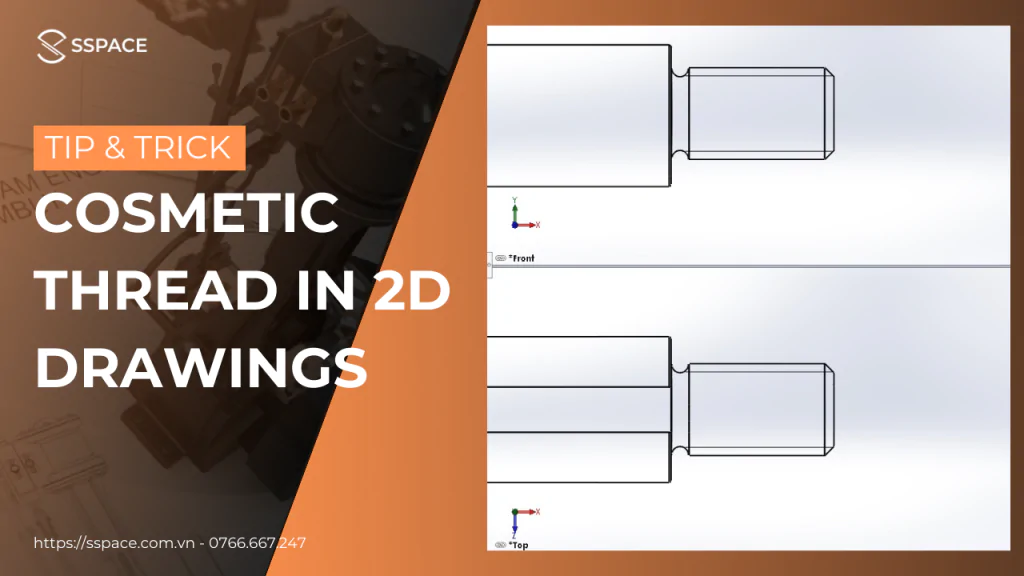
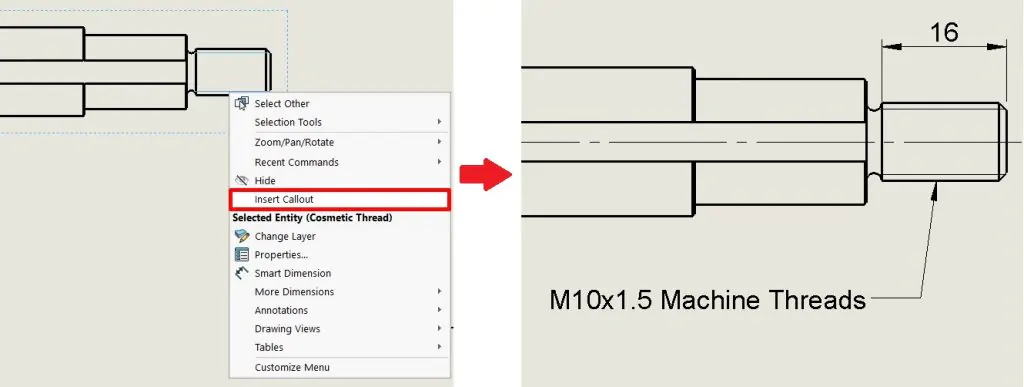
Hiển thị Cosmetic Thread trong bản vẽ 2D
Khi sang môi trường Drawing, bạn sẽ thấy lợi thế rõ rệt:
Ren hiển thị đúng quy ước tiêu chuẩn
Có thể:
Insert Callout để tự động lấy:
Tên ren
Ký hiệu
Bước ren
Không cần tạo Note thủ công
Callout tự động cập nhật khi thay đổi chi tiết
Đặc biệt: Cosmetic Thread có thể tạo trực tiếp ngay trong Drawing, cực kỳ tiện lợi cho người làm bản vẽ chế tạo.
Khi nào nên tạo ren 3D? Khi nào dùng Cosmetic Thread?
Nên tạo ren 3D khi:
Không cần xuất bản vẽ 2D
Dùng cho:
Render hình ảnh
Video mô phỏng
Animation ăn khớp ren
Số lượng chi tiết ren ít
Nên dùng Cosmetic Thread khi:
Làm Assembly lớn
Có nhiều chi tiết ren
Cần:
Xuất bản vẽ gia công
Tuân thủ tiêu chuẩn kỹ thuật
File nhẹ – dễ quản lý
Tạo ren 3D bằng lệnh Thread
Khi cần ren hình học thật (in 3D, render cận cảnh, kiểm tra lắp ghép), dùng lệnh Insert > Features > Thread. Chọn cạnh tròn bắt đầu ren, chọn tiêu chuẩn và kích thước ren, chiều dài ren, kiểu cắt hoặc đắp ren. Ren 3D làm file nặng hơn đáng kể, nên chỉ dùng khi thực sự cần.
Tạo lỗ ren nhanh bằng Hole Wizard
Với lỗ ren tiêu chuẩn (M6, M8…), dùng Hole Wizard, chọn kiểu Tap (lỗ ren) và tích tùy chọn hiển thị cosmetic thread. Lỗ được tạo đúng đường kính khoan mồi và tự mang thông tin ren sang bản vẽ.
Ren không hiển thị: kiểm tra gì?
Bật hiển thị Annotations và Cosmetic Threads trong menu View.
Bật tùy chọn hiển thị ren dạng tô bóng (shaded cosmetic threads) trong Document Properties nếu muốn thấy ren trên mô hình tô bóng.
Trong bản vẽ, kiểm tra hình chiếu đã bật hiển thị cosmetic thread.
Câu hỏi thường gặp
Cosmetic Thread có làm file nặng không?
Không đáng kể, vì đây chỉ là ký hiệu hiển thị, không phải hình học ren thật.
Khi nào cần ren 3D thật?
Khi in 3D chi tiết có ren, render cận cảnh hoặc cần kiểm tra lắp ghép thực tế.
Kết luận
Tạo ren đúng cách không chỉ giúp mô hình đẹp mà còn:
Giữ file nhẹ
Tăng hiệu suất làm việc
Đảm bảo bản vẽ đúng tiêu chuẩn cơ khí
Việc lựa chọn giữa ren 3D và Cosmetic Thread cần dựa trên mục đích sử dụng, không nên chạy theo hình thức.
Để học sâu hơn các kỹ thuật SOLIDWORKS thực tế, tối ưu cho doanh nghiệp và kỹ sư, hãy theo dõi SSPACE.
Tham khảo thêm: 👉 MATE REFERENCE – Giải pháp tiết kiệm thời gian và tăng hiệu suất lắp ráp bản vẽ
👍 Like & Follow Fanpage SSPACE để không bỏ lỡ các kiến thức SOLIDWORKS chuẩn kỹ thuật – ứng dụng thực tế.