
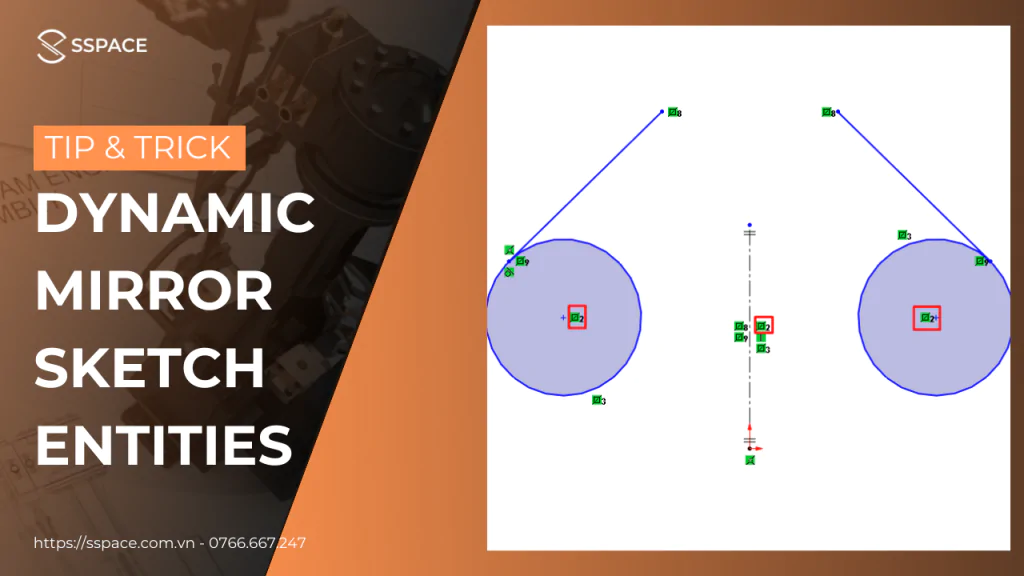
Trong SOLIDWORKS, việc thiết kế các chi tiết có tính đối xứng là nhu cầu rất phổ biến, đặc biệt trong cơ khí, khuôn mẫu và thiết kế sản phẩm công nghiệp. Thông thường, người dùng hay sử dụng:
-
Mirror Entities trong môi trường 2D Sketch
-
Mirror trong thẻ Features khi đã dựng xong 3D
Tuy nhiên, điểm hạn chế chung của hai cách này là:
Bạn phải vẽ xong đối tượng trước, sau đó mới chọn và Mirror.
Để giải quyết vấn đề này, SSPACE giới thiệu tới bạn một công cụ rất mạnh nhưng ít người khai thác đúng mức:
Dynamic Mirror Sketch Entities – cho phép vẽ tới đâu, đối xứng tới đó.
Nội dung 1. Khởi Chạy Công Cụ Dynamic Mirror Sketch Entities
Lưu ý quan trọng:
Dynamic Mirror Sketch Entities chỉ hoạt động trong môi trường Sketch.
Cách 1: Mở nhanh bằng Search Commands
-
Vào môi trường 2D Sketch
-
Gõ Dynamic Mirror Sketch Entities trong Search Commands
-
Click để chạy lệnh
-
Hoặc kéo – thả lệnh ra thanh công cụ để dùng lâu dài
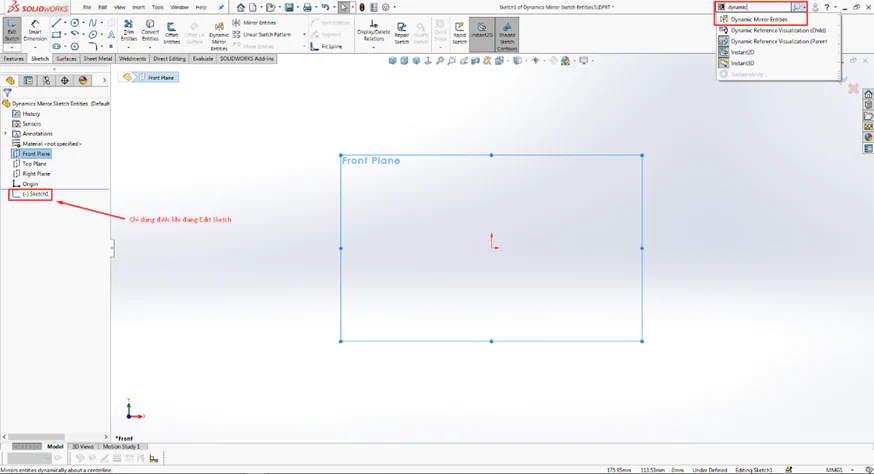
Hình 1.1
Cách 2: Thêm lệnh vào Toolbar (Customize)
-
Click chuột phải vào vùng trống trên thanh công cụ
-
Chọn Customize
-
Trong mục Commands → Sketch
-
Kéo thả Dynamic Mirror Sketch Entities vào vị trí mong muốn
Cách này giúp bạn sử dụng lệnh nhanh hơn trong quá trình thiết kế hằng ngày.
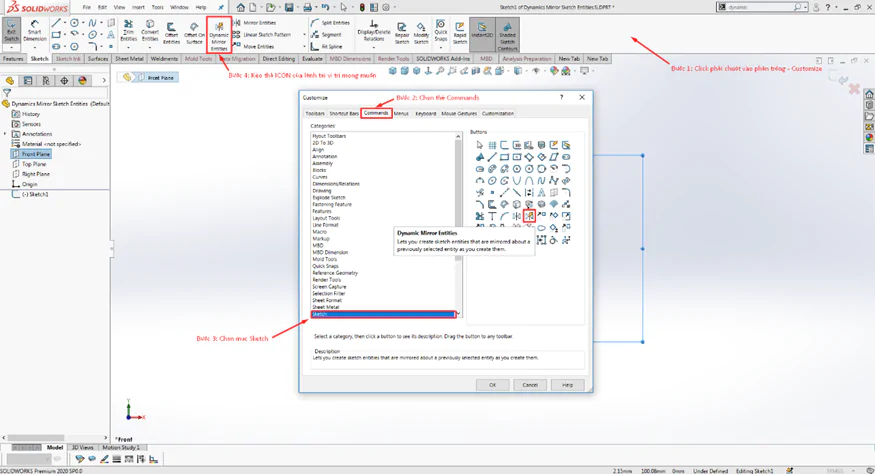
Hình 1.2
Nội dung 2. Ứng Dụng Dynamic Mirror Sketch Entities Trong Thiết Kế 2D Sketch
Bước 1: Chọn Đối Tượng Làm Trục Đối Xứng (Mirror Reference)
Sau khi bật lệnh, bạn cần chọn đối tượng làm tham chiếu đối xứng, có thể là:
-
Centerline
-
Line
-
Linear Model Edge
-
Linear Edges on Drawing
Khi chọn đúng, đối tượng mirror sẽ xuất hiện ký hiệu “=” ở hai đầu, cho biết đây là trục đối xứng đang hoạt động.
(Hình 2.1)
Lưu ý quan trọng:
Nếu dùng Linear Edges on Drawing, các đối tượng cần Mirror bắt buộc phải nằm trong Drawing Sheet.
(Hình 2.2)
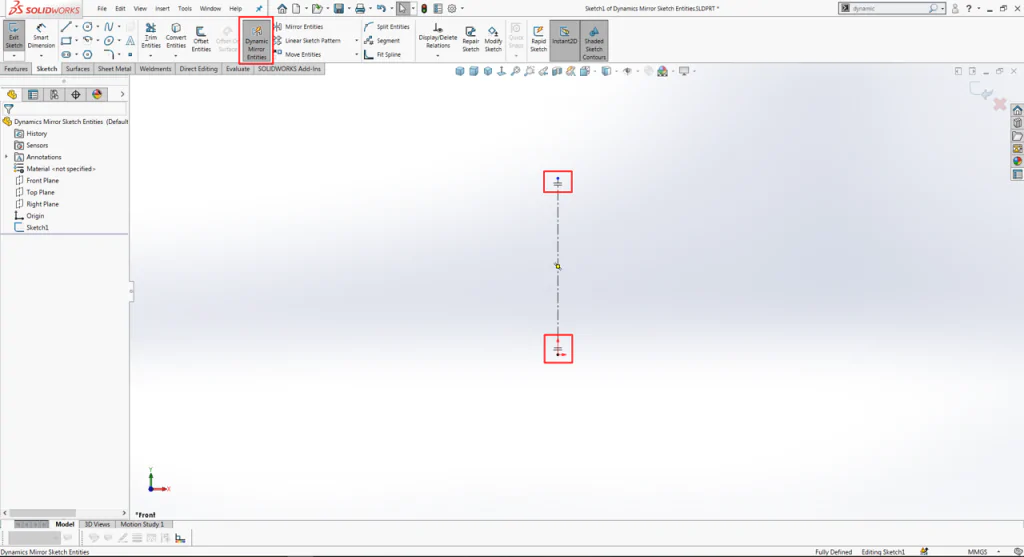
Hình 2.1
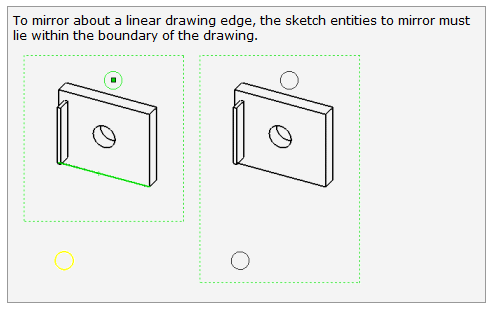
Hình 2.2
Bước 2: Vẽ Sketch – SOLIDWORKS Tự Động Đối Xứng
-
Sau khi chọn trục Mirror
-
Bạn chỉ cần vẽ Sketch ở một bên bất kỳ
-
SOLIDWORKS sẽ:
-
Tự động vẽ phần đối xứng còn lại
-
Tự động gán đầy đủ Sketch Relations
-
(Hình 2.3)
Trường hợp vẽ đường nối hai phía đối xứng
-
Bạn có thể:
-
Vẽ từ một bên và kết thúc tại trục Mirror
-
Hoặc click trực tiếp sang phía đối xứng
-
Khi xuất hiện cảnh báo:
“Unable to create the symmetric element”
Chỉ cần nhấn OK, SOLIDWORKS vẫn hiểu đúng ý đồ và tạo đường nối hoàn chỉnh.
(Hình 2.4)
Lưu ý quan trọng:
Khi xóa đối tượng gốc, đối tượng đối xứng không bị xóa theo.
Vì vậy, khi chỉnh sửa hoặc xóa Sketch, hãy kiểm tra cả hai phía trục đối xứng.
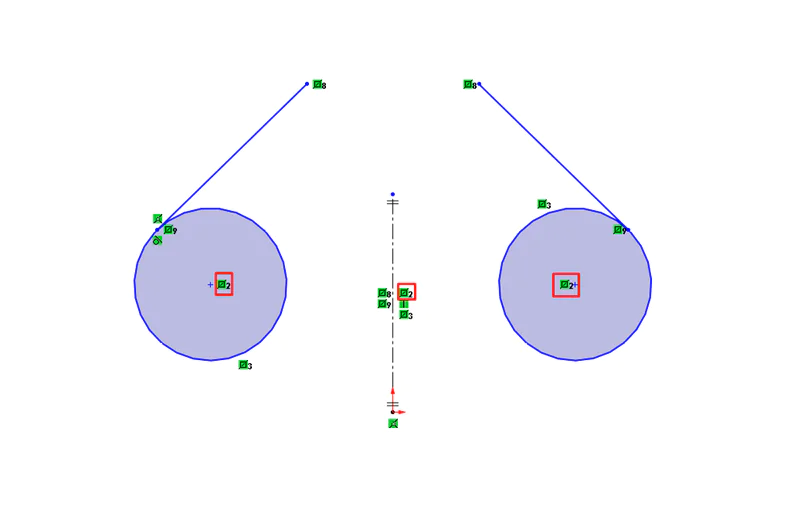
Hình 2.3
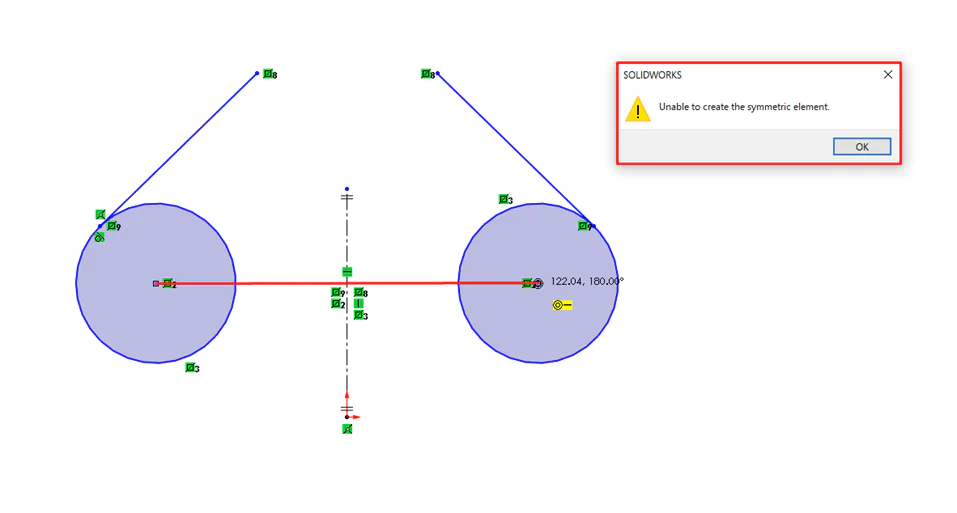
Hình 2.4
Bước 3:
Sau khi đã hoàn thành Sketch, ta thoát khỏi môi trường Sketch thì lệnh Dynamic Mirror Entities sẽ tự động được thoát. Trong trường hợp cần thoát lệnh mà không muốn thoát khỏi môi trường 2D Sketch, ta chọn lại vào lệnh Dynamic Mirror Entities thì lệnh sẽ được tắt. Như vậy, ta đã có được 1 Sketch có tính đối xứng hoàn toàn mà không mất quá nhiều thời gian để lựa chọn các đối tượng cần được Mirror như lệnh Mirror Entities.
Từ Sketch hoàn thiện trên, ta có thể dùng các Features để tạo thành 3D Part có tính đối xứng như mong muốn. Và đó là tất cả về công cụ Dynamic Mirror Entities, SSPACE hi vọng rằng lệnh này sẽ hỗ trợ các bạn 1 phần nào đó trong quá trình tạo 2D Sketch và trang bị thêm kinh nghiệm cho các bạn về 1 công cụ được đánh giá khá hay trong SOLIDWORKS.
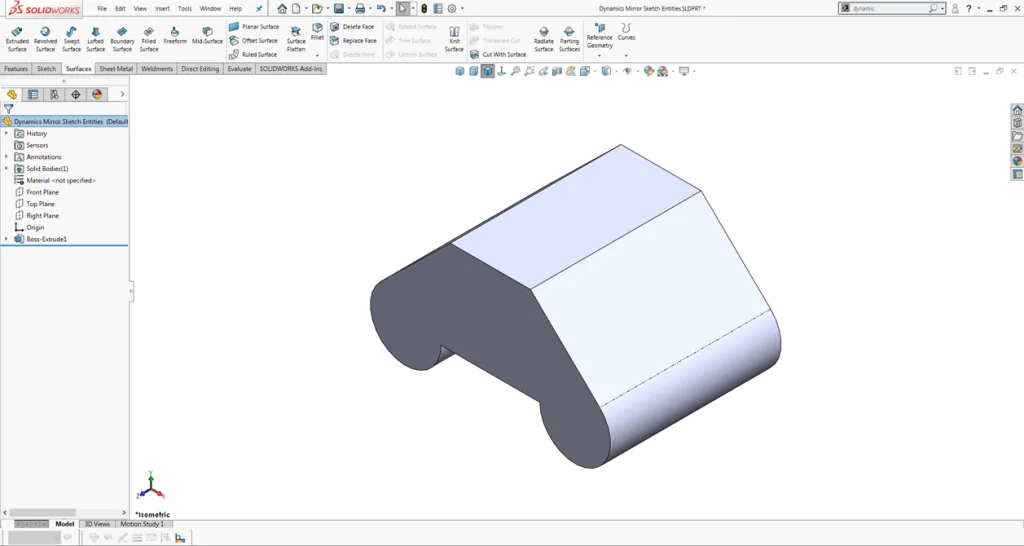
Hình 2.5
Hi vọng những kiến thức SSPACE cung cấp ở trên có thể giúp ích phần nào cho các bạn khi sử dụng nhằm học tập và làm việc bằng SOLIDWORKS.
Và đó chính là toàn bộ nội dung mà SSPACE muốn truyền tải cho các bạn trong bài viết lần này.
Để xem thêm nhiều bài viết thú vị, bổ ích, Like và theo dõi Fanpage của SSPACE ngay hôm nay.
📌Tham khảo bài viết: PROPERTY TAB BUILDER TRONG VIỆC TẠO GIÁN TIẾP CÁC THUỘC TÍNH 3D PART tại đây.







