
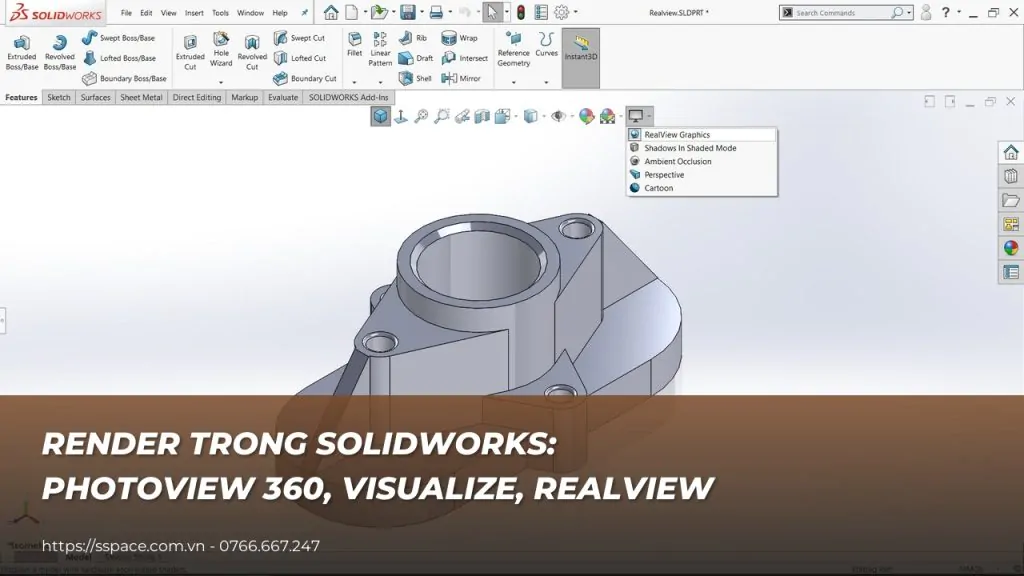
Render trong SOLIDWORKS là bước tạo ảnh sản phẩm chân thực từ mô hình 3D để làm catalogue, báo giá hay trình bày với khách hàng. Trong hệ sinh thái SOLIDWORKS, bạn có thể render bằng add-in PhotoView 360 (có ở một số phiên bản và gói bản quyền) hoặc phần mềm chuyên dụng SOLIDWORKS Visualize. Bài viết hướng dẫn quy trình chuẩn bị mô hình, gán vật liệu hiển thị, thiết lập cảnh, ánh sáng và xuất ảnh render.
Biên tập: Đội ngũ nội dung SSPACE · Cập nhật: 11/10/2026
1. Các công cụ render trong SOLIDWORKS
| Công cụ | Đặc điểm | Phù hợp với |
|---|---|---|
| RealView Graphics | Hiển thị vật liệu, phản chiếu thời gian thực trong vùng làm việc (cần card đồ họa được chứng nhận) | Xem nhanh, chụp màn hình trình bày |
| PhotoView 360 | Add-in render trong SOLIDWORKS ở một số phiên bản/gói | Ảnh render cơ bản đến khá |
| SOLIDWORKS Visualize | Phần mềm render chuyên dụng, hỗ trợ render bằng GPU, hoạt cảnh, cảnh quay | Ảnh marketing chất lượng cao, video sản phẩm |
Tính năng render có sẵn hay không phụ thuộc phiên bản và gói bản quyền bạn dùng, hãy kiểm tra trong danh sách Add-ins hoặc với đơn vị cung cấp bản quyền. Để bật hiển thị chân thực trong vùng làm việc, xem kích hoạt chế độ RealView Graphics.
2. Chuẩn bị mô hình trước khi render
- Kiểm tra mô hình không lỗi, các chi tiết đúng vị trí; ẩn các chi tiết không cần xuất hiện.
- Gán vật liệu đúng cho từng chi tiết, xem cách chọn vật liệu trong SOLIDWORKS.
- Dùng Split Line để chia vùng cần màu hoặc vật liệu hiển thị khác nhau, xem lệnh Split Line.
3. Gán appearance, decal và chọn cảnh
- Mở Task Pane > Appearances, Scenes, and Decals.
- Kéo thả appearance (kim loại, nhựa, sơn…) lên mặt, feature, body hoặc cả chi tiết.
- Thêm logo, nhãn bằng Decal, xem thêm decal vào mô hình.
- Chọn Scene (studio, nền trơn, môi trường) để có ánh sáng và phản chiếu phù hợp.
4. Thiết lập camera và xuất ảnh
- Tạo camera hoặc lưu hướng nhìn để giữ góc chụp cố định giữa các lần render.
- Chọn độ phân giải theo mục đích: ảnh web, in ấn hay trình chiếu.
- Render thử ở chất lượng thấp để chỉnh bố cục, sau đó mới render chất lượng cao.
- Với Visualize, xuất mô hình từ SOLIDWORKS sang Visualize để tận dụng render GPU và tạo hoạt cảnh xoay sản phẩm.
5. Mẹo có ảnh render đẹp
- Bo các cạnh sắc bằng Fillet nhỏ để có viền phản chiếu tự nhiên, xem Fillet và Chamfer.
- Không dùng quá nhiều vật liệu bóng cùng lúc; tạo tương phản giữa nền và sản phẩm.
- Card đồ họa mạnh giúp render nhanh hơn rõ rệt, xem chọn cấu hình máy chạy SOLIDWORKS.
6. Câu hỏi thường gặp
Không thấy PhotoView 360 trong SOLIDWORKS?
Vào Tools > Add-Ins để kiểm tra. Nếu không có trong danh sách, phiên bản hoặc gói bản quyền của bạn không bao gồm add-in này; hãy cân nhắc SOLIDWORKS Visualize.
Render bằng CPU hay GPU tốt hơn?
Mỗi công cụ tối ưu cho phần cứng khác nhau. Visualize tận dụng tốt GPU; hãy kiểm tra yêu cầu phần cứng của công cụ bạn dùng.
7. Kết luận
Quy trình render gồm chuẩn bị mô hình, gán vật liệu và appearance, chọn cảnh, đặt camera và xuất ảnh. Chọn công cụ phù hợp với phiên bản bạn có, từ RealView để xem nhanh đến Visualize cho ảnh marketing chuyên nghiệp.







