
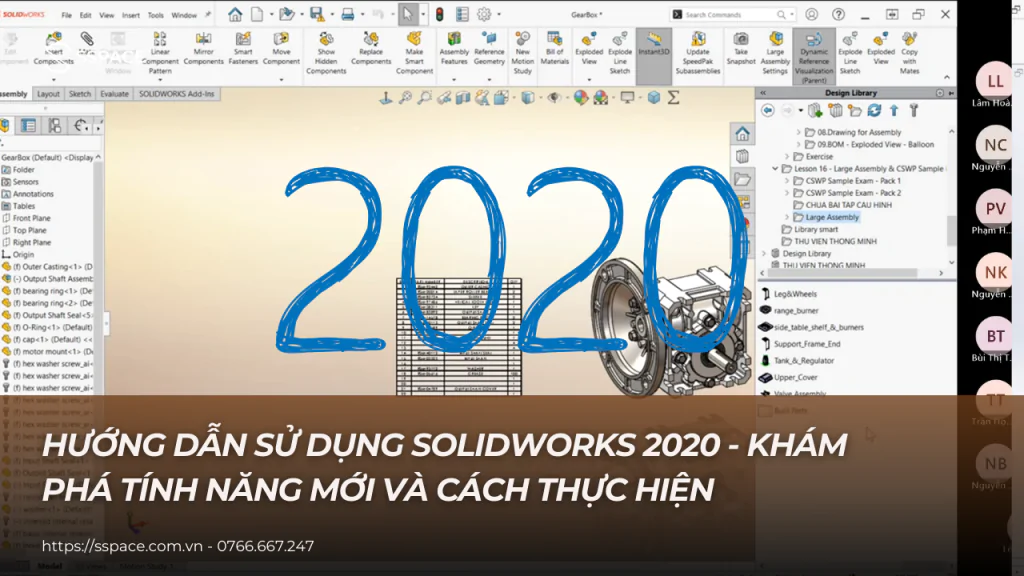
Hướng dẫn sử dụng SOLIDWORKS 2020 là tài liệu quan trọng dành cho những ai đang học tập và làm việc với phần mềm CAD 3D hàng đầu hiện nay. Phiên bản SOLIDWORKS 2020 không chỉ kế thừa các tính năng mạnh mẽ từ những phiên bản trước mà còn được cải tiến đáng kể về hiệu suất, giao diện và khả năng tự động hóa, giúp người dùng làm việc nhanh hơn và chính xác hơn.
Trong nội dung này, chúng ta sẽ cùng tìm hiểu tổng quan về SOLIDWORKS 2020, các điểm mới nổi bật và những tính năng cốt lõi cần nắm vững khi bắt đầu sử dụng.
I. Giới thiệu về SOLIDWORKS 2020
SOLIDWORKS 2020 không chỉ đơn thuần là một phần mềm vẽ 3D, mà là nền tảng thiết kế kỹ thuật toàn diện, hỗ trợ từ ý tưởng ban đầu cho đến mô phỏng và chuẩn bị sản xuất.
1. SOLIDWORKS là gì?
SOLIDWORKS là phần mềm CAD (Computer-Aided Design) được phát triển bởi Dassault Systèmes. Phần mềm cho phép người dùng:
-
Thiết kế chi tiết và mô hình 3D tham số
-
Lắp ráp các cụm chi tiết phức tạp
-
Tạo bản vẽ kỹ thuật 2D phục vụ sản xuất
-
Phân tích và mô phỏng kỹ thuật
Nhờ tính linh hoạt và độ chính xác cao, SOLIDWORKS được ứng dụng rộng rãi trong các lĩnh vực như cơ khí, chế tạo máy, ô tô, hàng không và tự động hóa.
2. Những điểm nổi bật của SOLIDWORKS 2020
So với các phiên bản trước, SOLIDWORKS 2020 được nâng cấp mạnh về trải nghiệm người dùng và hiệu quả làm việc, nổi bật với:
-
Cập nhật và liên kết thông minh: Các thành phần trong mô hình được tự động cập nhật khi có thay đổi, giúp giảm lỗi và tiết kiệm thời gian chỉnh sửa
-
Giao diện cải tiến: Bố cục trực quan hơn, dễ tìm lệnh, phù hợp cả với người mới lẫn người dùng lâu năm
-
Hiệu suất xử lý tốt hơn: Làm việc mượt mà với Assembly lớn và mô hình phức tạp
Những cải tiến này giúp SOLIDWORKS 2020 trở thành phiên bản rất phù hợp cho việc học tập và triển khai trong môi trường doanh nghiệp.
II. Tìm hiểu các tính năng chính trong hướng dẫn sử dụng SOLIDWORKS 2020
Khi bắt đầu với SOLIDWORKS 2020, việc nắm vững các tính năng cốt lõi sẽ giúp bạn làm chủ phần mềm nhanh hơn và đúng hướng, thay vì chỉ sử dụng theo cảm tính.
1. Thiết kế 3D linh hoạt và trực quan
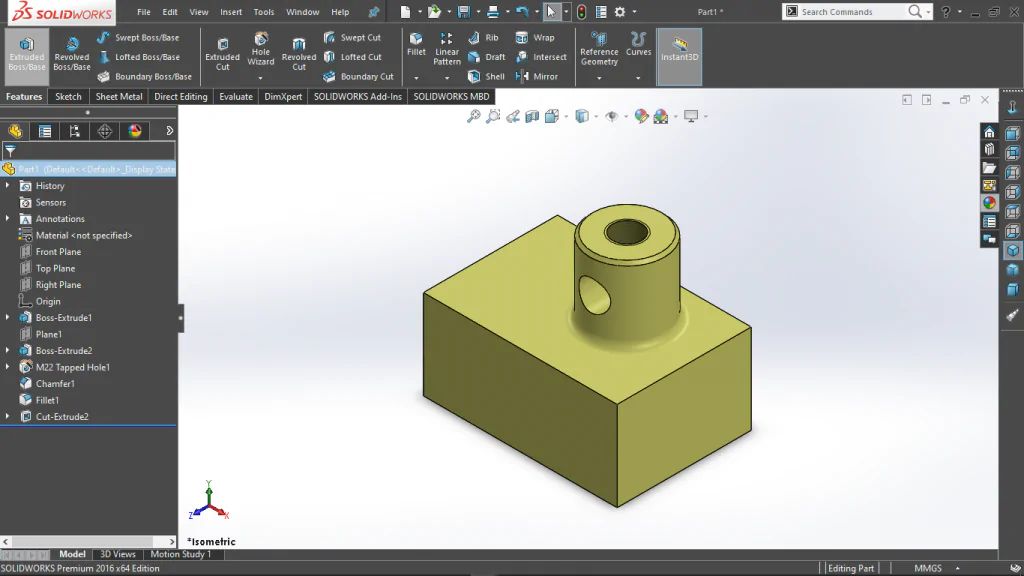
SOLIDWORKS 2020 cho phép người dùng xây dựng mô hình 3D một cách logic và dễ kiểm soát:
-
Tạo mô hình từ hình khối cơ bản: Hình hộp, hình trụ, hình cầu… là nền tảng để phát triển các chi tiết phức tạp
-
Chỉnh sửa nhanh và chính xác: Thay đổi kích thước, thêm chi tiết hoặc tối ưu hình dạng chỉ với vài thao tác
Nhờ thiết kế tham số, bạn có thể chỉnh sửa mô hình ở bất kỳ giai đoạn nào mà không cần vẽ lại từ đầu.
2. Phân tích và mô phỏng kỹ thuật
Một trong những điểm mạnh nổi bật khi sử dụng SOLIDWORKS 2020 là khả năng phân tích – mô phỏng ngay trong môi trường thiết kế:
-
Mô phỏng ứng suất: Kiểm tra độ bền, khả năng chịu lực của chi tiết trước khi sản xuất
-
Phân tích nhiệt: Đánh giá ảnh hưởng của nhiệt độ lên sản phẩm để tối ưu vật liệu và kết cấu
Những tính năng này giúp kỹ sư:
-
Giảm rủi ro sai sót
-
Tiết kiệm chi phí thử nghiệm thực tế
-
Nâng cao độ tin cậy của thiết kế
III. Hướng dẫn sử dụng SOLIDWORKS 2020 từng bước cho người mới bắt đầu
Để làm quen và sử dụng hiệu quả SOLIDWORKS 2020, người mới nên đi theo lộ trình từng bước rõ ràng, tránh học lan man hoặc thao tác sai ngay từ đầu. Dưới đây là hướng dẫn cơ bản giúp bạn khởi động đúng cách.
1. Cài đặt SOLIDWORKS 2020
Bước đầu tiên trong hướng dẫn sử dụng SOLIDWORKS 2020 là cài đặt phần mềm đúng chuẩn.
-
Tải phần mềm: Truy cập trang chính thức của SOLIDWORKS (thuộc Dassault Systèmes) hoặc nguồn bản quyền được ủy quyền
-
Kiểm tra cấu hình máy: Đảm bảo máy tính đáp ứng yêu cầu về CPU, RAM, card đồ họa
-
Thực hiện cài đặt: Làm theo hướng dẫn trên màn hình, lựa chọn đúng phiên bản và ngôn ngữ
👉 Việc cài đặt đúng ngay từ đầu giúp phần mềm hoạt động ổn định – mượt – ít lỗi trong quá trình học và làm việc.
2. Khởi động phần mềm và tạo dự án mới
Sau khi cài đặt hoàn tất, bạn có thể bắt đầu sử dụng SOLIDWORKS 2020:
-
Khởi động phần mềm từ Desktop hoặc Start Menu
-
Chọn loại dự án:
-
Part: thiết kế chi tiết đơn
-
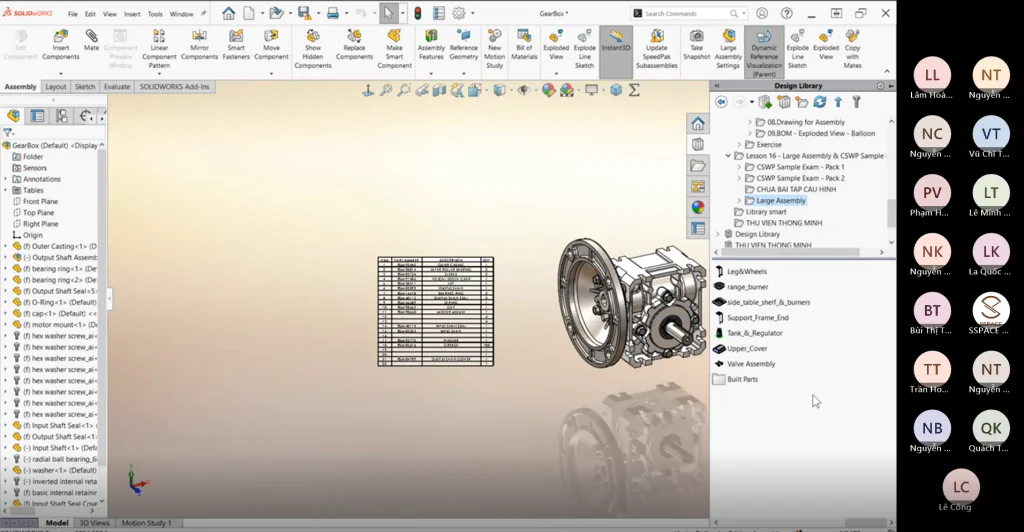
Assembly: lắp ráp nhiều chi tiết
-
Drawing: bản vẽ kỹ thuật 2D
-
-
Sử dụng mẫu thiết kế (Template): SOLIDWORKS 2020 cung cấp sẵn các template chuẩn, giúp:
-
Tiết kiệm thời gian thiết lập
-
Đảm bảo đúng đơn vị đo và tiêu chuẩn kỹ thuật
-
IV. Những lời khuyên quan trọng khi sử dụng SOLIDWORKS 2020
Để nâng cao hiệu suất làm việc và học nhanh hơn, bạn nên ghi nhớ những mẹo sau khi sử dụng SOLIDWORKS 2020.
1. Tận dụng hệ thống phím tắt (Shortcut)
Sử dụng phím tắt là cách đơn giản nhất để tăng tốc độ thao tác:
-
Các phím tắt phổ biến:
-
Ctrl + C/Ctrl + V: sao chép – dán -
Ctrl + Z: hoàn tác -
S: mở nhanh thanh công cụ Sketch/Feature
-
-
Tùy chỉnh phím tắt:
Bạn có thể cá nhân hóa shortcut theo thói quen làm việc để thao tác nhanh và mượt hơn.
👉 Khi quen shortcut, tốc độ làm việc có thể tăng 30–50% so với chỉ dùng chuột.
2. Tham gia cộng đồng người dùng SOLIDWORKS
SOLIDWORKS có cộng đồng người dùng rất lớn và năng động:
-
Tham gia diễn đàn, group kỹ thuật: học hỏi kinh nghiệm, hỏi – đáp lỗi thực tế
-
Khóa học trực tuyến & cộng đồng học tập: giúp bạn có lộ trình rõ ràng, tránh học sai hướng
Việc học từ cộng đồng giúp bạn:
-
Hiểu cách phần mềm được dùng trong thực tế
-
Tiếp cận các case kỹ thuật thật
-
Nâng cao tư duy thiết kế chuẩn doanh nghiệp
V. Kết luận
Hướng dẫn sử dụng SOLIDWORKS 2020 là bước khởi đầu quan trọng giúp bạn:
-
Làm quen phần mềm một cách có hệ thống
-
Khai thác đúng các tính năng thiết kế 3D và mô phỏng
-
Xây dựng nền tảng vững chắc cho học tập và công việc kỹ thuật
Với những cải tiến về giao diện và hiệu suất, SOLIDWORKS 2020 vẫn là một phiên bản rất phù hợp để học và triển khai trong môi trường thực tế.
🔗 Tài nguyên & hỗ trợ từ SSPACE
-
👉 Tham gia nhóm Zalo cộng đồng SOLIDWORKS (gần 1000 thành viên):
https://zalo.me/g/jnoaeu738 -
👉 Trải nghiệm dùng thử phần mềm SOLIDWORKS bản quyền:
https://sspace.com.vn/phan-mem-solidworks/ -
☎ Hotline hỗ trợ: 0766 667 247
-
📘 Fanpage: SSPACE SOLIDWORKS ACADEMY







