
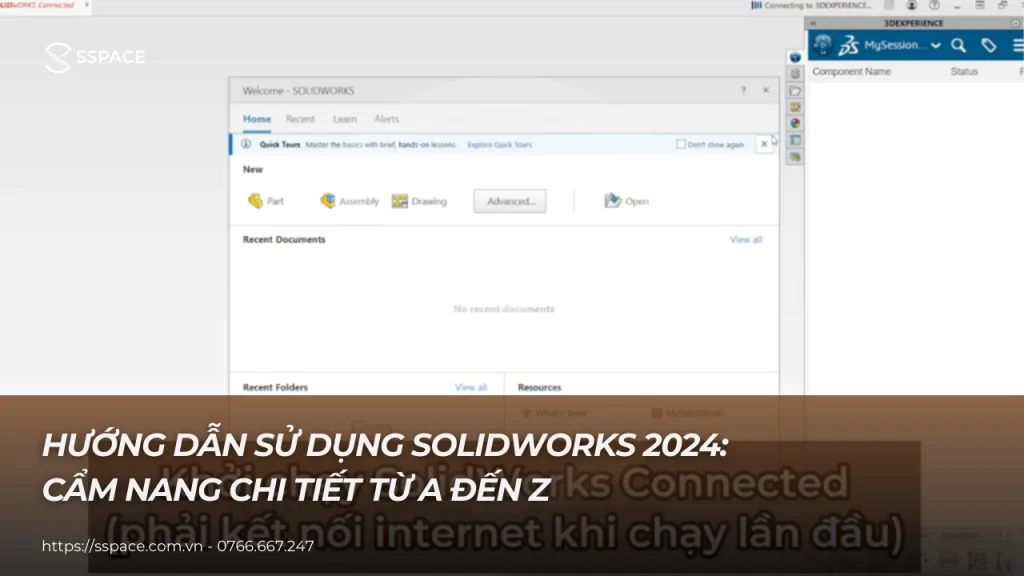
Hướng dẫn sử dụng SOLIDWORKS 2024 là tài liệu quan trọng giúp bạn nhanh chóng làm chủ một trong những phần mềm thiết kế 3D hàng đầu thế giới. Nội dung bài viết được xây dựng theo lộ trình từ cơ bản đến nâng cao, bắt đầu từ cài đặt phần mềm, làm quen giao diện, tạo mô hình 3D, cho tới khai thác các tính năng mô phỏng và tối ưu thiết kế.
Dù bạn là người mới bắt đầu hay kỹ sư muốn nâng cao hiệu suất làm việc, đây sẽ là cẩm nang giúp bạn tối ưu toàn bộ quy trình thiết kế trong SOLIDWORKS.
I. SOLIDWORKS 2024 Là Gì Và Vì Sao Bạn Nên Học Sử Dụng?
SOLIDWORKS 2024 là phiên bản mới nhất của phần mềm CAD 3D do Dassault Systèmes phát triển. Đây là công cụ tiêu chuẩn trong các ngành cơ khí, chế tạo máy, ô tô, điện – điện tử và sản xuất công nghiệp.
SOLIDWORKS cho phép bạn:
-
Thiết kế mô hình 3D chính xác đến từng chi tiết
-
Lắp ráp và kiểm tra hoạt động của cụm chi tiết (Assembly)
-
Mô phỏng lực, ứng suất, chuyển động trước khi sản xuất
-
Xuất bản vẽ kỹ thuật đạt chuẩn sản xuất thực tế
Việc học hướng dẫn sử dụng SOLIDWORKS 2024 không chỉ giúp bạn thành thạo phần mềm, mà còn mở ra cơ hội nghề nghiệp rộng lớn trong lĩnh vực kỹ thuật – thiết kế – sản xuất.
Những Tính Năng Nổi Bật Của SOLIDWORKS 2024
So với các phiên bản trước, SOLIDWORKS 2024 mang lại nhiều cải tiến đáng giá:
1. Giao Diện Người Dùng Được Tối Ưu
Giao diện trực quan hơn, thao tác mượt mà, giúp người mới học giảm thời gian làm quen và người dùng lâu năm tăng tốc độ thiết kế.
2. Hiệu Năng Xử Lý Vượt Trội
Khả năng xử lý mô hình lớn, lắp ráp phức tạp và bản vẽ nhiều chi tiết được cải thiện rõ rệt, đặc biệt khi kết hợp với GPU chuyên dụng.
3. Công Cụ Mô Phỏng Nâng Cao
Các module như Simulation, Motion, Flow Simulation cho phép kiểm tra:
-
Độ bền và ứng suất vật liệu
-
Khả năng chịu tải
-
Chuyển động và tương tác cơ khí
4. Tối Ưu Hóa Thiết Kế (Topology Optimization)
Tự động đề xuất hình dạng tối ưu, giúp giảm khối lượng vật liệu nhưng vẫn đảm bảo độ cứng và độ bền – rất phù hợp cho thiết kế sản phẩm hiện đại.
5. Tích Hợp Hệ Sinh Thái Doanh Nghiệp
SOLIDWORKS 2024 hỗ trợ kết nối với các hệ thống:
-
CAM – lập trình gia công
-
ERP – quản lý sản xuất
-
PDM – quản lý dữ liệu thiết kế
II. Cài Đặt Và Cấu Hình SOLIDWORKS 2024 Đúng Chuẩn
Để sử dụng SOLIDWORKS 2024 ổn định và hiệu quả, khâu cài đặt và cấu hình ban đầu đóng vai trò rất quan trọng.
1. Yêu Cầu Hệ Thống SOLIDWORKS 2024
Yêu cầu phần cứng:
-
Hệ điều hành: Windows 10 / Windows 11 (64-bit)
-
CPU: Intel Core i5 / i7 hoặc AMD Ryzen 5 / 7 trở lên
-
RAM: Tối thiểu 16GB – khuyến nghị 32GB cho dự án lớn
-
Card đồ họa: Hỗ trợ OpenGL 4.5 (NVIDIA Quadro, RTX A-series hoặc AMD Radeon Pro)
👉 Danh sách cấu hình máy được chứng nhận chính thức có thể tham khảo tại trang Hardware Certification của SOLIDWORKS.
Yêu cầu phần mềm:
-
Microsoft Office (phục vụ xuất báo cáo, bảng tính)
-
.NET Framework 4.8 (tự động cài khi cần)
Việc đảm bảo đúng cấu hình giúp bạn tránh lỗi treo máy, lag hoặc hiển thị sai trong quá trình thiết kế.
2. Tải Và Cài Đặt SOLIDWORKS 2024
Quy trình cài đặt SOLIDWORKS 2024 gồm các bước:
-
Tạo tài khoản Dassault Systèmes và đăng nhập hệ thống
-
Chọn phiên bản phù hợp:
-
Phiên bản học tập
-
Phiên bản dùng thử
-
Phiên bản thương mại bản quyền
-
-
Chạy file cài đặt và làm theo hướng dẫn
👉 Với người mới học, nên ưu tiên cài đặt các module:
-
Part
-
Assembly
-
Drawing
Các module nâng cao như Simulation, Visualize, PDM có thể bổ sung sau.
3. Cấu Hình SOLIDWORKS 2024 Sau Khi Cài Đặt
a. Thiết Lập Hiển Thị
-
Điều chỉnh độ phân giải và tỷ lệ hiển thị phù hợp với màn hình lớn
-
Bật RealView Graphics (nếu card đồ họa hỗ trợ) để hiển thị chân thực hơn
b. Tùy Chỉnh Giao Diện Và Phím Tắt
-
Chọn giao diện Classic hoặc Compact theo thói quen
-
Gán phím tắt cho các lệnh thường dùng như Extrude, Sketch, Mate… để tăng tốc làm việc
c. Cấu Hình CAD Chuẩn Ngay Từ Đầu
-
Units (mm, inch, kg…)
-
Document Properties (font, line, tiêu chuẩn bản vẽ)
-
Templates cho Part – Assembly – Drawing
Việc chuẩn hóa template giúp bạn tiết kiệm rất nhiều thời gian về sau.

4. Kiểm Tra Và Cập Nhật Định Kỳ
Sau khi hoàn tất:
-
Cập nhật driver card đồ họa theo khuyến nghị
-
Thường xuyên kiểm tra phiên bản mới tại:
Help > Check for Updates
Cập nhật định kỳ giúp phần mềm ổn định, vá lỗi và cải thiện hiệu suất.
III. Giao Diện Người Dùng Và Các Công Cụ Cơ Bản Trong SOLIDWORKS 2024
Trong hướng dẫn sử dụng SOLIDWORKS 2024, việc làm quen với giao diện và các công cụ nền tảng là bước quan trọng nhất. Khi nắm vững phần này, bạn sẽ dễ dàng tiếp cận các thao tác nâng cao như lắp ráp, mô phỏng và tối ưu thiết kế sau này.
1. Khám Phá Giao Diện Người Dùng SOLIDWORKS 2024
Ngay khi khởi động SOLIDWORKS 2024, bạn sẽ thấy giao diện được bố trí khoa học, hướng tới tối ưu trải nghiệm người dùng và hiệu suất thiết kế. Các khu vực chính bao gồm:
Feature Manager Design Tree
Nằm ở phía bên trái màn hình, đây được xem là “xương sống” của mô hình. Feature Manager cho phép bạn:
-
Theo dõi toàn bộ lịch sử thiết kế (Sketch, Extrude, Fillet, Cut…)
-
Quản lý thứ tự các feature ảnh hưởng tới mô hình
-
Chỉnh sửa, ẩn/hiện hoặc xóa nhanh các bước thiết kế
Việc hiểu rõ Feature Manager giúp bạn kiểm soát mô hình tốt hơn và tránh lỗi khi chỉnh sửa về sau.
Command Manager
Command Manager nằm phía trên giao diện, đóng vai trò là trung tâm công cụ. Các lệnh được sắp xếp theo tab như:
-
Sketch – vẽ phác thảo 2D
-
Features – tạo và chỉnh sửa khối 3D
-
Assembly – lắp ráp chi tiết
-
Drawing – xuất bản vẽ kỹ thuật
Ưu điểm lớn nhất của Command Manager là giúp người mới học SOLIDWORKS không bị “ngợp” khi tìm công cụ, đồng thời tăng tốc thao tác cho người dùng chuyên nghiệp.
Graphics Area
Đây là khu vực làm việc chính ở trung tâm màn hình – nơi bạn trực tiếp:
-
Vẽ sketch 2D
-
Dựng mô hình 3D
-
Quan sát, xoay, zoom, đo kích thước chi tiết
Graphics Area hiển thị mô hình theo nhiều góc nhìn khác nhau, giúp bạn kiểm tra trực quan hình dạng và tỷ lệ thiết kế.
Feature Toolbar (Thanh Công Cụ Nhanh)
Thanh công cụ này nằm ngay phía trên Graphics Area, cho phép truy cập nhanh các lệnh thường dùng như Extrude, Cut, Fillet…
Đây là công cụ hỗ trợ đắc lực giúp tiết kiệm thời gian, đặc biệt khi bạn làm việc với các thao tác lặp lại nhiều lần.
Heads-Up View Toolbar
Nằm ở góc trên của vùng đồ họa, thanh công cụ này hỗ trợ:
-
Thay đổi góc nhìn (Isometric, Top, Front, Right…)
-
Phóng to, thu nhỏ, xoay mô hình
-
Bật/tắt các chế độ hiển thị
Việc sử dụng thành thạo Heads-Up View Toolbar giúp bạn quan sát mô hình nhanh và chính xác hơn trong quá trình thiết kế.
2. Các Công Cụ Cơ Bản Cần Nắm Vững Trong SOLIDWORKS 2024
Khi bắt đầu học hướng dẫn sử dụng SOLIDWORKS 2024, bạn sẽ thường xuyên làm việc với các công cụ nền tảng dưới đây:
Line – Vẽ Đoạn Thẳng
Công cụ Line cho phép tạo các đoạn thẳng trong Sketch 2D. Đây là nền tảng để xây dựng:
-
Biên dạng cơ bản
-
Hình đa giác
-
Sketch phức tạp cho các feature 3D
Circle – Vẽ Đường Tròn
Circle được dùng để vẽ đường tròn hoặc vòng tròn bằng cách xác định tâm và bán kính. Công cụ này rất phổ biến khi:
-
Tạo lỗ khoan
-
Thiết kế trục, ống, chi tiết tròn
Rectangle – Vẽ Hình Chữ Nhật
Rectangle cho phép tạo hình chữ nhật nhanh chóng với các tùy chọn:
-
Corner Rectangle
-
Center Rectangle
Đây là dạng sketch thường dùng để tạo khối hộp, đế máy hoặc khung cơ khí.
Extrude Boss/Base – Tạo Khối 3D
Extrude Boss/Base là công cụ “cốt lõi” trong SOLIDWORKS. Nó cho phép biến sketch 2D thành khối 3D bằng cách đùn theo một phương xác định.
Hầu hết các chi tiết cơ khí đều bắt đầu từ Extrude.
Extrude Cut – Cắt Khối
Ngược lại với Extrude Boss/Base, Extrude Cut dùng để:
-
Khoan lỗ
-
Tạo rãnh
-
Loại bỏ vật liệu thừa
Đây là công cụ không thể thiếu để hoàn thiện hình dạng chi tiết.
Fillet – Bo Góc
Fillet giúp bo tròn các cạnh sắc của mô hình. Trong thiết kế thực tế, bo góc giúp:
-
Giảm tập trung ứng suất
-
Tăng độ bền chi tiết
-
Đảm bảo khả năng gia công và an toàn sử dụng
Revolve Boss/Base – Tạo Khối Quay
Công cụ này tạo mô hình 3D bằng cách xoay sketch quanh một trục. Revolve thường dùng cho:
-
Trục
-
Bánh xe
-
Chi tiết đối xứng tròn
Mirror – Đối Xứng
Mirror cho phép sao chép đối xứng:
-
Sketch
-
Feature
-
Toàn bộ body
Đây là giải pháp tối ưu khi thiết kế các chi tiết có tính đối xứng, giúp tiết kiệm thời gian và đảm bảo độ chính xác.
IV. Tạo Mô Hình 3D Cơ Bản Trong SOLIDWORKS 2024
Trong hướng dẫn sử dụng SOLIDWORKS 2024, tạo mô hình 3D từ bản vẽ 2D là kỹ năng cốt lõi mà bất kỳ người học nào cũng cần nắm vững. Đây chính là bước biến ý tưởng thiết kế thành hình khối trực quan, có thể đo đạc, kiểm tra và đưa vào sản xuất thực tế.
Với SOLIDWORKS 2024, quy trình dựng mô hình 3D được chuẩn hóa, logic và cực kỳ linh hoạt, giúp bạn thiết kế nhanh, chính xác và dễ chỉnh sửa.
Bước 1: Chọn Mặt Phẳng Làm Việc (Plane)
Trước khi vẽ bất kỳ chi tiết nào, bạn cần xác định mặt phẳng làm việc – đây là nền tảng của toàn bộ mô hình 3D.
SOLIDWORKS cung cấp sẵn 3 mặt phẳng tiêu chuẩn:
-
Top Plane: Phù hợp cho thiết kế nhìn từ trên xuống, thường dùng cho đế máy, tấm phẳng
-
Front Plane: Thường dùng cho biên dạng chính của chi tiết cơ khí
-
Right Plane: Hữu ích cho các thiết kế theo phương ngang hoặc chi tiết đối xứng
👉 Việc chọn đúng mặt phẳng ngay từ đầu sẽ giúp mô hình:
-
Dễ kiểm soát hình học
-
Thuận tiện khi lắp ráp (Assembly)
-
Hạn chế lỗi khi chỉnh sửa về sau
Ngoài ra, bạn hoàn toàn có thể tạo Plane tùy chỉnh nếu thiết kế yêu cầu vị trí đặc biệt.
Bước 2: Vẽ Hình Dạng Cơ Bản (Sketch 2D)
Sau khi chọn Plane, bạn bắt đầu tạo Sketch 2D – bước khởi đầu cho mọi mô hình 3D trong SOLIDWORKS.
Các công cụ vẽ cơ bản thường dùng gồm:
Line – Vẽ Đoạn Thẳng
Dùng để tạo các cạnh, biên dạng cơ bản hoặc kết nối các hình học phức tạp.
Circle – Vẽ Đường Tròn
Phù hợp cho:
-
Lỗ khoan
-
Trục
-
Chi tiết dạng tròn hoặc đối xứng
Rectangle – Vẽ Hình Chữ Nhật
Thường dùng để tạo:
-
Khối hộp
-
Đế chi tiết
-
Khung kết cấu
👉 Trong thực tế, bạn sẽ kết hợp nhiều công cụ Sketch để tạo biên dạng phức tạp như:
-
Đa giác
-
Hình tròn trong hình vuông
-
Biên dạng kỹ thuật theo bản vẽ cơ khí
Lưu ý quan trọng:
✔️ Sketch nên Fully Defined (xác định đầy đủ) để tránh lỗi khi dựng 3D.
Bước 3: Chuyển Từ Sketch 2D Sang Mô Hình 3D
Đây là bước “biến hình” quan trọng nhất trong quá trình học hướng dẫn sử dụng SOLIDWORKS 2024.
Extrude Boss/Base – Công Cụ Cốt Lõi
Quy trình thực hiện:
-
Chọn Sketch 2D đã vẽ
-
Vào tab Features → chọn Extrude Boss/Base
-
Nhập chiều cao Extrude (độ dày khối)
-
Xem trước mô hình 3D trong Graphics Area
-
Xác nhận để tạo khối
Extrude cho phép bạn:
-
Tạo khối đặc
-
Tạo khối theo một hoặc hai hướng
-
Kiểm soát chính xác kích thước 3D
Hầu hết các chi tiết cơ khí đều bắt đầu từ một hoặc nhiều Extrude.
Bước 4: Hoàn Thiện Và Chỉnh Sửa Mô Hình 3D
Sau khi đã có khối 3D cơ bản, bạn tiếp tục hoàn thiện chi tiết bằng các công cụ nâng cao:
Fillet – Bo Góc
-
Làm mềm cạnh sắc
-
Giảm tập trung ứng suất
-
Tăng tính thẩm mỹ và độ bền
Chamfer – Vát Cạnh
-
Tạo cạnh vát thẳng
-
Thường dùng trong chi tiết cơ khí chính xác
Extrude Cut – Cắt Khối
-
Tạo lỗ
-
Tạo rãnh
-
Loại bỏ vật liệu thừa
Revolve Boss/Base – Tạo Khối Quay
-
Xoay Sketch quanh trục
-
Phù hợp cho chi tiết tròn xoay như trục, bánh xe, nắp, ống
👉 Việc kết hợp linh hoạt các công cụ này giúp mô hình 3D đạt độ hoàn thiện cao và đúng yêu cầu kỹ thuật.
Bước 5: Kiểm Tra Và Lưu Mô Hình 3D
Trước khi hoàn tất, bạn nên kiểm tra mô hình bằng cách:
-
Zoom – phóng to chi tiết
-
Rotate – xoay mô hình nhiều góc
-
Pan – quan sát tổng thể
Nếu cần chỉnh sửa, bạn chỉ việc quay lại Feature Manager Design Tree và sửa từng bước thiết kế – đây là ưu điểm cực lớn của SOLIDWORKS so với nhiều phần mềm CAD khác.
Cuối cùng, lưu file với định dạng:
-
.sldprt – file Part (chi tiết đơn)
Phím tắt: Ctrl + S để đảm bảo không mất dữ liệu.
V. Các Tính Năng Nâng Cao Của SOLIDWORKS 2024
Trong chuỗi hướng dẫn sử dụng SOLIDWORKS 2024, sau khi đã nắm vững dựng hình 3D cơ bản, việc tiếp cận các tính năng nâng cao chính là bước giúp bạn chuyển từ “biết dùng phần mềm” sang thiết kế chuyên nghiệp.
Phiên bản SOLIDWORKS 2024 do Dassault Systèmes phát triển mang đến nhiều cải tiến quan trọng về mô phỏng, tối ưu thiết kế, giao diện và khả năng cộng tác – đáp ứng nhu cầu thiết kế hiện đại và sản xuất thông minh.
1. Mô Phỏng Và Kiểm Tra Sản Phẩm Ngay Trong Quá Trình Thiết Kế
Một trong những điểm mạnh nổi bật nhất của SOLIDWORKS 2024 là khả năng mô phỏng (Simulation) ngày càng chính xác và mạnh mẽ, cho phép kỹ sư kiểm tra sản phẩm trước khi đưa vào sản xuất.
SOLIDWORKS Simulation Premium – Mô Phỏng Chuyên Sâu
Phiên bản 2024 nâng cấp mạnh Simulation Premium, hỗ trợ:
-
Phân tích tải trọng và ứng suất phức tạp
-
Mô phỏng nhiệt độ, truyền nhiệt
-
Mô phỏng chuyển động và tương tác cơ khí
Nhờ đó, bạn có thể dự đoán chính xác độ bền, tuổi thọ và hành vi của sản phẩm trong điều kiện làm việc thực tế.
Mô Phỏng Tác Động Ngoại Lực
SOLIDWORKS 2024 cho phép mô phỏng:
-
Lực nén
-
Lực kéo
-
Lực xoắn và va đập
Điều này đặc biệt quan trọng trong các ngành như:
-
Cơ khí chế tạo
-
Ô tô – xe máy
-
Kết cấu máy và thiết bị công nghiệp
Cải Tiến Phân Tích Nhiệt
Khả năng mô phỏng phân bố nhiệt được nâng cấp giúp:
-
Xác định điểm nóng trong linh kiện
-
Đánh giá hiệu quả tản nhiệt
-
Tối ưu thiết kế cho thiết bị điện – điện tử và máy công nghiệp
Tích Hợp Chặt Chẽ Với CAD
Mô hình CAD và mô phỏng được liên kết trực tiếp, giúp:
-
Giảm sai lệch dữ liệu
-
Hạn chế lỗi thiết kế
-
Tối ưu sản phẩm ngay từ giai đoạn đầu
2. Tối Ưu Hóa Thiết Kế Với Topology Optimization
Topology Optimization là một trong những tính năng nâng cao được đánh giá cao nhất trong SOLIDWORKS 2024, đặc biệt phù hợp với xu hướng thiết kế nhẹ – bền – tối ưu vật liệu.
Tối Ưu Kết Cấu Thông Minh
SOLIDWORKS 2024 cho phép:
-
Loại bỏ vật liệu dư thừa
-
Giữ lại phần chịu lực quan trọng
-
Tạo kết cấu nhẹ nhưng vẫn đảm bảo độ bền
Tính năng này rất hữu ích trong các ngành:
-
Ô tô
-
Hàng không
-
Thiết bị thể thao
-
Sản phẩm in 3D
Ứng Dụng AI Trong Tối Ưu Hóa
Phiên bản mới tích hợp AI hỗ trợ phân tích kết cấu, giúp:
-
Đề xuất phương án tối ưu nhanh hơn
-
Giảm thời gian thử – sai
-
Tiết kiệm chi phí thiết kế và sản xuất
Tối Ưu Trong Điều Kiện Thực Tế
Không chỉ tối ưu hình dạng, SOLIDWORKS 2024 còn:
-
Xem xét tải trọng thực tế
-
Phân tích điều kiện môi trường
-
Đánh giá sự tương tác giữa các chi tiết
Hỗ Trợ In 3D Và Sản Xuất Hiện Đại
Kết quả từ Topology Optimization có thể:
-
Sử dụng trực tiếp cho in 3D
-
Phù hợp với các công nghệ sản xuất tiên tiến
-
Giảm trọng lượng sản phẩm nhưng vẫn đạt hiệu suất cao
3. Cải Tiến Giao Diện Và Trải Nghiệm Người Dùng
Một điểm cộng lớn trong hướng dẫn sử dụng SOLIDWORKS 2024 là giao diện ngày càng thân thiện, trực quan và linh hoạt hơn.
Giao Diện Dễ Tùy Biến
-
Thanh công cụ có thể cá nhân hóa
-
Lệnh được sắp xếp logic hơn
-
Giảm thời gian làm quen cho người mới
Xử Lý File Lớn Hiệu Quả
SOLIDWORKS 2024 cải thiện khả năng:
-
Mở và chỉnh sửa Assembly lớn
-
Làm việc với nhiều chi tiết phức tạp
-
Hạn chế treo máy hoặc gián đoạn
Tăng Tốc Rendering Và Hiển Thị
Các công cụ hiển thị và render được tối ưu:
-
Hình ảnh 3D sắc nét hơn
-
Tốc độ xử lý nhanh hơn
-
Phù hợp cho trình bày ý tưởng và review thiết kế
4. Tăng Cường Khả Năng Hợp Tác Và Chia Sẻ Dữ Liệu
Trong môi trường làm việc hiện đại, khả năng cộng tác là yếu tố không thể thiếu – và SOLIDWORKS 2024 làm rất tốt điều này.
Chia Sẻ Dữ Liệu Thuận Tiện
-
Dễ dàng chia sẻ mô hình cho đồng nghiệp, khách hàng
-
Hạn chế lỗi tương thích giữa các phiên bản
Quản Lý Dữ Liệu Với SOLIDWORKS PDM
SOLIDWORKS 2024 tích hợp mạnh mẽ với:
-
PDM (Product Data Management)
-
Quản lý phiên bản thiết kế
-
Theo dõi lịch sử chỉnh sửa
-
Kiểm soát quyền truy cập dữ liệu
Làm Việc Linh Hoạt Với Cloud
-
Đồng bộ dữ liệu qua đám mây
-
Làm việc từ xa
-
Hỗ trợ nhóm thiết kế phân tán
Kết Luận
Hướng dẫn sử dụng SOLIDWORKS 2024 trên đây đã cung cấp cho bạn những bước cơ bản để bắt đầu với phần mềm này. Với các tính năng mạnh mẽ và khả năng mô phỏng tuyệt vời, SOLIDWORKS 2024 là công cụ thiết kế 3D không thể thiếu trong ngành kỹ thuật. Hy vọng bài viết sẽ giúp bạn làm quen và tận dụng tối đa phần mềm này trong công việc.
Tham gia nhóm zalo cộng đồng SOLIDWORKS với gần 1000 người tại đây: https://zalo.me/g/jnoaeu738
Trải nghiệm dùng thử phần mềm SOLIDWORKS bản quyền: https://sspace.com.vn/phan-mem-solidworks/
Mọi chi tiết vui lòng liên hệ Hotline 0766 667 247 hoặc Fanpage SSPACE SOLIDWORKS ACADEMY để được hỗ trợ.







