
Vì sao “biết SOLIDWORKS” chưa chắc đã “dùng giỏi SOLIDWORKS”?
Trong quá trình đào tạo và triển khai cho doanh nghiệp, SSPACE nhận thấy một thực tế rất phổ biến:
Nhiều kỹ sư dùng SOLIDWORKS 5–10 năm, nhưng chỉ khai thác 30–40% sức mạnh thực sự của phần mềm.
Họ:
-
Vẽ được part
-
Lắp được assembly
-
Xuất được drawing
Nhưng lại bỏ qua rất nhiều tính năng SOLIDWORKS có thể:
-
Giảm 30–50% thời gian thiết kế
-
Hạn chế lỗi kỹ thuật
-
Làm việc chuyên nghiệp hơn trong môi trường doanh nghiệp
Bài viết này sẽ tổng hợp những tính năng mạnh nhất của SOLIDWORKS mà kỹ sư hay bỏ qua, kèm solidworks tips & solidworks tricks được SSPACE đúc kết từ thực tế triển khai.
Vì sao kỹ sư hay bỏ qua các tính năng nâng cao của SOLIDWORKS?
Trước khi đi vào từng tính năng, cần hiểu nguyên nhân gốc rễ:
-
Học SOLIDWORKS theo kiểu “đủ dùng”
-
Tự học, không có người hướng dẫn hệ thống
-
Chạy theo tiến độ dự án → ưu tiên làm nhanh
-
Không cập nhật thói quen làm việc chuyên nghiệp
Kết quả: SOLIDWORKS bị dùng như một công cụ vẽ 3D, thay vì nền tảng thiết kế thông minh.
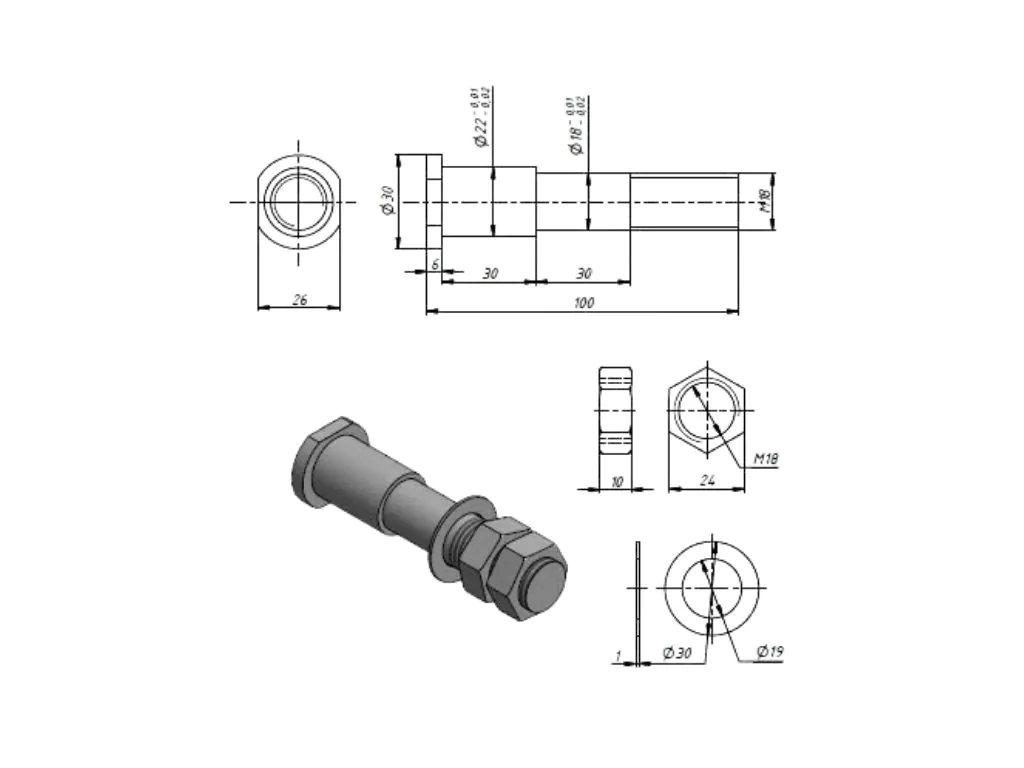
TÍNH NĂNG GIÚP THIẾT KẾ NHANH HƠN NHƯNG ÍT NGƯỜI DÙNG
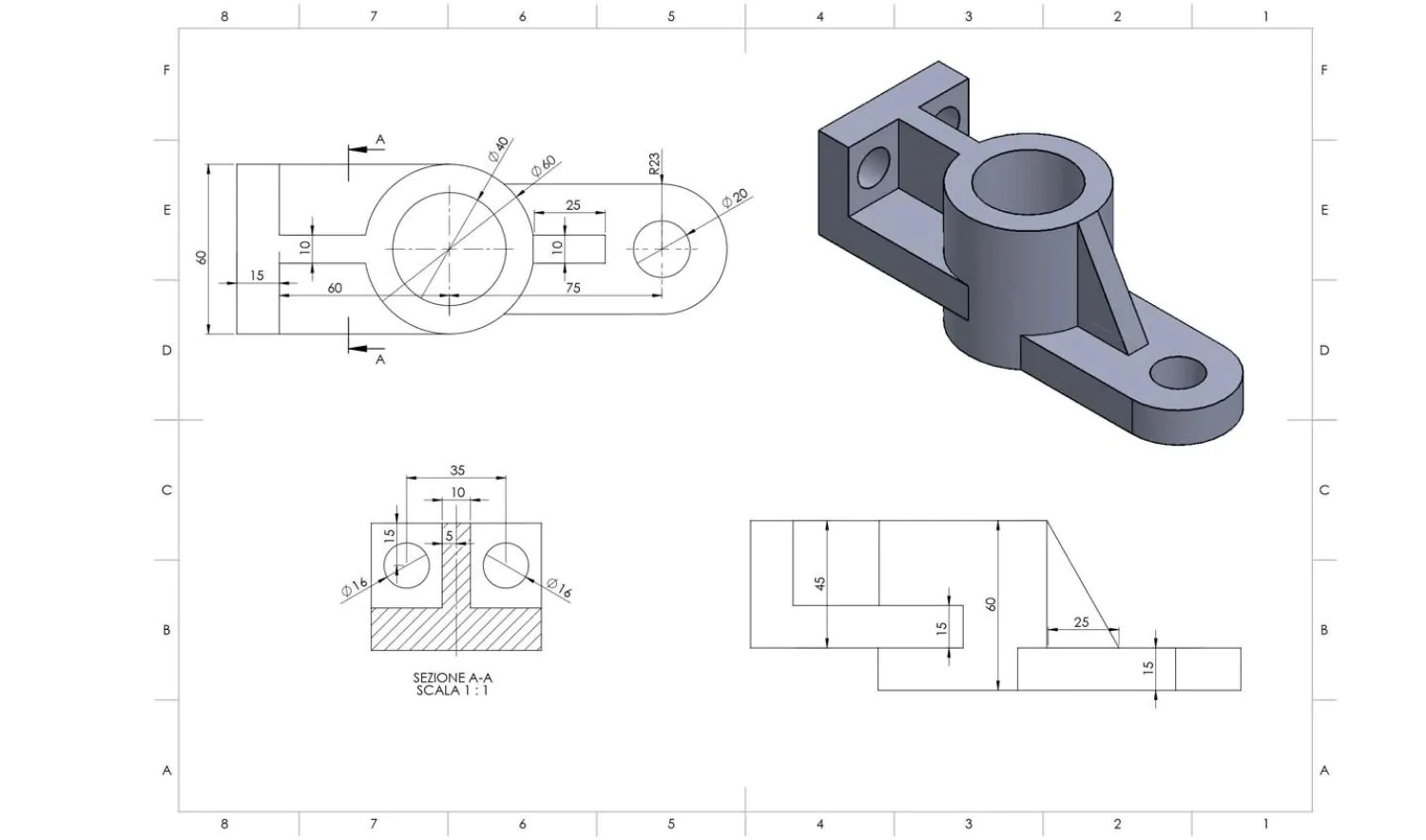
Nhóm 1: Tính năng giúp thiết kế nhanh hơn nhưng rất ít người dùng
1. Design Intent – “linh hồn” của thiết kế SOLIDWORKS
Nhiều kỹ sư:
-
Vẽ được hình
-
Nhưng sửa một kích thước là vỡ toàn bộ model
Nguyên nhân: không thiết kế theo Design Intent.
Design Intent giúp:
-
Model thay đổi đúng mong muốn
-
Dễ chỉnh sửa
-
Dễ tái sử dụng
Đây là nền tảng quan trọng nhất nhưng cũng bị bỏ qua nhiều nhất.
2. Relations & Fully Defined Sketch
Rất nhiều sketch:
-
Thiếu ràng buộc
-
Màu xanh (Under Defined)
-
Dễ lỗi khi chỉnh sửa
SolidWorks Tip:
Luôn hướng tới Fully Defined Sketch (màu đen).
Lợi ích:
-
Sketch ổn định
-
Ít lỗi khi sửa
-
Dễ kiểm soát hình học
3. Shortcut Keys & Mouse Gestures
Nhiều kỹ sư vẫn:
-
Click menu
-
Tìm lệnh thủ công
Trong khi:
-
Shortcut Keys
-
Mouse Gestures
Có thể tăng tốc thao tác 20–30%.
SSPACE luôn khuyến nghị kỹ sư:
-
Tùy biến shortcut theo thói quen
-
Dùng mouse gesture cho lệnh thường dùng
Nhóm 2: Tính năng quản lý và chỉnh sửa model cực mạnh
4. Delete Face – Chỉnh sửa model “không cần hiểu lịch sử”
Khi nhận file từ:
-
Khách hàng
-
Đối tác
-
File STEP, IGES
Nhiều kỹ sư:
-
Không dám sửa
-
Phải vẽ lại từ đầu
Delete Face cho phép:
-
Xóa mặt
-
Vá mặt
-
Sửa nhanh hình học
SolidWorks Trick:
Cứu nguy cực tốt trong dự án gấp.
5. Feature Freeze Bar – Tăng hiệu suất file nặng
File assembly lớn thường:
-
Load chậm
-
Rebuild lâu
Feature Freeze Bar giúp:
-
Khóa phần đã ổn định
-
Giảm thời gian rebuild
-
Tăng hiệu suất máy
Rất ít kỹ sư sử dụng, trong khi doanh nghiệp dùng assembly lớn cực kỳ cần.
6. Configurations – Một model, nhiều phiên bản
Nhiều kỹ sư:
-
Copy file
-
Lưu nhiều bản gần giống nhau
Trong khi Configurations cho phép:
-
Một file
-
Nhiều kích thước
-
Nhiều phương án
Quản lý gọn nhẹ – chuyên nghiệp – ít lỗi.
TÍNH NĂNG CHO ASSEMBLY NHƯNG HAY BỊ XEM NHẸ
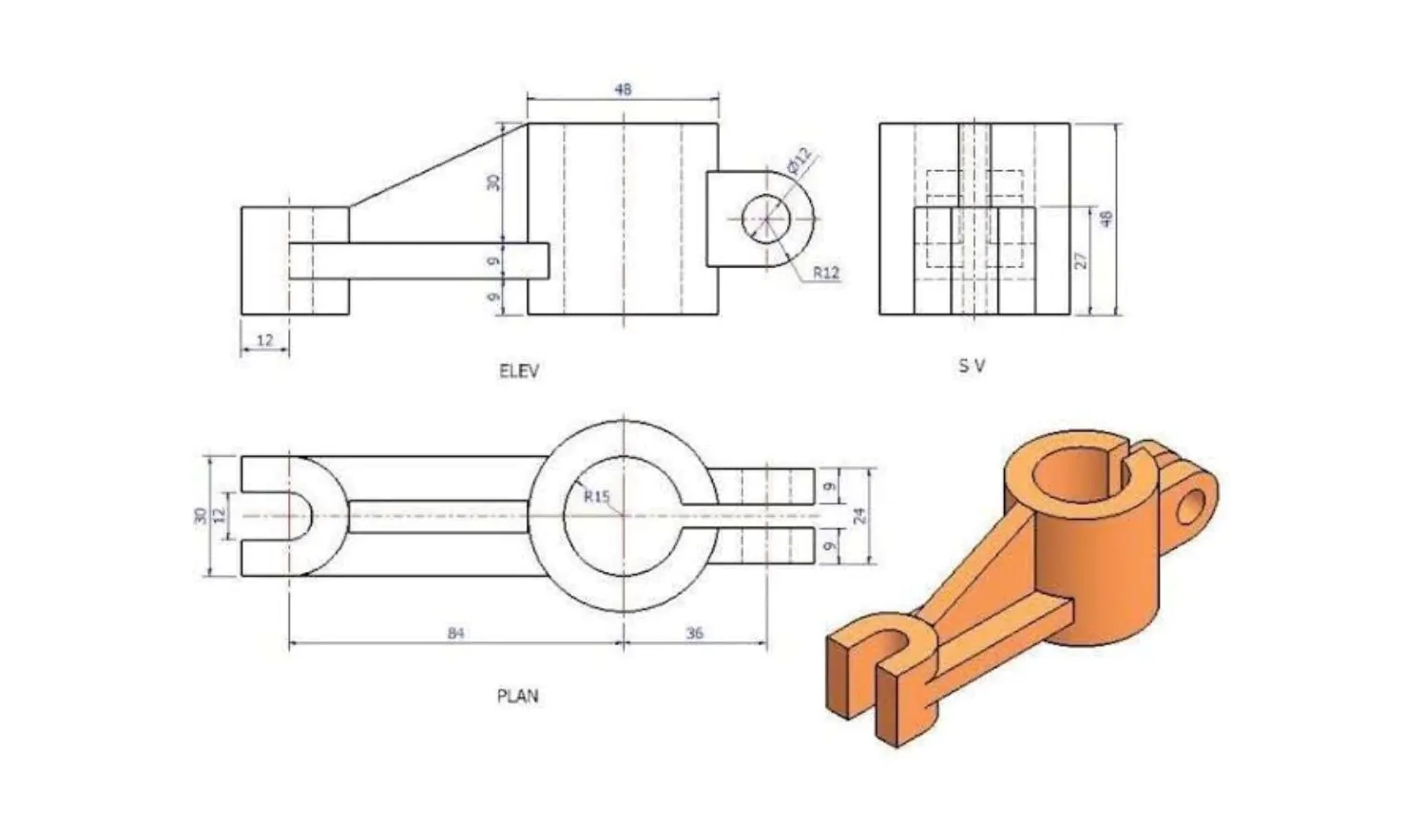
Nhóm 3: Tính năng cho Assembly nhưng hay bị xem nhẹ
7. Advanced Mates – Lắp ráp thông minh hơn
Nhiều kỹ sư chỉ dùng:
-
Coincident
-
Concentric
-
Distance
Trong khi Advanced Mates hỗ trợ:
-
Gear Mate
-
Cam Mate
-
Width Mate
Giúp lắp ráp đúng logic cơ khí, ít lỗi chuyển động.
8. Interference Detection & Clearance Verification
Rất nhiều lỗi sản xuất đến từ:
-
Va chạm
-
Thiếu khe hở
SOLIDWORKS có sẵn:
-
Interference Detection
-
Clearance Verification
Nhưng nhiều kỹ sư không kiểm tra trước khi xuất bản vẽ.
9. Large Assembly Mode
Khi assembly lớn:
-
File nặng
-
Dễ lag
Large Assembly Mode giúp:
-
Tắt bớt tính toán không cần thiết
-
Làm việc mượt hơn
Tính năng “cứu cánh” cho doanh nghiệp làm máy lớn.
Nhóm 4: Tính năng Drawing – nơi kỹ sư hay làm “thủ công”
10. Drawing Templates & Sheet Format
Nhiều doanh nghiệp:
-
Vẽ bản vẽ không đồng nhất
-
Mỗi kỹ sư một kiểu
Drawing Template giúp:
-
Chuẩn hóa bản vẽ
-
Đồng bộ tiêu chuẩn
-
Tăng tính chuyên nghiệp
Đây là điểm SSPACE triển khai rất mạnh cho doanh nghiệp.
11. BOM tự động & liên kết Assembly
Nhiều kỹ sư:
-
Làm BOM bằng Excel
-
Dễ sai sót
Trong khi SOLIDWORKS:
-
Tạo BOM tự động
-
Liên kết trực tiếp Assembly
Thay đổi model → BOM tự cập nhật.
12. Model Items – Đưa kích thước từ 3D sang Drawing
Thay vì:
-
Ghi kích thước thủ công
Model Items giúp:
-
Lấy kích thước trực tiếp từ 3D
-
Giảm sai sót
-
Nhanh hơn rất nhiều
TÍNH NĂNG GIÚP THIẾT KẾ ĐÚNG CHO SẢN XUẤT
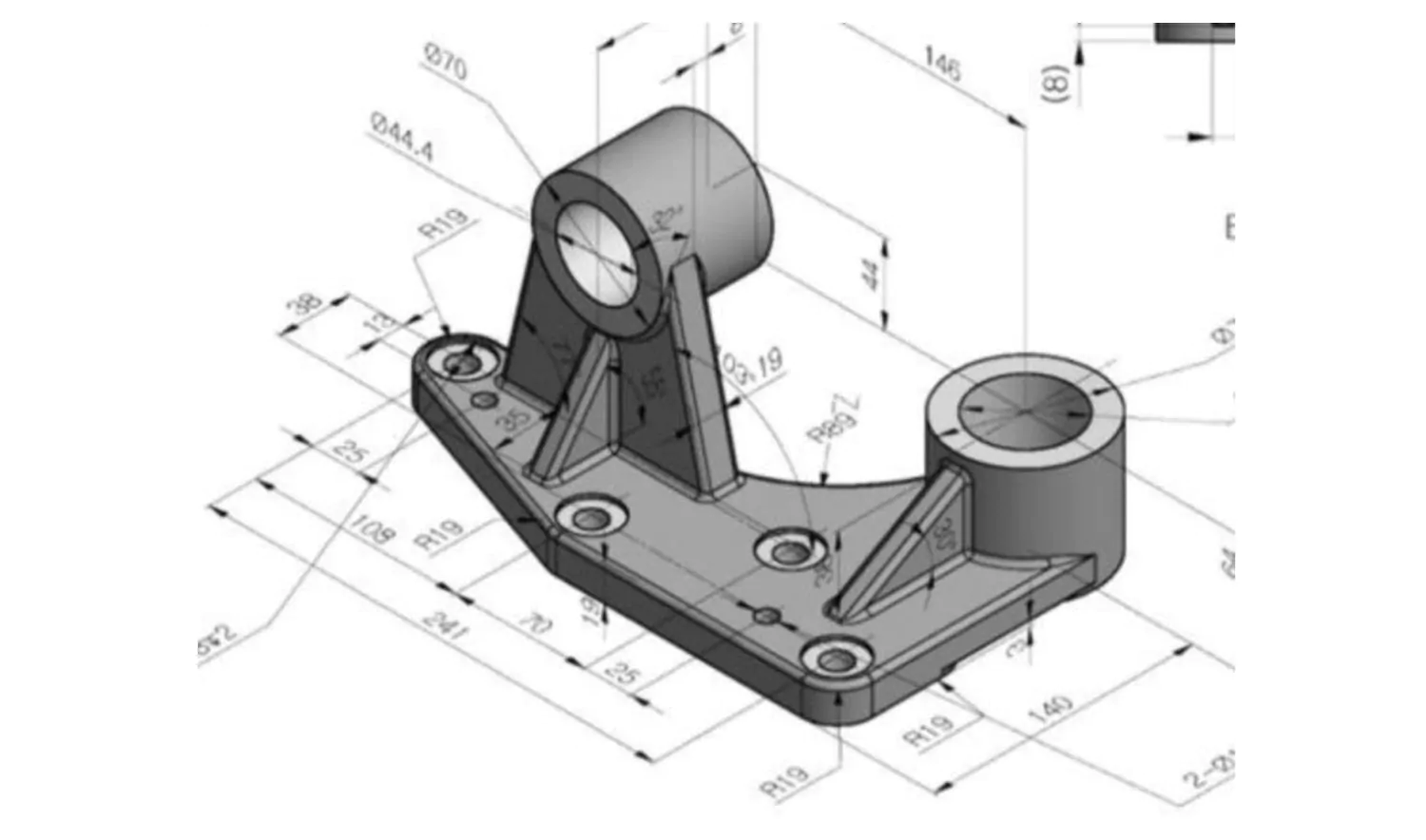
Nhóm 5: Tính năng giúp thiết kế đúng cho sản xuất
13. Sheet Metal – Không chỉ là gập tấm
Nhiều kỹ sư:
-
Vẽ sheet metal như part thường
Trong khi SOLIDWORKS:
-
Có Flat Pattern
-
Có Bend Table
-
Xuất file cắt chuẩn
Giảm lỗi khi sản xuất tấm rất nhiều.
14. Weldment – Chuẩn hóa kết cấu hàn
Weldment giúp:
-
Tạo khung nhanh
-
Tự động Cut List
-
Chuẩn hóa vật tư
Rất mạnh cho doanh nghiệp cơ khí kết cấu.
15. Costing – Ước tính chi phí thiết kế
Ít kỹ sư biết:
-
SOLIDWORKS có Costing
Tính năng này giúp:
-
So sánh phương án thiết kế
-
Ước tính chi phí gia công
Rất hữu ích khi làm việc với bộ phận kinh doanh.
Nhóm 6: Những solidworks tricks “nhỏ mà có võ”
16. Pack and Go – Gửi file không sợ thiếu
17. Display States – Quản lý hiển thị thông minh
18. Smart Fasteners – Lắp bu lông tự động
19. Section View động trong Assembly
20. Evaluate → Mass, Center of Gravity
Những tính năng này không khó, nhưng ít người dùng đủ.
Vì sao SSPACE đặc biệt chú trọng các tính năng “bị bỏ qua”?
Vì trong thực tế:
-
Doanh nghiệp không cần kỹ sư vẽ đẹp
-
Doanh nghiệp cần kỹ sư làm nhanh – đúng – ổn định
SSPACE đào tạo & tư vấn SOLIDWORKS theo triết lý:
“Khai thác đúng tính năng → tăng hiệu suất thật.”
Giá trị thực tế khi làm chủ các tính năng SOLIDWORKS nâng cao
-
Giảm thời gian thiết kế 20–40%
-
Giảm lỗi bản vẽ & sản xuất
-
Quản lý dữ liệu chuyên nghiệp
-
Nâng tầm kỹ sư từ “vẽ” lên “thiết kế”
Kết luận: SOLIDWORKS mạnh – nhưng chỉ mạnh khi dùng đúng
Nếu bạn đang:
-
Dùng SOLIDWORKS mỗi ngày
-
Nhưng vẫn thấy chậm, rối, dễ lỗi
-
Hoặc muốn nâng cấp năng lực kỹ sư
Vấn đề không nằm ở phần mềm, mà nằm ở cách bạn khai thác tính năng SOLIDWORKS.
Bước tiếp theo cùng SSPACE
-
Đào tạo SOLIDWORKS nâng cao theo dự án thực tế
-
Chuẩn hóa quy trình & template cho doanh nghiệp
-
Tư vấn triển khai SOLIDWORKS hiệu quả
Cách tham gia
- Truy cập link : https://sspace.com.vn/cong-dong-ky-su-solidworks
- Trả lời một 1-2 câu hỏi khảo sát
- Đăng ký bằng email và nhập xác thực
- Bắt đầu học – kết nối – đặt câu hỏi – nhận cơ hội nghề nghiệp được rồi nhé
Hướng dẫn đăng ký tham gia vào cộng đồng chỉ với vài bước: https://sspace.com.vn/huong-dan-tham-gia-cong-dong-ky-su-soliwdorks-mien-phi/
Tham gia ngay hôm nay!
Hãy là một trong những thành viên đầu tiên đặt nền móng cho Cộng đồng Kỹ sư SOLIDWORKS tại SSPACE – nơi hội tụ kiến thức, cơ hội và sự kết nối chuyên nghiệp dành cho kỹ sư Việt Nam.Link tham gia miễn phí: https://sspace.com.vn/cong-dong-ky-su-solidworks
Mọi chi tiết vui lòng liên hệ Hotline/Zalo 0766 667 247 hoặc Fanpage SSPACE – SOLIDWORKS SOLUTION & TRAINING để được hỗ trợ.






