
Trong bối cảnh thiết kế – kỹ thuật – sản xuất ngày càng phát triển, việc lựa chọn đúng phần mềm CAD đóng vai trò then chốt.
So sánh AutoCAD và SOLIDWORKS giúp kỹ sư, kiến trúc sư và doanh nghiệp hiểu rõ sự khác biệt giữa hai công cụ phổ biến nhất hiện nay, từ đó lựa chọn giải pháp phù hợp với mục tiêu công việc và định hướng phát triển lâu dài.
1. Tổng Quan Về AutoCAD Và SOLIDWORKS
Cả AutoCAD và SOLIDWORKS đều là phần mềm CAD hàng đầu, tuy nhiên được phát triển theo những triết lý và nhóm người dùng khác nhau.
Khái quát về AutoCAD
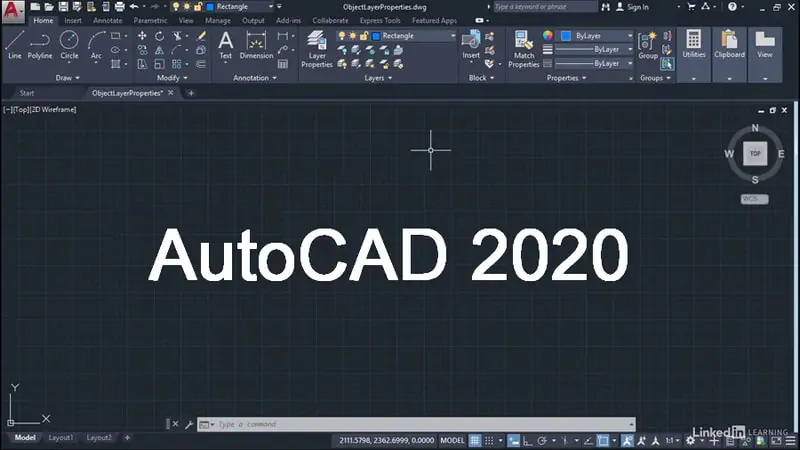
AutoCAD là phần mềm CAD do Autodesk phát triển, nổi tiếng toàn cầu trong lĩnh vực vẽ kỹ thuật 2D và thiết kế 3D cơ bản. AutoCAD được ứng dụng rộng rãi trong:
-
Kiến trúc – xây dựng
-
Cơ điện (MEP)
-
Hạ tầng – kỹ thuật
-
Thiết kế bản vẽ kỹ thuật tổng thể
Ưu điểm nổi bật của AutoCAD là khả năng làm việc linh hoạt với bản vẽ 2D, độ chính xác cao và khả năng tương thích với nhiều định dạng file khác nhau. Nhờ đó, việc chia sẻ dữ liệu giữa các phòng ban và phần mềm trở nên thuận tiện.
Khái quát về SOLIDWORKS
Ngược lại, SOLIDWORKS là phần mềm CAD 3D do Dassault Systèmes phát triển, tập trung mạnh vào thiết kế cơ khí – chế tạo – sản xuất.
SOLIDWORKS nổi bật với:
-
Mô hình hóa 3D tham số (parametric modeling)
-
Thiết kế assembly phức tạp
-
Tạo bản vẽ kỹ thuật từ mô hình 3D
-
Mô phỏng, phân tích và quản lý dữ liệu sản phẩm
Không chỉ là công cụ vẽ, SOLIDWORKS còn là một nền tảng hỗ trợ toàn bộ vòng đời sản phẩm, từ ý tưởng đến sản xuất.
2. Điểm Mạnh Và Điểm Yếu Của AutoCAD
Khi so sánh AutoCAD và SOLIDWORKS, việc phân tích ưu – nhược điểm của từng phần mềm là bước không thể bỏ qua.
Ưu điểm của AutoCAD
Tính linh hoạt cao
AutoCAD có thể ứng dụng trong rất nhiều ngành nghề khác nhau.
Một người dùng AutoCAD có thể làm việc với bản vẽ kiến trúc, cơ điện hay kỹ thuật mà không cần chuyển sang phần mềm khác.
Dễ tiếp cận, dễ học
Giao diện AutoCAD thân thiện, quen thuộc với nhiều thế hệ kỹ sư. Người mới có thể nhanh chóng học và tạo ra bản vẽ đạt chuẩn kỹ thuật.
Cộng đồng lớn, tài nguyên phong phú
AutoCAD sở hữu cộng đồng người dùng đông đảo, nhiều tài liệu học tập, plugin và thư viện hỗ trợ.
Khả năng tùy biến cao
Với AutoLISP và các công cụ mở rộng, người dùng có thể tùy chỉnh quy trình làm việc theo nhu cầu riêng, giúp tăng hiệu suất thiết kế.
Nhược điểm của AutoCAD
Hạn chế trong mô hình hóa 3D phức tạp
So với SOLIDWORKS, khả năng thiết kế 3D của AutoCAD ở mức cơ bản.
Việc tạo các chi tiết cơ khí phức tạp, nhiều ràng buộc sẽ tốn thời gian và khó kiểm soát.
Thiếu công cụ mô phỏng – phân tích
AutoCAD không mạnh về mô phỏng kỹ thuật (lực, chuyển động, nhiệt…), khiến việc đánh giá và tối ưu thiết kế gặp nhiều hạn chế.
Quản lý dữ liệu chưa tối ưu cho dự án lớn
Trong các dự án quy mô lớn, AutoCAD gặp khó khăn trong việc kiểm soát phiên bản, thay đổi và liên kết dữ liệu sản phẩm.
Hiệu suất giảm với bản vẽ nặng
Khi làm việc với file lớn, nhiều layer và block phức tạp, AutoCAD có thể xử lý chậm, ảnh hưởng đến trải nghiệm người dùng.
3. Điểm Mạnh Và Điểm Yếu Của SOLIDWORKS
Tương tự AutoCAD, SOLIDWORKS cũng sở hữu những ưu điểm nổi bật song song với một số hạn chế nhất định.
Việc hiểu rõ các yếu tố này sẽ giúp bạn đánh giá chính xác khi so sánh AutoCAD và SOLIDWORKS trong thực tế công việc.
Ưu điểm của SOLIDWORKS
Khả năng mô hình hóa 3D vượt trội
Điểm mạnh lớn nhất của SOLIDWORKS nằm ở thiết kế 3D tham số (parametric modeling).
Phần mềm cho phép xây dựng các chi tiết và cụm lắp ráp phức tạp với độ chính xác cao, đặc biệt phù hợp cho:
-
Thiết kế cơ khí
-
Thiết kế sản phẩm
-
Chế tạo và sản xuất
Nhờ mô hình hóa tham số, việc chỉnh sửa thiết kế trở nên linh hoạt, nhanh chóng và hạn chế sai sót.
Tích hợp mô phỏng và phân tích kỹ thuật
SOLIDWORKS tích hợp sẵn các công cụ Simulation giúp người dùng:
-
Phân tích lực – ứng suất
-
Kiểm tra biến dạng, độ bền
-
Đánh giá chuyển động và hiệu suất
Điều này giúp tối ưu thiết kế ngay từ giai đoạn đầu, giảm rủi ro và chi phí thử nghiệm khi đưa vào sản xuất thực tế.
Tự động tạo bản vẽ kỹ thuật 2D
Từ mô hình 3D, SOLIDWORKS cho phép xuất bản vẽ 2D nhanh chóng, chính xác và đồng bộ.
Khi mô hình 3D thay đổi, bản vẽ 2D cũng tự động cập nhật, giúp tiết kiệm thời gian và hạn chế lỗi kỹ thuật.
Quản lý dữ liệu sản phẩm hiệu quả
Khi kết hợp với các giải pháp PDM, SOLIDWORKS hỗ trợ quản lý phiên bản, thay đổi thiết kế và làm việc nhóm tốt hơn, đặc biệt trong môi trường doanh nghiệp.
Nhược điểm của SOLIDWORKS
Chi phí bản quyền cao
So với AutoCAD, chi phí License của SOLIDWORKS thường cao hơn đáng kể.
Đây có thể là rào cản đối với cá nhân, sinh viên hoặc doanh nghiệp nhỏ nếu chưa có ngân sách phù hợp.
Đòi hỏi thời gian học và làm quen
Mặc dù giao diện trực quan, SOLIDWORKS vẫn phức tạp hơn AutoCAD do số lượng công cụ và tính năng chuyên sâu.
Người mới cần đầu tư thời gian học bài bản để khai thác hiệu quả.
Yêu cầu cấu hình máy tính cao
Để chạy mượt SOLIDWORKS, đặc biệt với các mô hình 3D lớn, máy tính cần:
-
CPU xung nhịp cao
-
RAM lớn
-
GPU chuyên dụng
Điều này đồng nghĩa với việc phát sinh thêm chi phí đầu tư phần cứng.
Khả năng tương thích định dạng hạn chế hơn AutoCAD
So với AutoCAD, SOLIDWORKS ít linh hoạt hơn trong việc làm việc với các định dạng CAD khác, đôi khi gây khó khăn khi trao đổi dữ liệu đa nền tảng.
4. Nên Chọn AutoCAD Hay SOLIDWORKS?
Việc lựa chọn giữa AutoCAD và SOLIDWORKS phụ thuộc trực tiếp vào lĩnh vực làm việc, ngân sách và mục tiêu thiết kế.
Theo lĩnh vực sử dụng
-
AutoCAD phù hợp khi:
-
Làm bản vẽ 2D là chính
-
Lĩnh vực kiến trúc, xây dựng, nội thất, MEP
-
Nhu cầu thiết kế 3D ở mức cơ bản
-
-
SOLIDWORKS phù hợp khi:
-
Thiết kế cơ khí – sản phẩm – chế tạo
-
Làm việc nhiều với mô hình 3D phức tạp
-
Cần mô phỏng, phân tích và tối ưu thiết kế
-
👉 Trong bối cảnh so sánh AutoCAD và SOLIDWORKS, có thể hiểu đơn giản:
AutoCAD mạnh về bản vẽ – SOLIDWORKS mạnh về mô hình và sản phẩm.
Theo chi phí và ngân sách
-
AutoCAD: Chi phí thấp hơn, nhiều gói linh hoạt, dễ tiếp cận cho cá nhân và doanh nghiệp nhỏ.
-
SOLIDWORKS: Chi phí cao hơn nhưng mang lại giá trị lớn trong sản xuất và phát triển sản phẩm lâu dài.
Ngoài phí bản quyền, cần tính thêm:
-
Chi phí đào tạo
-
Chi phí phần cứng
-
Chi phí bảo trì – hỗ trợ kỹ thuật
Một số lưu ý trước khi quyết định
-
Xác định rõ mục tiêu sử dụng ngắn hạn và dài hạn
-
Trải nghiệm bản dùng thử trước khi mua
-
Tham gia cộng đồng người dùng để học hỏi kinh nghiệm thực tế
Việc lựa chọn đúng phần mềm CAD ngay từ đầu sẽ giúp bạn tiết kiệm rất nhiều thời gian, chi phí và tạo lợi thế bền vững trong công việc thiết kế.
5. Câu Hỏi Thường Gặp Khi So Sánh AutoCAD Và SOLIDWORKS
AutoCAD hay SOLIDWORKS dễ học hơn?
Nhìn chung, AutoCAD được đánh giá là dễ học hơn, đặc biệt với người mới bắt đầu. Giao diện đơn giản, thao tác trực quan và tập trung vào bản vẽ 2D giúp người học nhanh chóng làm quen và sử dụng.
Trong khi đó, SOLIDWORKS có độ khó cao hơn do tập trung vào mô hình 3D, lắp ráp và mô phỏng. Tuy nhiên, SOLIDWORKS lại có hệ thống tài liệu, tutorial và khóa học rất đầy đủ, giúp người học tiến bộ nhanh nếu học đúng lộ trình.
👉 Kết luận:
-
Người mới, học nhanh → AutoCAD
-
Học bài bản, định hướng cơ khí → SOLIDWORKS
Nên chọn phần mềm nào nếu đang học thiết kế cơ khí?
Nếu bạn đang học thiết kế cơ khí và muốn làm việc với:
-
Mô hình 3D chi tiết
-
Cụm lắp ráp (Assembly)
-
Mô phỏng – phân tích kỹ thuật
👉 SOLIDWORKS là lựa chọn phù hợp hơn.
AutoCAD vẫn có thể dùng để tạo bản vẽ cơ khí 2D cơ bản, nhưng sẽ hạn chế nếu bạn cần phát triển sản phẩm hoặc làm việc trong môi trường sản xuất hiện đại.
Có thể sử dụng AutoCAD và SOLIDWORKS song song không?
Có.
Rất nhiều doanh nghiệp và kỹ sư hiện nay sử dụng AutoCAD và SOLIDWORKS song song trong cùng một quy trình làm việc.
Ví dụ:
-
AutoCAD dùng cho bản vẽ mặt bằng, layout, chi tiết 2D
-
SOLIDWORKS dùng cho thiết kế 3D, cơ khí, mô phỏng
Hai phần mềm có thể xuất – nhập file cho nhau, tuy nhiên cần lưu ý rằng việc chuyển đổi định dạng có thể làm mất một số ràng buộc hoặc dữ liệu thiết kế.
SOLIDWORKS có mở được file AutoCAD không?
SOLIDWORKS có thể mở một số định dạng file của AutoCAD như DWG, DXF, đặc biệt là bản vẽ 2D.
Tuy nhiên:
-
Không phải mọi file AutoCAD đều tương thích hoàn toàn
-
Một số layer, block hoặc ràng buộc có thể bị thay đổi
👉 Khi import file AutoCAD vào SOLIDWORKS, người dùng nên kiểm tra kỹ hình học và kích thước trước khi tiếp tục thiết kế.
Phần mềm nào phù hợp hơn cho thiết kế nhà ở?
Trong lĩnh vực thiết kế nhà ở – kiến trúc – xây dựng, AutoCAD vẫn là lựa chọn phổ biến hơn nhờ:
-
Vẽ bản vẽ 2D chi tiết, chính xác
-
Phù hợp với hồ sơ thi công
-
Dễ sử dụng và quen thuộc trong ngành xây dựng
SOLIDWORKS không phải là công cụ tối ưu cho thiết kế nhà ở, trừ khi bạn cần thiết kế các chi tiết nội thất, sản phẩm hoặc kết cấu cơ khí đặc thù.
6. Kết luận
Danh sách các khóa đào tạo SOLIDWORKS từ cơ bản đến nâng cao,
chuyên sâu của SSPACE tham khảo tại: https://sspace.com.vn/dao-tao-solidworks/
Tìm hiểu thêm về các phần mềm thiết kế cơ khí phổ biến hiện nay tại đây.
Mọi chi tiết vui lòng liên hệ Hotline 0766 667 247 hoặc Fanpage SSPACE SOLIDWORKS ACADEMY để được hỗ trợ.







