
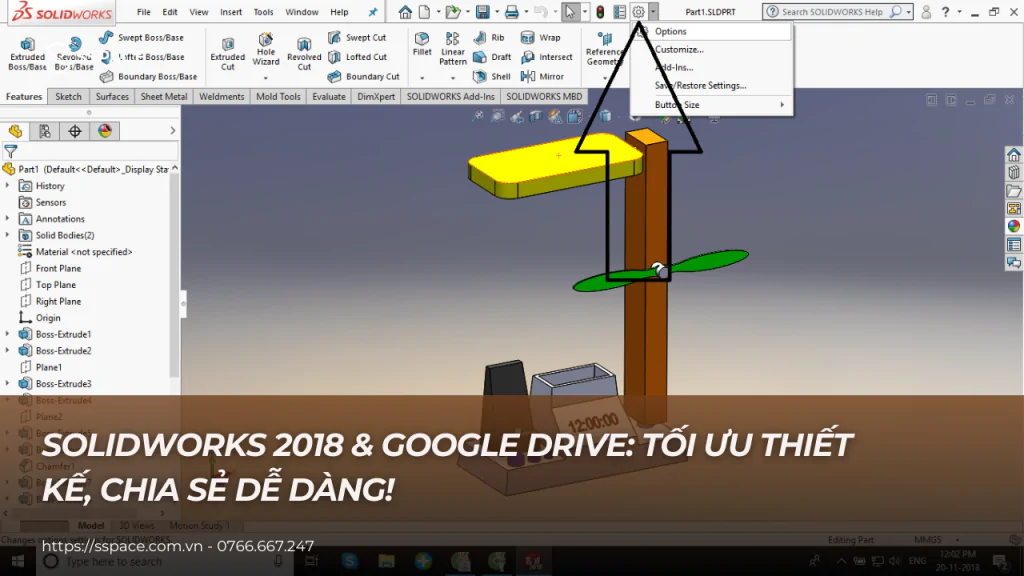
Trong bối cảnh làm việc số và cộng tác từ xa ngày càng phổ biến, SOLIDWORKS 2018 kết hợp Google Drive trở thành một giải pháp hiệu quả giúp kỹ sư và nhóm thiết kế tối ưu quy trình làm việc.
Việc tận dụng lưu trữ đám mây không chỉ giúp chia sẻ dữ liệu nhanh chóng mà còn đảm bảo tính liên tục, đồng bộ và linh hoạt trong quản lý dự án thiết kế.
Bài viết này sẽ giúp bạn hiểu rõ cách kết hợp SOLIDWORKS 2018 với Google Drive để nâng cao hiệu suất thiết kế và cộng tác nhóm.
I. Tổng quan về SOLIDWORKS 2018 và lưu trữ đám mây Google Drive
Trong kỷ nguyên công nghiệp 4.0, CAD 3D đã trở thành nền tảng cốt lõi trong phát triển sản phẩm. SOLIDWORKS 2018 là một trong những phiên bản được đánh giá cao nhờ hiệu năng ổn định, giao diện cải tiến và khả năng hỗ trợ thiết kế – lắp ráp – mô phỏng toàn diện. Song song đó, Google Drive là dịch vụ lưu trữ đám mây phổ biến, cho phép lưu trữ, chia sẻ và cộng tác dữ liệu theo thời gian thực.
Việc kết hợp hai công cụ này giúp:
-
Truy cập dữ liệu thiết kế mọi lúc, mọi nơi
-
Chia sẻ file nhanh chóng cho đồng nghiệp và khách hàng
-
Giảm phụ thuộc vào lưu trữ cục bộ trên máy tính cá nhân
Ưu điểm nổi bật của SOLIDWORKS 2018
SOLIDWORKS 2018 mang lại nhiều cải tiến đáng giá cho người dùng kỹ thuật:
-
Tăng hiệu suất xử lý khi làm việc với file lớn và assembly phức tạp
-
Giao diện trực quan hơn, giảm thời gian thao tác
-
Khả năng tích hợp mở rộng với các nền tảng cộng tác và quản lý dữ liệu
Những cải tiến này giúp quá trình thiết kế trở nên mượt mà và hiệu quả hơn, đặc biệt khi làm việc theo nhóm.
Lợi ích của Google Drive trong quản lý dữ liệu thiết kế
Google Drive đóng vai trò như “kho dữ liệu trung tâm” cho các dự án thiết kế:
-
Dung lượng lưu trữ đám mây tiện lợi, dễ mở rộng
-
Chia sẻ file linh hoạt với quyền xem – chỉnh sửa – tải về
-
Lịch sử phiên bản giúp khôi phục dữ liệu khi cần
Đối với nhóm thiết kế sử dụng SOLIDWORKS 2018, Google Drive giúp đảm bảo mọi thành viên luôn tiếp cận phiên bản file mới nhất, hạn chế nhầm lẫn dữ liệu.
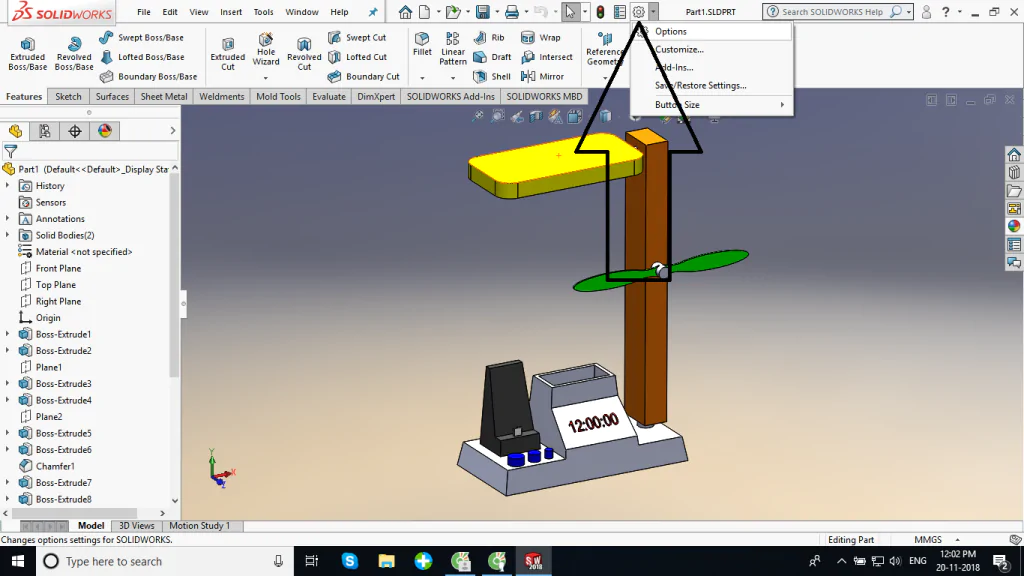
Vì sao nên kết hợp SOLIDWORKS 2018 với Google Drive?
Khi lưu trữ file SOLIDWORKS 2018 trên Google Drive:
-
Dữ liệu được tự động đồng bộ giữa các thiết bị
-
Dễ dàng chia sẻ cho nhiều người mà không cần gửi file nặng qua email
-
Phù hợp cho nhóm làm việc phân tán, làm việc từ xa
Đây là giải pháp đơn giản nhưng hiệu quả cho cá nhân và doanh nghiệp nhỏ chưa triển khai hệ thống PDM chuyên sâu.
II. Hướng dẫn cài đặt SOLIDWORKS 2018 và đồng bộ với Google Drive
Để khai thác hiệu quả mô hình SOLIDWORKS 2018 Google Drive, bạn cần thực hiện đúng các bước cài đặt và cấu hình ban đầu.
Cài đặt SOLIDWORKS 2018
-
Tải bộ cài SOLIDWORKS 2018 từ nguồn chính thức
-
Chạy file cài đặt và làm theo hướng dẫn trên màn hình
-
Nhập thông tin kích hoạt theo giấy phép bạn đang sử dụng
-
Hoàn tất cài đặt và kiểm tra phần mềm hoạt động ổn định
Đăng ký và cài đặt Google Drive trên máy tính
-
Tạo hoặc đăng nhập tài khoản Google
-
Tải ứng dụng Google Drive cho máy tính (Drive for Desktop)
-
Đăng nhập và thiết lập thư mục đồng bộ trên máy
Sau khi hoàn tất, bạn sẽ thấy một thư mục Google Drive xuất hiện trên máy tính – đây chính là nơi lý tưởng để lưu trữ file SOLIDWORKS.
Đồng bộ dự án SOLIDWORKS 2018 với Google Drive
Cách đơn giản nhất:
-
Tạo thư mục dự án SOLIDWORKS bên trong thư mục Google Drive
-
Lưu file thiết kế trực tiếp vào thư mục này khi làm việc
-
Mọi thay đổi sẽ được Google Drive tự động đồng bộ lên cloud
Nhờ đó, bạn có thể:
-
Mở file từ nhiều máy khác nhau
-
Chia sẻ link dự án cho đồng nghiệp hoặc khách hàng
-
Giảm rủi ro mất dữ liệu do hỏng máy hoặc lỗi ổ cứng
📌 Lưu ý quan trọng:
Google Drive phù hợp cho chia sẻ và lưu trữ cơ bản. Với doanh nghiệp lớn, làm việc nhiều người trên cùng một assembly, nên cân nhắc các giải pháp quản lý dữ liệu chuyên sâu hơn như PDM/PLM để tránh xung đột file.
👉 Tham khảo hướng dẫn cài đặt SOLIDWORKS bản quyền mới nhất tại đây:
https://www.youtube.com/watch?v=yfDYkM5Ra1Q
III. Các phương pháp sao lưu và phục hồi dữ liệu SOLIDWORKS 2018 với Google Drive
Trong quá trình thiết kế kỹ thuật, sao lưu và phục hồi dữ liệu là yếu tố sống còn. Với các file SOLIDWORKS 2018 có dung lượng lớn và giá trị cao, chỉ một sự cố nhỏ như mất điện, lỗi phần mềm hay hỏng ổ cứng cũng có thể gây thiệt hại nghiêm trọng.
Việc kết hợp SOLIDWORKS 2018 với Google Drive giúp giảm thiểu rủi ro này một cách hiệu quả.
Google Drive không chỉ đóng vai trò lưu trữ mà còn hỗ trợ quản lý phiên bản và phục hồi dữ liệu linh hoạt, rất phù hợp cho các nhóm thiết kế chưa triển khai hệ thống PDM chuyên sâu.
Sao lưu tự động thông qua Google Drive
Khi bạn lưu toàn bộ dự án SOLIDWORKS 2018 trong thư mục Google Drive:
-
File sẽ được tự động đồng bộ lên cloud mỗi khi có thay đổi
-
Không cần thao tác sao lưu thủ công
-
Giảm nguy cơ mất dữ liệu do lỗi máy tính hoặc sự cố bất ngờ
Cách làm này đặc biệt hữu ích với kỹ sư làm việc cá nhân hoặc nhóm nhỏ, nơi tính liên tục của dữ liệu là yếu tố then chốt.
Khôi phục phiên bản trước của file thiết kế
Một điểm mạnh rất đáng giá của Google Drive là lịch sử phiên bản. Trong quá trình chỉnh sửa file SOLIDWORKS 2018, nếu:
-
Chỉnh sửa sai
-
Ghi đè nhầm file
-
Cần quay lại phương án thiết kế cũ
Bạn hoàn toàn có thể:
-
Nhấp chuột phải vào file trên Google Drive
-
Chọn Quản lý phiên bản / Version history
-
Khôi phục lại phiên bản mong muốn chỉ trong vài giây
Điều này giúp bạn yên tâm thử nghiệm nhiều phương án thiết kế mà không lo “mất đường lui”.
Lập kế hoạch sao lưu định kỳ cho dự án lớn
Bên cạnh sao lưu tự động, với các dự án lớn bạn nên chủ động xây dựng chiến lược sao lưu theo giai đoạn:
-
Tạo thư mục riêng cho từng mốc thiết kế (Concept – Prototype – Final)
-
Đặt tên file và thư mục có quy ước rõ ràng
-
Lưu các bản “snapshot” quan trọng trước khi thay đổi lớn
Cách làm này giúp việc quản lý dự án SOLIDWORKS 2018 trên Google Drive trở nên khoa học và an toàn hơn.
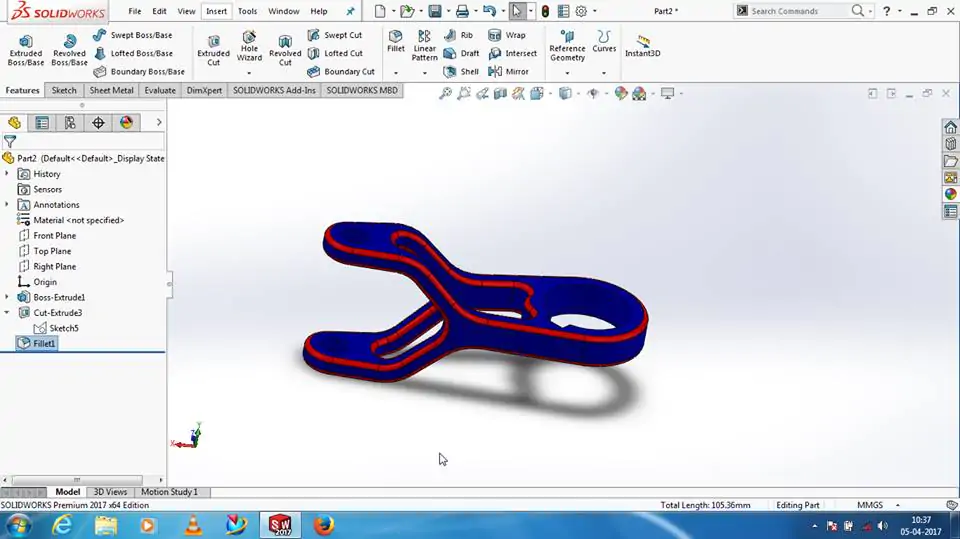
IV. Giải quyết các vấn đề thường gặp khi kết nối SOLIDWORKS 2018 với Google Drive
Trong quá trình sử dụng SOLIDWORKS 2018 Google Drive, người dùng có thể gặp một số vấn đề kỹ thuật ảnh hưởng đến trải nghiệm làm việc.
Hiểu rõ nguyên nhân và cách xử lý sẽ giúp bạn duy trì hiệu suất ổn định.
Lỗi đồng bộ hóa dữ liệu
Đây là lỗi phổ biến nhất khi làm việc với dữ liệu đám mây. Nguyên nhân thường do:
-
Kết nối internet không ổn định
-
Ứng dụng Google Drive bị treo hoặc chưa cập nhật
Giải pháp:
-
Kiểm tra lại kết nối mạng
-
Khởi động lại Google Drive
-
Đảm bảo file đã được đồng bộ hoàn tất trước khi mở trong SOLIDWORKS
Truy cập file chậm hoặc mở file lâu
Với các assembly lớn của SOLIDWORKS 2018, việc truy cập file chậm có thể xảy ra do:
-
Dung lượng file quá lớn
-
Tốc độ mạng thấp
Khuyến nghị:
-
Chia nhỏ dự án thành các module
-
Làm việc offline (Google Drive offline mode) khi cần hiệu suất cao
-
Chỉ đồng bộ các thư mục cần thiết
Không thể lưu file SOLIDWORKS vào Google Drive
Một số nguyên nhân thường gặp:
-
Google Drive đã hết dung lượng lưu trữ
-
Thư mục đồng bộ đang bị lỗi hoặc mất kết nối
Cách khắc phục:
-
Kiểm tra dung lượng Drive còn trống
-
Xóa bớt dữ liệu không cần thiết hoặc nâng cấp gói lưu trữ
-
Tạm lưu file ra ổ cứng cục bộ, sau đó đồng bộ lại
V. Tối ưu hiệu quả làm việc nhóm với SOLIDWORKS 2018 và Google Drive
Một trong những lợi thế lớn nhất của việc sử dụng SOLIDWORKS 2018 kết hợp Google Drive chính là khả năng cộng tác nhóm linh hoạt.
Nếu được tổ chức đúng cách, mô hình này có thể mang lại hiệu quả rất cao cho các team thiết kế nhỏ và vừa.
Thiết lập quy trình làm việc rõ ràng
Để tránh xung đột file và nhầm lẫn dữ liệu, nhóm cần:
-
Quy định rõ ai được chỉnh sửa file chính
-
Phân chia thư mục theo vai trò hoặc hạng mục
-
Thống nhất quy ước đặt tên file và version
Một quy trình rõ ràng giúp giảm đáng kể lỗi thao tác và tăng trách nhiệm cá nhân.
Khai thác hiệu quả tính năng chia sẻ của Google Drive
Google Drive cho phép:
-
Chia sẻ file hoặc thư mục bằng link
-
Phân quyền xem / chỉnh sửa / bình luận
Khi làm việc với file SOLIDWORKS 2018:
-
Chỉ cấp quyền chỉnh sửa cho người thực sự cần
-
Dùng quyền “View” hoặc “Comment” cho khách hàng hoặc bộ phận liên quan
Điều này giúp kiểm soát dữ liệu tốt hơn và hạn chế sai sót không mong muốn.
Phân công nhiệm vụ rõ ràng trong nhóm thiết kế
Để tối ưu hiệu quả làm việc nhóm:
-
Mỗi thành viên nên phụ trách một hạng mục cụ thể
-
Tránh nhiều người cùng chỉnh sửa một file tại cùng thời điểm
-
Sử dụng Google Drive để theo dõi tiến độ và trao đổi phản hồi
Việc phân công rõ ràng không chỉ tiết kiệm thời gian mà còn giúp dự án SOLIDWORKS 2018 vận hành trơn tru và chuyên nghiệp hơn.
VI. Bảo Mật Dữ Liệu SOLIDWORKS 2018 Trên Google Drive: Các Bước Quan Trọng
Bảo mật dữ liệu là một yếu tố cực kỳ quan trọng khi lưu trữ thông tin nhạy cảm như các dự án thiết kế. SOLIDWORKS 2018 kết hợp với Google Drive có thể đảm bảo rằng các dữ liệu của bạn được bảo vệ tốt nhất. Tuy nhiên, vẫn cần thực hiện một số bước quan trọng để tăng cường bảo mật cho dữ liệu của bạn.
Các biện pháp bảo mật bao gồm việc sử dụng xác thực hai yếu tố, thiết lập quyền truy cập file và thường xuyên kiểm tra lịch sử truy cập. Những bước này sẽ giúp bạn đảm bảo rằng dữ liệu của mình không bị rò rỉ hoặc truy cập trái phép.
Xác thực hai yếu tố
Một trong những cách hiệu quả nhất để bảo vệ tài khoản Google Drive của bạn là sử dụng xác thực hai yếu tố. Điều này có nghĩa là bạn sẽ cần cung cấp một mã xác nhận ngoài mật khẩu khi đăng nhập. Mã này thường được gửi đến điện thoại của bạn, làm cho việc truy cập trái phép trở nên khó khăn hơn cho kẻ xấu.
Thiết lập quyền truy cập file
Khi chia sẻ file thiết kế, hãy chắc chắn rằng bạn thiết lập quyền truy cập đúng cách. Bạn có thể quyết định ai có thể xem, chỉnh sửa hoặc chỉ đọc file của bạn. Bằng cách này, bạn có thể kiểm soát ai có quyền truy cập vào thông tin nhạy cảm và giảm nguy cơ bị rò rỉ dữ liệu.
Kiểm tra lịch sử truy cập thường xuyên
Cuối cùng, hãy thường xuyên kiểm tra lịch sử truy cập của file trong Google Drive. Bạn có thể xem ai đã truy cập vào file và khi nào. Nếu phát hiện bất kỳ hoạt động đáng ngờ nào, hãy thay đổi mật khẩu và xem xét các biện pháp bảo mật bổ sung để bảo vệ dữ liệu của bạn.
VII. So Sánh Google Drive Với Các Giải Pháp Lưu Trữ Đám Mây Khác cho SOLIDWORKS 2018
Trên thị trường hiện nay, có nhiều dịch vụ lưu trữ đám mây khác nhau mà bạn có thể sử dụng để lưu trữ dữ liệu SOLIDWORKS 2018. Tuy nhiên, Google Drive vẫn là một trong những lựa chọn phổ biến nhất. Để hiểu rõ hơn về lý do tại sao, chúng ta hãy so sánh Google Drive với một số giải pháp lưu trữ đám mây khác.
Dropbox
Dropbox là một dịch vụ lưu trữ đám mây nổi tiếng với tính năng đồng bộ hóa nhanh chóng. Mặc dù Dropbox cung cấp dung lượng lưu trữ ban đầu khá thấp, nhưng tính năng chia sẻ file và làm việc nhóm rất tốt. Tuy nhiên, Google Drive có ưu thế hơn về dung lượng miễn phí và tích hợp sâu với các ứng dụng văn phòng khác của Google.
Microsoft OneDrive
OneDrive là giải pháp lưu trữ đám mây đến từ Microsoft, rất phù hợp cho người dùng Office. Tuy nhiên, nếu bạn chủ yếu sử dụng SOLIDWORKS và không cần nhiều tính năng văn phòng khác, Google Drive lại tỏ ra linh hoạt hơn. Ngoài ra, Google Drive cung cấp nhiều công cụ hỗ trợ việc chia sẻ dữ liệu dễ dàng hơn so với OneDrive.
Box
Box là một lựa chọn tốt cho các doanh nghiệp lớn với nhu cầu bảo mật cao. Tuy nhiên, giao diện của Box có thể không thân thiện bằng Google Drive. Hơn nữa, Google Drive vẫn có ưu điểm về giá cả và tính khả dụng cho người dùng cá nhân.
VIII. Lời Khuyên Từ Chuyên Gia: Sử Dụng Tối Ưu SOLIDWORKS 2018 và Google Drive
Khi làm việc với SOLIDWORKS 2018 và Google Drive, có một số lời khuyên từ chuyên gia mà bạn nên ghi nhớ. Những mẹo này có thể giúp bạn tận dụng tốt hơn các tính năng của cả hai nền tảng và nâng cao hiệu suất thiết kế.
Tận dụng tính năng cộng tác
Đừng ngần ngại tận dụng các tính năng cộng tác mà Google Drive cung cấp. Chia sẻ file thiết kế với đồng nghiệp và nhận phản hồi ngay lập tức sẽ giúp bạn hoàn thiện sản phẩm một cách nhanh chóng. Việc làm việc cùng nhau trong thời gian thực cũng giúp tăng cường sự sáng tạo và cải thiện chất lượng thiết kế.
Luôn cập nhật phần mềm
Hãy chắc chắn rằng bạn luôn cập nhật phiên bản mới nhất của SOLIDWORKS 2018. Các bản cập nhật thường đi kèm với các tính năng mới và sửa lỗi quan trọng, giúp cải thiện hiệu suất làm việc. Cũng nên theo dõi các bản cập nhật của Google Drive để đảm bảo bạn đang sử dụng phiên bản tốt nhất.
Lên kế hoạch cho dự án
Cuối cùng, hãy lên kế hoạch cho dự án của bạn một cách chi tiết. Điều này bao gồm việc xác định mục tiêu, phân công nhiệm vụ và thiết lập thời hạn. Một kế hoạch rõ ràng sẽ giúp bạn quản lý thời gian hiệu quả hơn và đạt được kết quả tốt nhất.
IX. Ứng Dụng Thực Tế: Dự Án Thiết Kế Thành Công Nhờ SOLIDWORKS 2018 và Google Drive
Có rất nhiều công ty và tổ chức đã thành công khi kết hợp SOLIDWORKS 2018 và Google Drive trong quá trình thiết kế của họ. Những câu chuyện thành công này không chỉ chứng minh tính hiệu quả của sự kết hợp mà còn cung cấp những bài học quý giá cho những người khác muốn áp dụng phương pháp này.
Một ví dụ tiêu biểu là một công ty sản xuất thiết bị y tế đã sử dụng SOLIDWORKS 2018 để thiết kế sản phẩm mới. Nhờ vào khả năng chia sẻ file và cộng tác qua Google Drive, các kỹ sư của họ đã có thể làm việc cùng nhau một cách hiệu quả, giảm thiểu thời gian phát triển sản phẩm. Họ cũng có thể dễ dàng truy cập các tài liệu thiết kế từ xa, điều này cực kỳ quan trọng trong bối cảnh hiện nay.
Câu chuyện thành công từ lĩnh vực sản xuất
Một công ty sản xuất đã quyết định chuyển sang sử dụng SOLIDWORKS 2018 và Google Drive sau khi gặp khó khăn trong việc quản lý tài liệu thiết kế. Sau khi triển khai, họ nhận thấy rằng quy trình làm việc đã được tối ưu hóa một cách rõ ràng. Các kỹ sư giờ đây có thể truy cập và chỉnh sửa tài liệu từ bất kỳ đâu, giúp tăng cường tính linh hoạt trong công việc.
Kinh nghiệm từ ngành xây dựng
Ngành xây dựng cũng đã chứng kiến nhiều lợi ích từ việc sử dụng SOLIDWORKS 2018 và Google Drive. Một nhóm kỹ sư xây dựng đã sử dụng sự kết hợp này để thiết kế một dự án lớn. Họ có thể dễ dàng chia sẻ các mô hình thiết kế và nhận phản hồi ngay lập tức từ các bên liên quan. Điều này không chỉ giúp tiết kiệm thời gian mà còn nâng cao chất lượng sản phẩm cuối cùng.
X. Tương Lai Của Thiết Kế CAD: Sự Kết Hợp Giữa SOLIDWORKS và Lưu Trữ Đám Mây
Tương lai của thiết kế CAD đang dần chuyển mình với sự phát triển của công nghệ lưu trữ đám mây. Sự kết hợp giữa SOLIDWORKS 2018 và Google Drive chỉ là một ví dụ cho thấy cách mà công nghệ có thể thay đổi cách thiết kế sản phẩm. Với khả năng làm việc từ xa và cộng tác theo thời gian thực, các nhà thiết kế có thể làm việc hiệu quả hơn và phát triển những sản phẩm tốt hơn.
Xu hướng công nghệ mới
Trong tương lai, chúng ta có thể mong đợi sự phát triển của các công nghệ mới trong lĩnh vực thiết kế CAD. Các công cụ AI có thể hỗ trợ trong việc tạo ra các mô hình thiết kế tự động, trong khi các nền tảng đám mây sẽ tiếp tục phát triển để đáp ứng nhu cầu ngày càng cao về lưu trữ và chia sẻ dữ liệu.
Tích hợp giữa các nền tảng
Sự tích hợp giữa SOLIDWORKS và các nền tảng lưu trữ đám mây sẽ ngày càng trở nên phổ biến. Điều này sẽ giúp cho quy trình thiết kế trở nên nhanh chóng và mượt mà hơn. Các nhà thiết kế sẽ có thể dễ dàng chuyển đổi giữa các công cụ khác nhau mà không gặp phải rào cản kỹ thuật.
XI. Kết luận
SOLIDWORKS 2018 google drive là một sự kết hợp mạnh mẽ giúp tối ưu hóa quy trình thiết kế và tăng cường khả năng chia sẻ thông tin. Việc sử dụng SOLIDWORKS 2018 cùng với Google Drive không chỉ giúp tiết kiệm thời gian mà còn đảm bảo rằng dữ liệu luôn được bảo vệ an toàn. Với những hướng dẫn và lời khuyên trong bài viết này, hy vọng bạn sẽ có thể tận dụng tốt nhất các tính năng mà hai nền tảng này mang lại, từ đó nâng cao hiệu quả công việc và chất lượng sản phẩm thiết kế của mình.
Tham gia nhóm zalo cộng đồng SOLIDWORKS với gần 1000 người tại đây: https://zalo.me/g/jnoaeu738
Trải nghiệm dùng thử phần mềm SOLIDWORKS bản quyền: https://sspace.com.vn/phan-mem-solidworks/
Mọi chi tiết vui lòng liên hệ Hotline/Zalo 0766 667 247 hoặc Fanpage SSPACE SOLIDWORKS ACADEMY để được hỗ trợ.







