
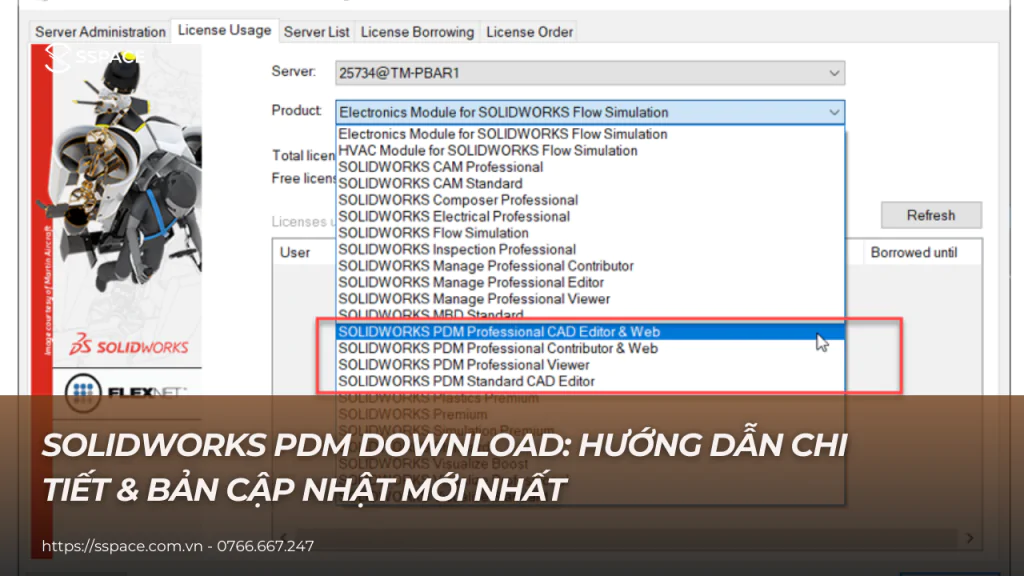
Trong thời đại công nghệ hiện đại, việc quản lý dữ liệu và tài liệu trong lĩnh vực thiết kế ngày càng trở nên quan trọng. Một trong những công cụ hàng đầu giúp các kỹ sư và nhà thiết kế thực hiện điều này chính là SOLIDWORKS PDM. Trong bài viết này, chúng tôi sẽ hướng dẫn bạn chi tiết về cách tải SOLIDWORKS PDM, bao gồm các phiên bản khác nhau, phương pháp tải xuống và cài đặt, cùng với những mẹo hữu ích để khắc phục lỗi thường gặp. Nếu bạn đang tìm kiếm thông tin để SOLIDWORKS pdm download, hãy theo dõi nội dung bên dưới!
I. Tải Xuống SOLIDWORKS PDM: Hướng Dẫn Chi Tiết và Đầy Đủ Nhất
Việc tải xuống SOLIDWORKS PDM không chỉ đơn thuần là một bước cần thiết mà còn là một quá trình đặc biệt quan trọng trong việc đảm bảo rằng bạn có thể sử dụng phần mềm một cách hiệu quả nhất. SOLIDWORKS PDM (Product Data Management) cho phép người dùng quản lý tài liệu, chia sẻ dữ liệu và cải thiện quy trình thiết kế một cách tối ưu.
Hiểu Rõ Về SOLIDWORKS PDM
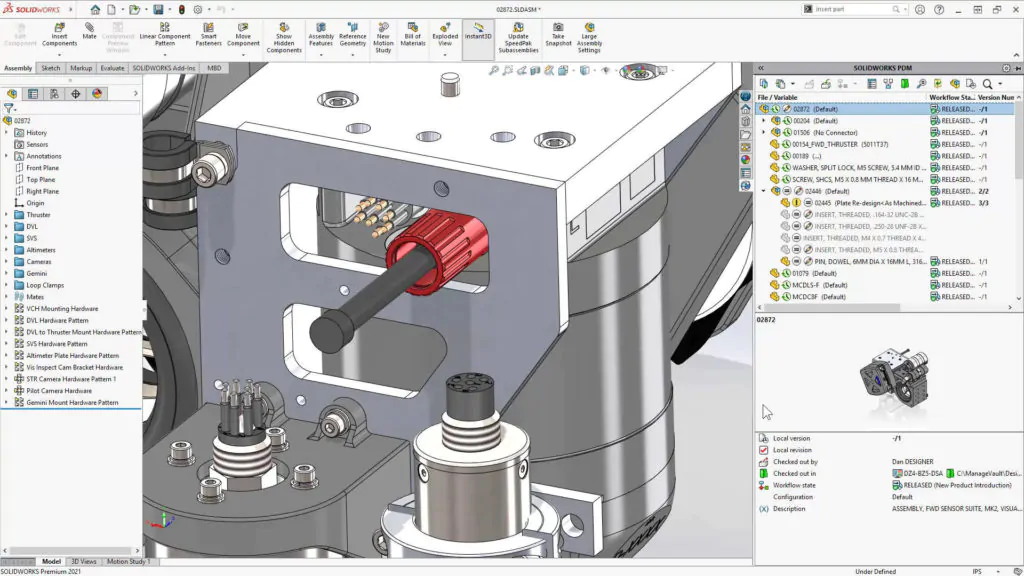
SOLIDWORKS PDM là một giải pháp quản lý dữ liệu mạnh mẽ giúp tổ chức, lưu trữ và chia sẻ dữ liệu thiết kế trong môi trường làm việc nhóm. Nó cung cấp hệ thống tổ chức có cấu trúc cho tất cả các file CAD và tài liệu liên quan, giúp dễ dàng kiểm soát phiên bản và ngăn ngừa mất mát dữ liệu.
Lý Do Nên Tải SOLIDWORKS PDM
Không phải ngẫu nhiên mà SOLIDWORKS PDM được ưa chuộng trên toàn cầu. Các tính năng nổi bật của nó bao gồm:
- Quản lý Phiên bản: Theo dõi lịch sử sửa đổi của từng tài liệu.
- Tích hợp hoàn hảo: Kết nối liền mạch với phần mềm SOLIDWORKS và các ứng dụng CAD khác.
- Bảo mật dữ liệu: Giúp bảo vệ dữ liệu chống lại sự truy cập trái phép.
Điều Kiện Cần Thiết Khi Tải SOLIDWORKS PDM
Trước khi bắt đầu quá trình tải xuống, bạn cần đảm bảo rằng hệ thống của bạn đáp ứng đầy đủ yêu cầu kỹ thuật của SOLIDWORKS PDM. Điều này bao gồm:
- Hệ điều hành: Phải tương thích với phiên bản SOLIDWORKS PDM mà bạn muốn tải.
- Phần cứng: Đảm bảo có đủ RAM, dung lượng ổ cứng và card đồ họa phù hợp.
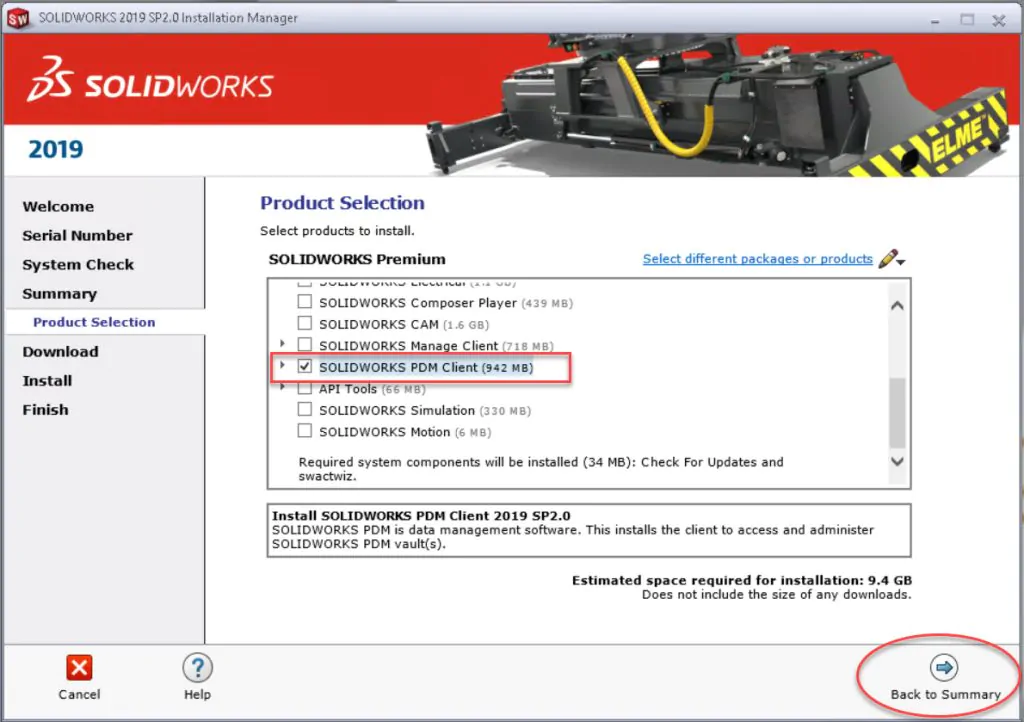
II. SOLIDWORKS PDM: Các Phiên Bản và Lựa Chọn Tải Xuống Phù Hợp
Trên thị trường hiện nay, SOLIDWORKS PDM có nhiều phiên bản khác nhau, mỗi phiên bản đều có những đặc điểm và tính năng riêng biệt. Việc lựa chọn phiên bản nào để tải xuống phụ thuộc vào nhu cầu và mục đích sử dụng của bạn.
So Sánh Các Phiên Bản SOLIDWORKS PDM
Có hai phiên bản chính của SOLIDWORKS PDM bạn có thể lựa chọn là:
- SOLIDWORKS PDM Standard: Phiên bản cơ bản, thường phù hợp với các doanh nghiệp nhỏ hoặc cá nhân.
- SOLIDWORKS PDM Professional: Phiên bản nâng cao với nhiều tính năng bổ sung, thích hợp cho các công ty lớn với quy trình phức tạp.
Những Yếu Tố Cần Xem Xét Khi Chọn Phiên Bản
Khi lựa chọn giữa các phiên bản, bạn cần cân nhắc:
- Quy mô doanh nghiệp: Doanh nghiệp nhỏ thường không cần tính năng phức tạp của phiên bản Professional.
- Ngân sách: Giá cả cũng là một yếu tố quan trọng; bạn cần xác định ngân sách khả thi trước khi quyết định.
Nơi Tải Xuống Các Phiên Bản SOLIDWORKS PDM
Bạn có thể tải xuống SOLIDWORKS PDM từ nhiều nguồn khác nhau, nhưng tốt nhất là từ trang web chính thức của SOLIDWORKS. Điều này sẽ đảm bảo bạn nhận được phiên bản mới nhất và an toàn nhất.
III. Hướng Dẫn Tải và Cài Đặt SOLIDWORKS PDM: Từng Bước Rõ Ràng
Công đoạn tải và cài đặt SOLIDWORKS PDM có thể gặp khó khăn nếu bạn không nắm rõ từng bước. Dưới đây là quy trình chi tiết để bạn tham khảo.
Bước Chuẩn Bị Trước Khi Tải
Trước khi tiến hành tải xuống, bạn cần chuẩn bị:
- Tài khoản SOLIDWORKS: Đăng ký một tài khoản trên trang web chính thức để có quyền truy cập vào các file tải xuống.
- Kiểm tra kết nối internet: Đảm bảo rằng bạn có kết nối internet ổn định để tránh gián đoạn trong quá trình tải.
Quy Trình Tải Xuống
Sau khi đã chuẩn bị xong, hãy làm theo các bước sau:
- Truy cập vào trang web của SOLIDWORKS.
- Đăng nhập vào tài khoản của bạn.
- Tìm kiếm mục SOLIDWORKS PDM và chọn phiên bản mong muốn.
- Nhấn nút “Tải xuống” và chờ đợi quá trình hoàn tất.
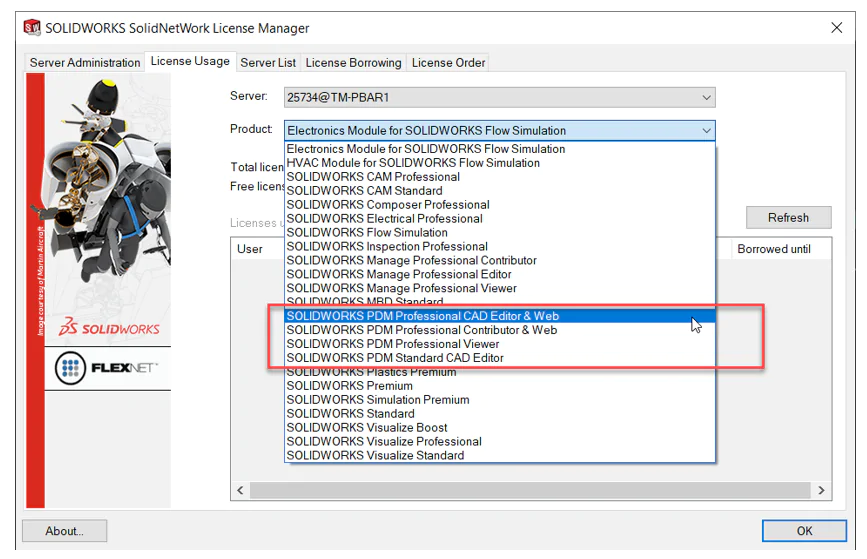
Cài Đặt SOLIDWORKS PDM
Khi đã tải xuống thành công, bạn tiến hành cài đặt bằng cách:
- Mở file tải xuống và chạy chương trình cài đặt.
- Làm theo hướng dẫn trên màn hình để hoàn tất quá trình cài đặt.
- Khởi động lại máy tính nếu cần thiết để áp dụng những thay đổi.
Triển khai hệ thống PDM cho Doanh nghiệp: https://sspace.com.vn/trien-khai-he-thong-pdm-cho-doanh-nghiep/
IV. Khắc Phục Lỗi Thường Gặp Khi Tải và Cài Đặt SOLIDWORKS PDM
Trong quá trình tải và cài đặt SOLIDWORKS PDM, bạn có thể gặp phải một số lỗi phổ biến. Dưới đây là những vấn đề thường gặp và cách khắc phục.
Lỗi Kết Nối Internet
Một trong những lỗi phổ biến nhất là kết nối internet không ổn định. Điều này có thể gây ra việc tải xuống bị gián đoạn hoặc không thành công.
- Giải pháp: Kiểm tra kết nối mạng của bạn, thử khởi động lại modem/router, hoặc chuyển sang mạng khác nếu có thể.
Lỗi Phân Quyền Người Dùng
Đôi khi, bạn có thể gặp lỗi liên quan đến quyền truy cập, khiến quá trình cài đặt không thể tiếp tục.
- Giải pháp: Hãy đảm bảo rằng bạn đang chạy chương trình cài đặt với quyền quản trị. Nhấp chuột phải vào biểu tượng cài đặt và chọn “Chạy với tư cách quản trị”.
Lỗi Đã Cài Đặt Phiên Bản Trước
Nếu bạn đã cài đặt một phiên bản khác của SOLIDWORKS PDM, có thể gây ra xung đột.
- Giải pháp: Xóa hoàn toàn phiên bản trước đó trước khi tiến hành cài đặt phiên bản mới.
V. Lưu Ý Quan Trọng Trước Khi Tải Xuống SOLIDWORKS PDM
Trước khi bạn bắt đầu tải xuống và cài đặt SOLIDWORKS PDM, có một số lưu ý quan trọng mà bạn cần xem xét để đảm bảo quá trình diễn ra suôn sẻ.
Kiểm Tra Tính Tương Thích
Đảm bảo rằng phiên bản SOLIDWORKS PDM bạn định tải tương thích với các phần mềm và hệ điều hành trên máy tính của bạn.
Sao Lưu Dữ Liệu
Trước khi cài đặt bất kỳ phần mềm mới nào, việc sao lưu dữ liệu là điều cần thiết để tránh mất mát thông tin quan trọng.
Đọc Các Điều Khoản Sử Dụng
Trước khi tải xuống, hãy chắc chắn bạn đã đọc và hiểu các điều khoản sử dụng của SOLIDWORKS. Điều này giúp bạn nhận thức rõ ràng về quyền lợi và nghĩa vụ của mình khi sử dụng phần mềm.
VI. SOLIDWORKS PDM Download: So Sánh Giữa File Cài Đặt Offline và Online
Khi tải xuống SOLIDWORKS PDM, bạn có thể chọn giữa hai loại file cài đặt: offline và online. Mỗi loại đều có những ưu và nhược điểm riêng.
File Cài Đặt Offline
File cài đặt offline cho phép bạn tải về toàn bộ file cài đặt vào máy tính mà không cần kết nối internet sau khi tải xong.
Ưu Điểm
- Tiện lợi: Bạn có thể cài đặt bất cứ lúc nào mà không cần internet.
- Không bị gián đoạn: Quá trình cài đặt không bị ảnh hưởng bởi tốc độ mạng.
Nhược Điểm
- Kích thước lớn: File cài đặt offline thường nặng hơn, cần nhiều dung lượng lưu trữ.
File Cài Đặt Online
File cài đặt online yêu cầu bạn có kết nối internet trong suốt quá trình cài đặt.
Ưu Điểm
- Dung lượng nhỏ: File tải về nhẹ hơn, dễ dàng hơn để lưu trữ.
- Cập nhật tự động: Quá trình cài đặt có thể tự động tải về những bản cập nhật mới nhất.
Nhược Điểm
- Phụ thuộc vào kết nối: Nếu mạng không ổn định, quá trình cài đặt có thể bị gián đoạn.
VII. SOLIDWORKS PDM: Cách Xác Minh Tính Toàn Vẹn của File Tải Xuống
Sau khi tải xuống SOLIDWORKS PDM, việc xác minh tính toàn vẹn của file tải xuống là bước cực kỳ quan trọng để bảo đảm rằng bạn không gặp phải file hỏng hoặc bị sửa đổi.
Sử Dụng MD5 hoặc SHA1
Một trong những phương pháp phổ biến để kiểm tra tính toàn vẹn của file là sử dụng hàm băm như MD5 hoặc SHA1.
Cách Thực Hiện
- Khi tải file, hệ thống thường cung cấp một mã băm.
- Sau khi tải xong, bạn có thể sử dụng một công cụ trực tuyến hoặc phần mềm để kiểm tra mã băm của file đã tải và đối chiếu với mã băm ban đầu.
Kiểm Tra Kích Thước File
Ngoài việc kiểm tra mã băm, bạn cũng có thể xác minh kích thước file đã tải.
- So sánh kích thước: Kiểm tra xem kích thước của file tải xuống có khớp với kích thước được công bố trên trang web chính thức hay không.
Thực Hiện Cài Đặt Thử Nghiệm
Một cách đơn giản để xác minh tính toàn vẹn là tiến hành cài đặt thử nghiệm trên một máy tính không quan trọng. Nếu cài đặt thành công và không gặp lỗi thì có thể file tải xuống là an toàn.
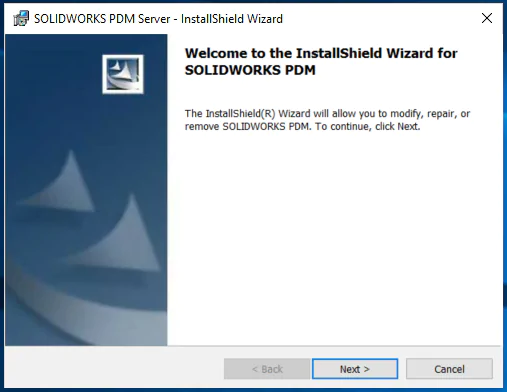
VIII. Tải và Cài Đặt SOLIDWORKS PDM Trên Môi Trường Máy Ảo (Virtual Machine)
Việc cài đặt SOLIDWORKS PDM trong môi trường máy ảo là một giải pháp thú vị cho những ai muốn thử nghiệm phần mềm mà không muốn ảnh hưởng đến hệ thống chính.
Tại Sao Nên Sử Dụng Máy Ảo?
Sử dụng máy ảo giúp bạn:
- Thử nghiệm an toàn: Bạn có thể thử nghiệm SOLIDWORKS PDM mà không lo làm hỏng hệ thống chính.
- Dễ dàng khôi phục: Nếu có sự cố xảy ra, bạn có thể nhanh chóng khôi phục lại máy ảo mà không làm mất dữ liệu.
Các Công Cụ Thường Dùng Cho Máy Ảo
Một số phần mềm máy ảo phổ biến mà bạn có thể sử dụng bao gồm:
- VMware Workstation: Giúp tạo và quản lý nhiều máy ảo trên một máy tính.
- Oracle VirtualBox: Phần mềm miễn phí cho phép bạn tạo máy ảo dễ dàng và nhanh chóng.
Quy Trình Cài Đặt
Khi cài đặt SOLIDWORKS PDM trên máy ảo, hãy đảm bảo rằng bạn đã thiết lập môi trường đúng cách:
- Cài đặt hệ điều hành: Đầu tiên, cần cài đặt hệ điều hành tương thích với SOLIDWORKS PDM trên máy ảo.
- Cấu hình tài nguyên: Đảm bảo cung cấp đủ RAM và dung lượng ổ cứng cho máy ảo để chạy SOLIDWORKS PDM một cách mượt mà.
IX. SOLIDWORKS PDM Download: Các Tài Nguyên Hỗ Trợ và Diễn Đàn Cộng Đồng
Trong quá trình sử dụng SOLIDWORKS PDM, bạn có thể gặp nhiều câu hỏi hoặc vấn đề cần giải quyết. Dưới đây là một số nguồn tài nguyên hỗ trợ mà bạn có thể tham khảo.
Trang Hỗ Trợ Chính Thức của SOLIDWORKS
Trang hỗ trợ chính thức của SOLIDWORKS cung cấp rất nhiều tài liệu hướng dẫn, video tutorial và FAQ cho người dùng.
- Tài liệu hướng dẫn: Bạn có thể tìm thấy hướng dẫn sử dụng chi tiết dành cho từng phiên bản của SOLIDWORKS PDM.
- Hỗ trợ kỹ thuật: Nếu gặp vấn đề nghiêm trọng, bạn có thể liên hệ với đội ngũ hỗ trợ của SOLIDWORKS.
Cộng Đồng Người Dùng SOLIDWORKS
Tham gia các cộng đồng người dùng SOLIDWORKS không chỉ giúp bạn giải quyết vấn đề mà còn mở rộng kiến thức và kỹ năng.
- Diễn đàn SOLIDWORKS: Nơi bạn có thể đặt câu hỏi và chia sẻ kinh nghiệm với những người dùng khác.
- Nhóm trên mạng xã hội: Tham gia các nhóm trên Facebook hoặc LinkedIn để trao đổi kiến thức và cập nhật thông tin mới nhất.
Tham gia nhóm zalo cộng đồng cơ khí để học tập và chia sẻ tại đây: https://zalo.me/g/jnoaeu738
Tài Nguyên Học Tập
Có rất nhiều khóa học trực tuyến và video tutorial về SOLIDWORKS PDM mà bạn có thể tham khảo, bao gồm:
- Udemy: Nơi cung cấp nhiều khóa học về SOLIDWORKS và quản lý dữ liệu sản phẩm.
- YouTube: Có nhiều video hướng dẫn miễn phí giúp bạn tự học và nâng cao kỹ năng sử dụng SOLIDWORKS PDM.
X. Kết luận
Việc tải và cài đặt SOLIDWORKS PDM không phải là một nhiệm vụ khó khăn nếu bạn nắm vững các bước thực hiện. Qua bài viết này, chúng tôi hy vọng đã cung cấp cho bạn những thông tin cần thiết để bạn có thể SOLIDWORKS pdm download một cách dễ dàng và hiệu quả. Hãy luôn nhớ kiểm tra tính tương thích và tính toàn vẹn của file tải xuống để đảm bảo rằng bạn có trải nghiệm tốt nhất khi sử dụng phần mềm này.
Mọi chi tiết vui lòng liên hệ Hotline/Zalo 0766 667 247 hoặc Fanpage SSPACE SOLIDWORKS ACADEMY để được hỗ trợ.







