
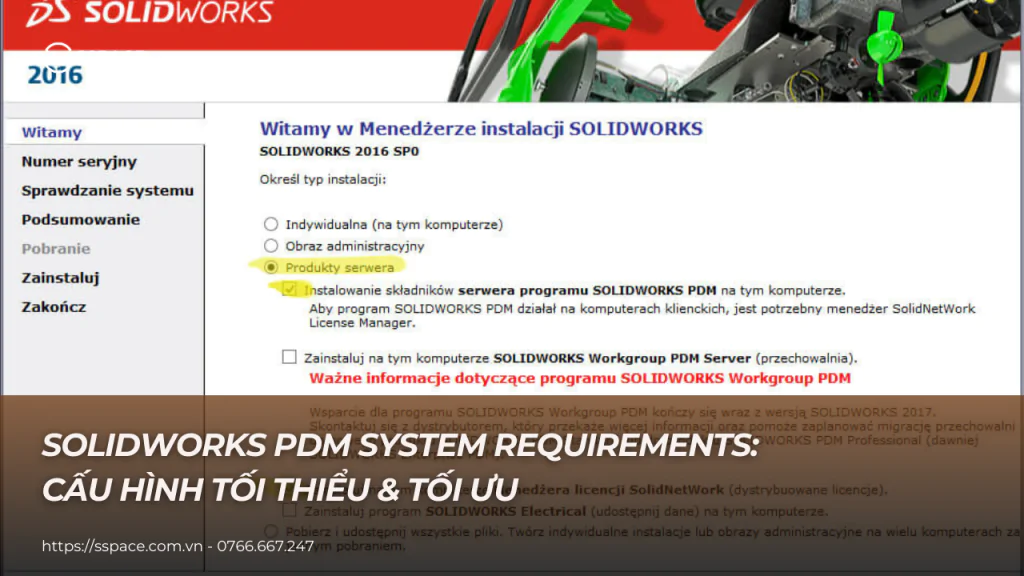
Cấu hình hệ thống đóng vai trò then chốt trong việc đảm bảo SOLIDWORKS PDM vận hành ổn định, tốc độ nhanh và an toàn dữ liệu.
Việc nắm rõ SOLIDWORKS PDM system requirements ngay từ đầu sẽ giúp kỹ sư và doanh nghiệp tránh được các lỗi phổ biến, tối ưu hiệu suất làm việc và giảm chi phí phát sinh trong quá trình sử dụng lâu dài.
I. Yêu cầu hệ thống cho SOLIDWORKS PDM
Trước khi cài đặt và đưa SOLIDWORKS PDM vào vận hành chính thức, việc kiểm tra và chuẩn bị đúng cấu hình hệ thống là bước bắt buộc, đặc biệt trong môi trường doanh nghiệp có nhiều người dùng và dữ liệu lớn.
Tầm quan trọng của việc xác định đúng SOLIDWORKS PDM system requirements
Việc xác định đúng yêu cầu hệ thống giúp:
-
Đảm bảo PDM hoạt động ổn định, không gián đoạn
-
Tránh tình trạng chậm, treo, lỗi database
-
Giảm rủi ro mất dữ liệu hoặc xung đột phiên bản
-
Dễ dàng mở rộng khi số lượng user và dữ liệu tăng lên
Trong thực tế, rất nhiều doanh nghiệp gặp sự cố khi triển khai SOLIDWORKS PDM không phải do phần mềm, mà do cấu hình máy chủ và máy trạm không đáp ứng system requirements.
Yêu cầu hệ thống cơ bản cho SOLIDWORKS PDM
Dưới đây là những thành phần quan trọng cần quan tâm khi đánh giá SOLIDWORKS PDM system requirements:
1. CPU (Bộ xử lý)
-
Khuyến nghị sử dụng CPU đa nhân (Multi-core)
-
Ưu tiên xung nhịp cao để xử lý truy vấn dữ liệu nhanh
-
Máy chủ PDM nên dùng CPU dòng Workstation hoặc Server
👉 CPU ảnh hưởng trực tiếp đến tốc độ check-in/check-out, tìm kiếm và xử lý workflow.
2. RAM (Bộ nhớ)
-
Tối thiểu: 16GB RAM
-
Khuyến nghị: 32GB RAM trở lên cho server PDM
-
Dữ liệu lớn, nhiều user → RAM càng cao càng ổn định
👉 RAM thiếu sẽ gây chậm database, treo Vault hoặc mất kết nối người dùng.
3. Ổ cứng (Storage)
-
Bắt buộc dùng SSD cho Database và Vault View
-
Khuyến nghị SSD NVMe cho máy chủ
-
Phân tách ổ:
-
Ổ hệ điều hành
-
Ổ database
-
Ổ lưu dữ liệu Vault
-
👉 SSD giúp tăng tốc truy xuất file, tìm kiếm metadata và backup dữ liệu.
4. Card đồ họa (đối với máy trạm)
-
Card đồ họa đạt chuẩn cho SOLIDWORKS
-
Không yêu cầu quá cao cho PDM Viewer, nhưng ảnh hưởng lớn khi mở file CAD trực tiếp
Vì sao không nên xem nhẹ SOLIDWORKS PDM system requirements?
Nếu hệ thống không đáp ứng đúng yêu cầu:
-
PDM chạy chậm → kỹ sư mất thời gian chờ
-
Dễ xảy ra lỗi Vault, lỗi version
-
Khó mở rộng khi doanh nghiệp phát triển
-
Chi phí sửa lỗi và nâng cấp sau này cao hơn rất nhiều
Do đó, đầu tư đúng cấu hình ngay từ đầu luôn rẻ hơn xử lý sự cố về sau.
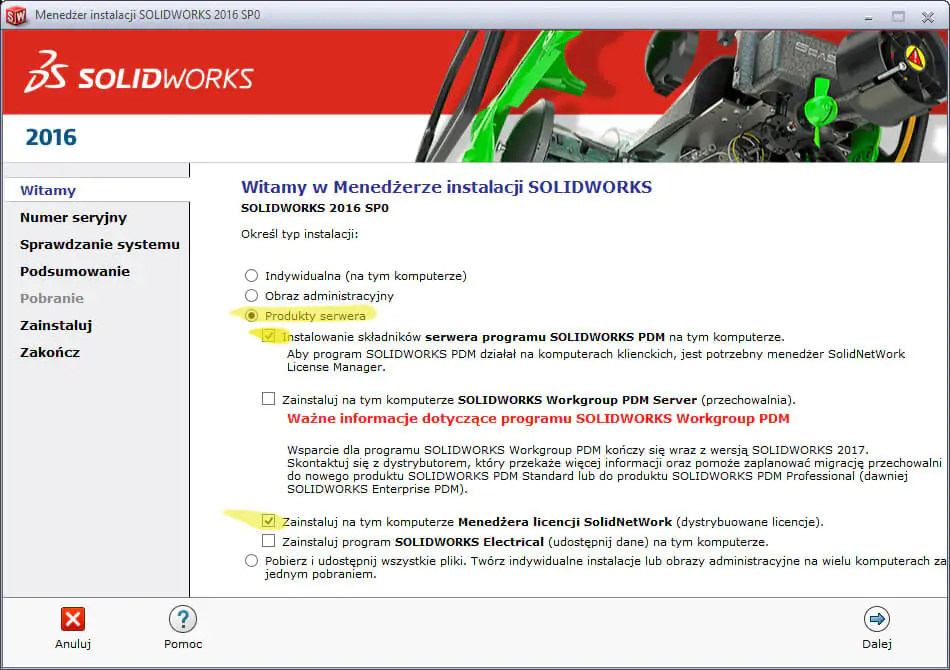
II. Cấu hình tối thiểu để sử dụng SOLIDWORKS PDM
Trước khi triển khai chính thức, việc nắm rõ cấu hình tối thiểu theo SOLIDWORKS PDM system requirements là bước bắt buộc. Đây là mức cấu hình giúp phần mềm vận hành ổn định ở mức cơ bản, phù hợp với doanh nghiệp nhỏ hoặc nhóm thiết kế ít người dùng.
CPU và RAM – Yếu tố quyết định hiệu năng PDM
CPU
-
Tối thiểu: Intel Core i5 hoặc AMD Ryzen 5
-
Khuyến nghị: CPU đa nhân, xung nhịp cao
CPU ảnh hưởng trực tiếp đến:
-
Tốc độ truy vấn dữ liệu
-
Check-in / Check-out file
-
Xử lý workflow và tìm kiếm
RAM
-
Tối thiểu: 8GB RAM
-
Khuyến nghị thực tế: 16GB – 32GB RAM
👉 Trong môi trường làm việc nhiều file lớn, RAM thấp dễ gây:
-
Treo Vault
-
Chậm phản hồi
-
Lỗi đồng bộ dữ liệu
Kết luận: CPU đủ mạnh + RAM dư là điều kiện cốt lõi để đáp ứng SOLIDWORKS PDM system requirements.
Đồ họa và ổ cứng – Nền tảng cho dữ liệu lớn
Card đồ họa
-
Không bắt buộc card cao cấp cho PDM
-
Nên có card rời nếu thường xuyên mở file SOLIDWORKS trực tiếp trong Vault
Ổ cứng
-
Dung lượng tối thiểu: 1TB
-
Bắt buộc ưu tiên SSD
-
Khuyến nghị:
-
SSD cho Database & Vault
-
Tách ổ hệ điều hành và ổ dữ liệu
-
👉 SSD giúp:
-
Tăng tốc truy xuất file
-
Tìm kiếm metadata nhanh
-
Giảm rủi ro treo hệ thống khi Vault lớn
Mạng và yêu cầu kết nối trong SOLIDWORKS PDM
Kết nối mạng là yếu tố rất hay bị xem nhẹ khi đánh giá solidworks pdm system requirements.
-
Tốc độ internet tối thiểu: 10 Mbps
-
Ưu tiên:
-
Mạng LAN nội bộ
-
Kết nối ổn định, độ trễ thấp
-
👉 Với PDM:
-
Mạng yếu = mất kết nối Vault
-
Mạng không ổn định = lỗi check-in/check-out
Doanh nghiệp nên có:
-
Switch mạng chất lượng tốt
-
Phương án dự phòng kết nối nếu làm việc từ xa
III. Hệ điều hành hỗ trợ SOLIDWORKS PDM
Bên cạnh phần cứng, hệ điều hành là yếu tố quyết định khả năng tương thích và độ ổn định lâu dài của hệ thống PDM.
Các phiên bản Windows hỗ trợ SOLIDWORKS PDM
Theo SOLIDWORKS PDM system requirements, các hệ điều hành được khuyến nghị gồm:
-
Windows 10 (64-bit)
-
Windows Server 2016 / 2019 / 2022
👉 Không khuyến nghị:
-
Windows 7 / Windows 8
-
Các phiên bản đã ngừng cập nhật bảo mật
Sử dụng hệ điều hành mới giúp:
-
Tương thích tốt hơn với SQL Server
-
Nhận đầy đủ bản vá bảo mật
-
Ổn định khi Vault mở rộng
Lợi thế của Windows trong môi trường PDM
Windows mang lại nhiều lợi thế khi triển khai SOLIDWORKS PDM:
-
Tối ưu cho ứng dụng CAD & PDM
-
Quản lý tài nguyên CPU – RAM – ổ cứng hiệu quả
-
Hỗ trợ Remote Desktop, VPN, làm việc từ xa
Các công cụ giám sát hệ thống trên Windows giúp IT dễ dàng:
-
Theo dõi hiệu năng Vault
-
Phát hiện sớm bottleneck hệ thống
Khả năng tương thích với phần mềm khác
Trong thực tế, SOLIDWORKS PDM thường hoạt động cùng:
-
SOLIDWORKS CAD
-
SolidCAM
-
Phần mềm ERP, PLM, MES
Hệ điều hành tương thích tốt giúp:
-
Không lỗi định dạng file
-
Đồng bộ dữ liệu mượt mà
-
Dễ tích hợp hệ thống trong tương lai
IV. Phần mềm cần thiết cho SOLIDWORKS PDM
Ngoài việc chuẩn bị phần cứng phù hợp, việc cài đặt các phần mềm cần thiết cho SOLIDWORKS PDM cũng đóng vai trò quan trọng trong việc tối ưu hóa hiệu suất.
Phần mềm hỗ trợ
Đối với SOLIDWORKS PDM, một số phần mềm hỗ trợ cần thiết bao gồm Microsoft SQL Server để quản lý cơ sở dữ liệu, và các công cụ văn phòng như Microsoft Office. Việc cài đặt SQL Server là rất cần thiết vì nó giúp lưu trữ và truy xuất dữ liệu một cách hiệu quả.
Với Microsoft Office, người dùng có thể dễ dàng tạo và chỉnh sửa các tài liệu liên quan đến dự án, đồng thời tích hợp thông tin vào hệ thống PDM.

Cập nhật phần mềm thường xuyên
Cập nhật phần mềm thường xuyên là điều bắt buộc để đảm bảo rằng người dùng luôn có được tính năng mới nhất và các bản vá lỗi bảo mật. Người dùng nên thường xuyên kiểm tra và tải về các bản cập nhật từ nhà sản xuất để nâng cao hiệu suất và tính ổn định của SOLIDWORKS PDM.
Điều này không chỉ giúp phần mềm hoạt động mượt mà hơn mà còn giúp bảo vệ dữ liệu của người dùng khỏi các cuộc tấn công từ bên ngoài.
Các công cụ bổ sung
Ngoài các phần mềm chính, việc sử dụng các công cụ bổ sung như công cụ quản lý dự án, phần mềm quản lý thời gian hoặc các plugin bổ sung cho SOLIDWORKS cũng rất hữu ích. Những công cụ này sẽ giúp người dùng tổ chức công việc hiệu quả hơn và cải thiện quy trình làm việc.
Người dùng nên xem xét nhu cầu cụ thể của dự án để lựa chọn các phần mềm và công cụ bổ sung phù hợp.
V. Thành phần phần cứng cho SOLIDWORKS PDM
Thành phần phần cứng là yếu tố then chốt quyết định khả năng hoạt động của SOLIDWORKS PDM. Việc lựa chọn đúng loại phần cứng không chỉ ảnh hưởng đến hiệu suất ngay lập tức mà còn kéo dài tuổi thọ của hệ thống.
CPU
Như đã đề cập trước đó, CPU là trái tim của hệ thống máy tính. Một bộ vi xử lý mạnh mẽ sẽ giúp gia tăng tốc độ xử lý và giảm thời gian chờ đợi. Hiện nay, các dòng CPU từ Intel như Core i7, i9 hoặc AMD Ryzen 7, 9 đều có thể đáp ứng tốt nhu cầu này.
Ngoài ra, việc lựa chọn các bộ vi xử lý với khả năng xử lý đa nhân cũng là một yếu tố quan trọng, đặc biệt khi người dùng cần xử lý cùng lúc nhiều tác vụ.
RAM
RAM đóng vai trò quan trọng trong việc lưu trữ tạm thời thông tin mà phần mềm đang sử dụng. Việc trang bị đủ dung lượng RAM sẽ giúp cải thiện đáng kể tốc độ xử lý của phần mềm, đặc biệt là khi làm việc với các file lớn. Các loại RAM DDR4 với tốc độ cao sẽ là lựa chọn tốt nhất cho hệ thống.
Người dùng nên cân nhắc việc nâng cấp RAM khi cảm thấy hệ thống hoạt động chậm chạp hoặc thường xuyên gặp tình trạng treo máy.
Card đồ họa
Card đồ họa là thành phần đóng vai trò quan trọng trong việc thực hiện các tác vụ đồ họa. Một card đồ họa rời với khả năng xử lý hình ảnh tốt sẽ giúp người dùng hiển thị bản vẽ và mô hình 3D một cách mượt mà hơn.
Các thương hiệu như NVIDIA và AMD đều cung cấp nhiều mẫu mã phù hợp với nhu cầu từ cơ bản đến nâng cao, tùy thuộc vào khả năng tài chính của người dùng.
Ổ cứng
Cuối cùng, ổ cứng cũng là một phần không thể thiếu trong cấu hình của hệ thống. Nên sử dụng ổ SSD thay vì HDD để cải thiện tốc độ truy xuất dữ liệu. Bên cạnh đó, dung lượng ổ cứng cũng cần được cân nhắc kỹ lưỡng, đặc biệt khi dữ liệu ngày càng gia tăng.
Việc lựa chọn ổ cứng với khả năng chống sốc và bền bỉ cũng là một yếu tố cần được xem xét để bảo vệ dữ liệu người dùng tốt hơn.
VI. Mạng và yêu cầu kết nối cho SOLIDWORKS PDM
Kết nối mạng ổn định là yếu tố không thể thiếu trong quá trình sử dụng SOLIDWORKS PDM, đặc biệt là trong môi trường làm việc nhóm.
Kết nối mạng nội bộ
Trong môi trường sử dụng SOLIDWORKS PDM, việc thiết lập mạng nội bộ (LAN) là điều quan trọng để đảm bảo tất cả các thành viên trong nhóm có thể truy cập dữ liệu một cách nhanh chóng và hiệu quả. Tốc độ mạng tối thiểu cần đạt được thường là 100Mbps, nhưng tốt hơn hết là nên sử dụng mạng Gigabit Ethernet để đảm bảo hiệu suất cao nhất.
Một mạng nội bộ ổn định không chỉ giúp việc truyền tải dữ liệu diễn ra nhanh chóng mà còn giảm thiểu tình trạng lag hoặc disconnection trong quá trình làm việc.
Kết nối Internet
Nếu bạn làm việc từ xa hoặc chia sẻ dữ liệu qua nền tảng đám mây, một kết nối Internet ổn định cũng là điều cần thiết. Tốc độ tối thiểu 10Mbps là cần thiết để đảm bảo rằng việc tải xuống và tải lên dữ liệu không gặp phải khó khăn.
Ngoài ra, việc sử dụng router chất lượng cao sẽ giúp tăng cường tín hiệu và mở rộng phạm vi phủ sóng, từ đó giảm thiểu tình trạng ngắt quãng trong quá trình làm việc.
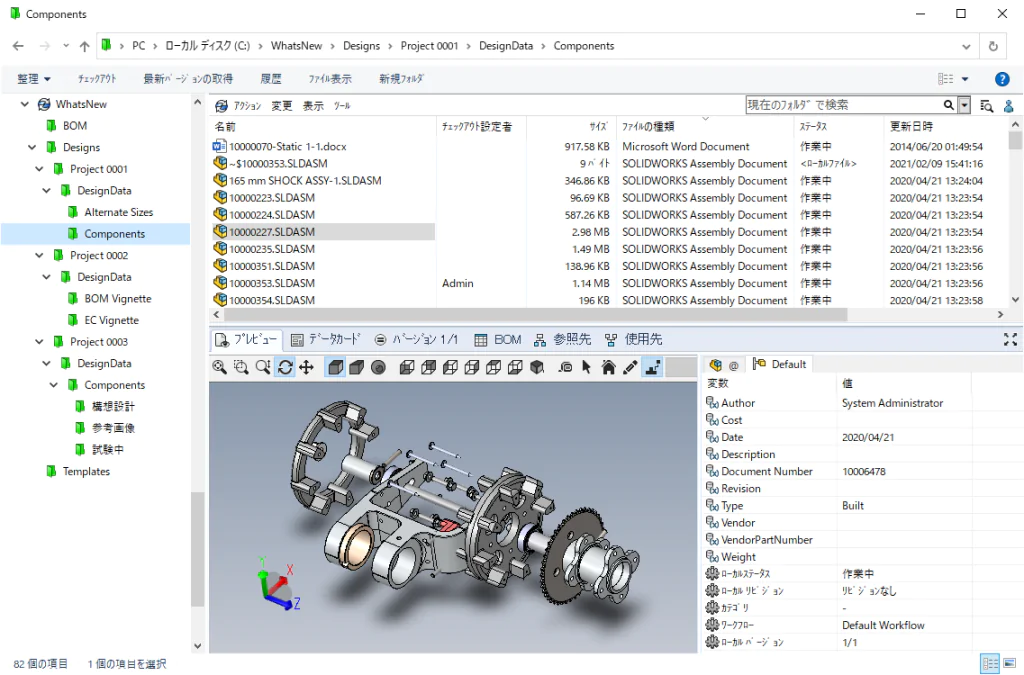
Bảo mật mạng
Không chỉ đơn thuần là kết nối, bảo mật mạng cũng là một vấn đề rất quan trọng. Sử dụng VPN và tường lửa sẽ giúp bảo vệ dữ liệu của bạn khỏi các cuộc tấn công mạng. Việc thiết lập các biện pháp bảo vệ sẽ giúp đảm bảo an toàn cho dữ liệu và thông tin trong quá trình làm việc.
Người dùng nên thường xuyên kiểm tra các lỗ hổng bảo mật và cập nhật các biện pháp an ninh mạng để bảo vệ hệ thống một cách tối ưu nhất.
VII. Khả năng tương thích của SOLIDWORKS PDM với các phiên bản khác
Khả năng tương thích giữa SOLIDWORKS PDM và các phiên bản phần mềm khác là điều cần thiết để đảm bảo rằng người dùng có thể hoạt động hiệu quả và trơn tru trong môi trường làm việc đa dạng.
Tương thích với các phiên bản SOLIDWORKS
SOLIDWORKS PDM có khả năng tương thích tốt với nhiều phiên bản SOLIDWORKS khác nhau, từ các phiên bản cơ bản đến nâng cao. Điều này cho phép người dùng dễ dàng làm việc với các file từ phiên bản cũ mà không gặp phải lỗi định dạng hoặc mất dữ liệu.
Tuy nhiên, người dùng nên luôn kiểm tra xem phiên bản SOLIDWORKS của mình có tương thích với phiên bản PDM đang sử dụng hay không để tránh gặp phải các vấn đề không mong muốn.
Tương thích với phần mềm CAD khác
Ngoài SOLIDWORKS, việc sử dụng các phần mềm CAD khác trong môi trường thiết kế cũng khá phổ biến. SOLIDWORKS PDM cũng có khả năng tương thích với nhiều phần mềm CAD như AutoCAD, Inventor hay CATIA.
Sự tương thích này cho phép người dùng có thể dễ dàng chia sẻ dữ liệu và tài liệu giữa các phần mềm mà không gặp phải các vấn đề về định dạng hoặc lỗi khi chuyển đổi.
Tích hợp với phần mềm quản lý dự án
Việc tích hợp SOLIDWORKS PDM với các phần mềm quản lý dự án như Trello, Asana hay Microsoft Project cũng là một điểm cộng lớn. Điều này giúp người dùng dễ dàng theo dõi tiến độ công việc và phối hợp giữa các thành viên trong nhóm một cách hiệu quả hơn.
Các phần mềm này cũng giúp tối ưu hóa quy trình làm việc và cải thiện khả năng tổ chức dự án.
VIII. Tối ưu hóa hiệu suất SOLIDWORKS PDM trên hệ thống
Để tận dụng tối đa tiềm năng của SOLIDWORKS PDM, việc tối ưu hóa hiệu suất hệ thống là điều cần thiết.
Cấu hình hệ thống
Đầu tiên, việc lựa chọn cấu hình hệ thống phù hợp sẽ ảnh hưởng đến hiệu suất của SOLIDWORKS PDM. Người dùng nên xác định rõ nhu cầu sử dụng của mình để lựa chọn các thành phần phần cứng phù hợp.
Ngoài ra, việc nâng cấp phần cứng như CPU, RAM hay ổ cứng cũng có thể cải thiện đáng kể hiệu suất của phần mềm, đặc biệt khi xử lý các tệp lớn hoặc thực hiện các tác vụ phức tạp.
Quản lý tài nguyên
Quản lý tài nguyên hệ thống cũng là một yếu tố quan trọng trong việc tối ưu hóa hiệu suất của SOLIDWORKS PDM. Người dùng có thể sử dụng các công cụ theo dõi hiệu suất để giám sát tình trạng sử dụng CPU, RAM và ổ cứng, từ đó đưa ra các biện pháp điều chỉnh kịp thời.
Việc tắt bỏ các ứng dụng không cần thiết trong quá trình làm việc cũng sẽ giúp giải phóng tài nguyên hệ thống, từ đó tăng cường hiệu suất cho SOLIDWORKS PDM.
Cập nhật phần mềm và bảo trì
Cuối cùng, việc cập nhật phần mềm và thực hiện bảo trì định kỳ cũng là yếu tố không thể thiếu trong việc tối ưu hóa hiệu suất của SOLIDWORKS PDM. Người dùng nên thường xuyên kiểm tra và cài đặt các bản cập nhật mới từ nhà sản xuất để đảm bảo rằng phần mềm luôn hoạt động ở tình trạng tốt nhất.
Thực hiện bảo trì định kỳ cho phần cứng cũng cần được chú trọng để ngăn ngừa các sự cố có thể xảy ra trong quá trình làm việc.
IX. Lưu trữ dữ liệu trong SOLIDWORKS PDM
Lưu trữ dữ liệu là một phần quan trọng trong quá trình sử dụng SOLIDWORKS PDM. Việc quản lý và bảo vệ dữ liệu một cách hiệu quả sẽ giúp người dùng duy trì tính chính xác và an toàn cho các tài liệu thiết kế.
Chiến lược lưu trữ
Một chiến lược lưu trữ dữ liệu rõ ràng sẽ giúp người dùng tránh được những rủi ro không đáng có. Người dùng cần xác định rõ các thư mục và vị trí lưu trữ cho từng loại dữ liệu khác nhau, từ đó dễ dàng quản lý và truy xuất khi cần thiết.
Việc phân chia dữ liệu theo dự án hoặc nhóm cũng là một cách hiệu quả để tổ chức thông tin một cách khoa học.

Sao lưu dữ liệu
Sao lưu dữ liệu là một bước không thể thiếu trong quá trình lưu trữ. Người dùng nên thực hiện sao lưu định kỳ để đảm bảo rằng dữ liệu quan trọng không bị mất đi. Việc sử dụng các dịch vụ lưu trữ đám mây cũng là một giải pháp tốt để đảm bảo tính an toàn cho dữ liệu.
Ngoài ra, người dùng cũng nên kiểm tra thường xuyên tình trạng lưu trữ để kịp thời phát hiện và khắc phục các sự cố nếu có.
Bảo mật dữ liệu
Bảo mật dữ liệu cũng là một yếu tố không thể thiếu trong chiến lược lưu trữ. Sử dụng mã hóa và các biện pháp bảo vệ khác sẽ giúp bảo vệ dữ liệu khỏi các nguy cơ từ bên ngoài.
Người dùng cũng nên xem xét việc giới hạn quyền truy cập vào các thư mục quan trọng để bảo vệ dữ liệu khỏi việc bị sửa đổi hoặc xóa bởi những người không được phép.
X. Thực hành tốt nhất khi cài đặt SOLIDWORKS PDM
Cài đặt SOLIDWORKS PDM không chỉ đơn thuần là việc tải xuống và cài đặt phần mềm. Người dùng cần tuân thủ một số thực hành tốt nhất để đảm bảo rằng quá trình cài đặt diễn ra suôn sẻ và hiệu quả.
Chuẩn bị trước khi cài đặt
Trước khi tiến hành cài đặt, người dùng nên thực hiện các bước chuẩn bị kỹ lưỡng. Bao gồm việc xác định cấu hình hệ thống, kiểm tra các yêu cầu phần mềm, và chuẩn bị các tài liệu cần thiết.
Ngoài ra, việc giữ cho hệ thống sạch sẽ và ngăn nắp cũng sẽ giúp quá trình cài đặt diễn ra nhanh chóng và hiệu quả hơn.
Quy trình cài đặt
Người dùng nên thực hiện cài đặt theo từng bước một cách cẩn thận. Việc làm theo hướng dẫn và không bỏ qua bất kỳ bước nào sẽ giúp đảm bảo rằng phần mềm được cài đặt đúng cách.
Nên sử dụng tài khoản quản trị để thực hiện cài đặt nhằm tránh gặp phải các vấn đề về quyền truy cập.
Kiểm tra sau khi cài đặt
Sau khi hoàn tất quá trình cài đặt, việc kiểm tra chức năng của SOLIDWORKS PDM là cần thiết để đảm bảo rằng mọi thứ hoạt động trơn tru. Người dùng nên thử nghiệm với các file mẫu để xác nhận rằng phần mềm đã được cài đặt chính xác.
Nếu phát hiện bất kỳ vấn đề gì, người dùng cần kiểm tra lại các bước cài đặt hoặc tham khảo thêm từ tài liệu hướng dẫn hoặc trang web hỗ trợ của nhà sản xuất.
SOLIDWORKS PDM Standard: https://sspace.com.vn/dao-tao-solidworks-pdm-standard/
XI. Kết luận
Tổng kết lại, việc hiểu rõ SOLIDWORKS pdm system requirements và chuẩn bị đầy đủ về hệ thống là điều cực kỳ quan trọng trong quá trình sử dụng SOLIDWORKS PDM. Từ yêu cầu hệ thống, cấu hình tối thiểu, phần mềm cần thiết, đến các thành phần phần cứng, tất cả đều góp phần tạo nên một môi trường làm việc hiệu quả.
Đồng thời, việc tối ưu hóa hiệu suất, bảo mật dữ liệu và thực hành tốt nhất khi cài đặt cũng là những yếu tố không thể bỏ qua. Hy vọng rằng bài viết này đã cung cấp cho bạn cái nhìn tổng quát và chi tiết về các yêu cầu và phương pháp tối ưu hóa hiệu suất khi sử dụng SOLIDWORKS PDM.
Mọi chi tiết vui lòng liên hệ Hotline/Zalo 0766 667 247 hoặc Fanpage SSPACE SOLIDWORKS ACADEMY để được hỗ trợ.







