
SOLIDWORKS nâng cao không chỉ là một phần mềm thiết kế 3D mà còn là một công cụ mạnh mẽ giúp người dùng giải quyết các thách thức phức tạp trong quá trình phát triển sản phẩm. Trong bài viết này, chúng ta sẽ khám phá các vấn đề phổ biến mà người dùng SolSOLIDWORKS thường gặp phải và cách khắc phục chúng để tối ưu hóa quy trình thiết kế.
I. Giới thiệu về SOLIDWORKS nâng cao
SOLIDWORKS nâng cao không còn đơn thuần là việc “vẽ được mô hình 3D”, mà là khả năng làm chủ tư duy thiết kế, kiểm soát mô hình phức tạp và tối ưu toàn bộ quy trình phát triển sản phẩm. Đây chính là cấp độ mà các kỹ sư, trưởng nhóm thiết kế và doanh nghiệp kỹ thuật hướng tới khi quy mô dự án ngày càng lớn và yêu cầu kỹ thuật ngày càng cao.
Khái niệm và tầm quan trọng của SOLIDWORKS nâng cao trong thiết kế kỹ thuật
SOLIDWORKS là một trong những phần mềm CAD 3D hàng đầu, nhưng giá trị thật sự chỉ được khai thác trọn vẹn khi người dùng tiếp cận ở cấp độ nâng cao. Ở mức này, SOLIDWORKS không chỉ phục vụ cho việc dựng hình mà còn trở thành:
-
Công cụ xây dựng mô hình tham số (parametric) có khả năng mở rộng
-
Nền tảng để mô phỏng – phân tích – tối ưu thiết kế
-
Hệ thống hỗ trợ chuẩn hóa quy trình thiết kế kỹ thuật trong doanh nghiệp
SOLIDWORKS nâng cao đóng vai trò then chốt trong các ngành:
-
Cơ khí chính xác
-
Thiết kế máy – dây chuyền
-
Sản phẩm công nghiệp
-
Thiết bị kỹ thuật – tự động hóa
Ở cấp độ này, kỹ sư không chỉ “vẽ cho đúng” mà còn thiết kế để sản xuất, để mở rộng và để vận hành lâu dài.
Lợi ích của việc sử dụng SOLIDWORKS nâng cao trong quy trình thiết kế
Khi làm chủ SOLIDWORKS nâng cao, người dùng đạt được những lợi ích vượt xa thao tác cơ bản:
-
Giảm lỗi thiết kế từ gốc nhờ tư duy mô hình hóa đúng chuẩn
-
Dễ dàng chỉnh sửa – thay đổi – tái sử dụng thiết kế khi yêu cầu thay đổi
-
Tối ưu hiệu suất mô hình ngay cả với assembly lớn, nhiều chi tiết
-
Kết nối chặt chẽ giữa thiết kế – mô phỏng – sản xuất
Ngoài ra, SOLIDWORKS nâng cao còn giúp:
-
Tăng khả năng cộng tác trong nhóm kỹ thuật
-
Chuẩn hóa thư viện chi tiết, feature, template
-
Rút ngắn thời gian phát triển sản phẩm mới
Đây là yếu tố sống còn với doanh nghiệp làm kỹ thuật chuyên nghiệp, không thể phụ thuộc vào “kinh nghiệm cá nhân rời rạc”.
Những vấn đề phổ biến khi người dùng chưa làm chủ SOLIDWORKS nâng cao
Trên thực tế, rất nhiều người đã dùng SOLIDWORKS nhiều năm nhưng vẫn gặp khó khăn, xuất phát từ việc thiếu nền tảng nâng cao:
-
Mô hình nặng, dễ lỗi, khó chỉnh sửa
-
Feature tree rối, phụ thuộc chồng chéo
-
Assembly lớn chạy chậm, dễ crash
-
Khó thay đổi thiết kế khi có yêu cầu mới
-
Không tận dụng được Simulation, Design Table, Configuration
Những vấn đề này không đến từ phần mềm, mà đến từ:
-
Tư duy mô hình hóa chưa đúng
-
Thiếu kiến thức về quản lý feature, tham số, cấu trúc thiết kế
-
Chưa tiếp cận các công cụ nâng cao của SOLIDWORKS
Đây chính là lý do vì sao SOLIDWORKS nâng cao là bước bắt buộc nếu muốn làm kỹ thuật bài bản và chuyên nghiệp.
Vấn đề 1: Quản lý tài nguyên và hiệu suất hệ thống (giật, lag, mở file chậm)
Khi chuyển sang làm part nhiều feature, assembly hàng trăm–hàng nghìn chi tiết, hoặc mở file có nhiều cấu hình, SOLIDWORKS rất dễ rơi vào trạng thái: xoay lag – rebuild lâu – crash bất ngờ – treo khi mở/đóng. Đây không chỉ là chuyện “máy yếu”, mà thường đến từ tổng hợp nhiều nguyên nhân: phần cứng, driver, thiết lập SOLIDWORKS và cả cách bạn dựng mô hình.
1) Nguyên nhân phổ biến gây giật lag khi dùng SOLIDWORKS
(1) Nút thắt phần cứng – cấu hình không đúng nhu cầu
-
RAM thiếu (thường thấy khi mở assembly lớn, simulation, rendering…): máy bắt đầu swap, kéo theo lag toàn hệ thống.
-
CPU/ổ cứng yếu: rebuild lâu, mở file chậm, save lâu.
-
GPU không tối ưu CAD hoặc driver sai: xoay model giật, bật RealView/Shadow là lag.
(2) Hệ thống “ngốn tài nguyên” vì chạy nền quá nhiều
-
Đồng bộ cloud, antivirus quét real-time, trình duyệt mở nhiều tab, app chat… làm SOLIDWORKS thiếu “đất” để chạy.
(3) Thiết lập SOLIDWORKS chưa tối ưu cho mô hình lớn
-
Bật quá nhiều hiệu ứng hiển thị, image quality cao, display mode nặng.
-
Không dùng Large Assembly Mode, không dùng SpeedPak/Lightweight, dẫn tới tải full-detail không cần thiết.
(4) File nặng vì cách dựng mô hình chưa “chuẩn nâng cao”
-
Quá nhiều feature phụ thuộc dây chuyền.
-
Pattern/fillet/shell đặt sai vị trí trong feature tree.
-
Dùng surface phức tạp nhưng không kiểm soát, khiến rebuild “đội” thời gian lên rất nhiều.
2) Giải pháp tối ưu hiệu suất SOLIDWORKS (thực hành nhanh – hiệu quả rõ)
Tối ưu hệ thống
-
Ưu tiên RAM và SSD (đây là 2 thứ ảnh hưởng rõ nhất tới mở file và thao tác).
-
Cập nhật driver GPU đúng dòng hỗ trợ CAD (đừng dùng driver “game” sai ngữ cảnh).
-
Tắt bớt ứng dụng chạy nền khi làm việc với assembly lớn.
Tối ưu thiết lập trong SOLIDWORKS
-
Bật Large Assembly Mode khi vượt ngưỡng số lượng component.
-
Dùng Lightweight / Large Design Review khi chỉ cần xem, không cần sửa sâu.
-
Tận dụng SpeedPak để giảm tải dữ liệu không cần thiết.
-
Giảm hiệu ứng đồ họa: tắt/bớt shadow, ambient occlusion, realview khi máy yếu hoặc mô hình nặng.
-
Điều chỉnh Image Quality hợp lý (đừng để quá cao vì chỉ đẹp hơn chút nhưng nặng hơn nhiều).
Tối ưu cách dựng mô hình (đây là phần “nâng cao” mà nhiều người bỏ qua)
-
Đặt feature “nặng” như fillet lớn, shell, pattern… ở giai đoạn hợp lý, tránh khiến rebuild phải tính lại quá nhiều.
-
Hạn chế reference chồng chéo, tránh vòng lặp phụ thuộc.
-
Dọn “rác thiết kế”: suppress feature không dùng, xóa cấu hình thừa, giảm số lượng mate rườm rà.
3) Cấu hình hệ thống & cài đặt để giảm lỗi vặt và crash
Để SOLIDWORKS ổn định khi làm dự án dài hơi, nên có “thói quen kỹ thuật”:
-
Kiểm tra/đồng bộ phiên bản SOLIDWORKS và add-in (Simulation, CAM, PDM…)
-
Thiết lập Auto-recover + lưu theo chu kỳ hợp lý (tránh mất file khi crash)
-
Tách thư mục dự án rõ ràng, tránh mở file trực tiếp từ ổ mạng chập chờn khi chưa tối ưu hạ tầng
-
Định kỳ dọn cache/temp của SOLIDWORKS nếu máy có dấu hiệu chậm dần theo thời gian
Tóm lại: muốn hết lag bền vững, phải tối ưu 3 lớp: máy + thiết lập + cách dựng mô hình.
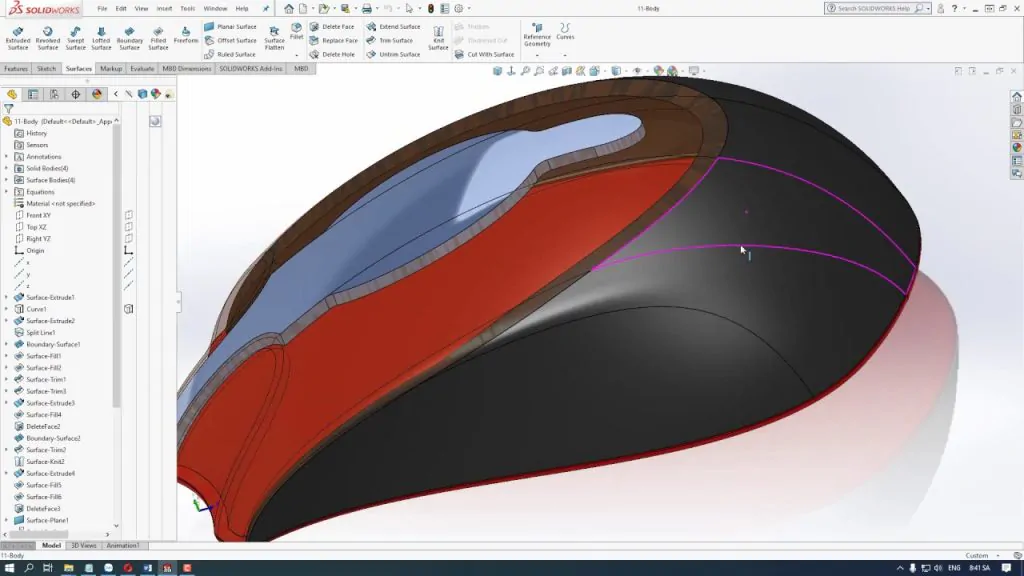
Vấn đề 2: Khó khăn khi tạo mô hình phức tạp (loft/sweep/surface, nhiều chi tiết, khó kiểm soát)
Khi lên cấp độ thiết kế cơ khí nâng cao, bạn sẽ gặp các bài toán: hình dáng phức tạp, bề mặt “khó tính”, chi tiết nhiều ràng buộc, yêu cầu sản xuất chặt… Nếu chỉ dựng theo kiểu “làm cho ra hình”, mô hình sẽ rất dễ:
-
lỗi rebuild,
-
khó chỉnh sửa,
-
thay đổi 1 kích thước kéo theo hỏng cả cây feature.
1) Thách thức cốt lõi khi thiết kế chi tiết phức tạp
(1) Vừa phải đúng hình – vừa phải sản xuất được
Một model đẹp nhưng không “ra xưởng” được là thất bại. Khi thiết kế, bạn phải cân bằng:
-
độ dày thành, bán kính bo, góc thoát khuôn (nếu có),
-
khả năng gia công/lắp ráp,
-
dung sai và vị trí lắp.
(2) Mất kiểm soát hình học khi dùng Loft/Sweep/Surface
Các lỗi hay gặp:
-
Loft bị xoắn, gãy mặt, tự tạo patch khó hiểu
-
Sweep lỗi tiếp tuyến, profile không ổn định
-
Surface knit không kín, offset surface lỗi
(3) Feature tree rối – khó sửa
Mô hình phức tạp thường “chết” vì:
-
reference không rõ ràng,
-
sketch thiếu ràng buộc,
-
phụ thuộc dây chuyền.
2) Kỹ thuật Advanced Modeling giúp dựng nhanh và kiểm soát tốt
Đây là những “vũ khí” quan trọng trong SOLIDWORKS nâng cao:
-
Loft có kiểm soát: dùng guide curve/centerline, kiểm tra continuity (G0/G1/G2) để bề mặt mượt.
-
Sweep chuẩn: quản lý profile–path rõ ràng, ưu tiên sketch fully-defined, kiểm soát hướng.
-
Surface Modeling: dùng boundary surface, knit, trim, fill surface đúng chỗ; hạn chế “vá” quá nhiều.
-
Multi-body & Split: dựng khối thông minh, tách body theo logic chế tạo/lắp.
-
Configurations/Design Table: dùng cho sản phẩm biến thể, tránh copy file thủ công.
3) Quy trình dựng mô hình phức tạp hiệu quả (tư duy đúng trước, thao tác sau)
Một workflow rất “đáng tiền” cho mô hình phức tạp:
Bước 1: Chốt yêu cầu & ưu tiên kỹ thuật
-
Mục tiêu sản xuất, vật liệu, độ dày, vị trí lắp, vùng cần thẩm mỹ.
Bước 2: Dựng “xương sống” (skeleton/master sketch)
-
Tạo đường dẫn, mặt phẳng tham chiếu, kích thước chính.
-
Tư duy từ “khung” rồi mới “đắp thịt”.
Bước 3: Dựng hình khối theo lớp
-
Làm ra form chính trước (primary shape)
-
Sau đó mới tới chi tiết phụ (secondary features)
-
Cuối cùng mới tới fillet/chamfer/pattern lớn (heavy features)
Bước 4: Kiểm tra liên tục
-
Rebuild từng chặng, kiểm tra lỗi sớm
-
Thử thay đổi kích thước chủ đạo để đánh giá độ “bền” của mô hình
Bước 5: Chuẩn hóa để dễ bàn giao
-
đặt tên sketch/feature rõ ràng
-
nhóm feature theo mục đích (Form / Mounting / Holes / Finishing…)
Vấn đề 3: Tinh chỉnh quy trình thiết kế và hợp tác nhóm
Trong môi trường làm việc hiện đại, việc hợp tác và chia sẻ thông tin giữa các thành viên trong nhóm thiết kế là rất quan trọng. Tuy nhiên, người dùng SOLIDWORKS thường gặp khó khăn trong việc quản lý quy trình này.
Những trở ngại trong việc chia sẻ dữ liệu và thông tin giữa các thành viên
Các trở ngại trong việc chia sẻ dữ liệu thường bao gồm sự khác biệt trong phiên bản phần mềm, định dạng tập tin không tương thích hoặc thiếu công cụ giao tiếp hiệu quả. Điều này có thể dẫn đến sự chậm trễ trong dự án và làm giảm hiệu suất làm việc của nhóm.
Hơn nữa, việc lưu trữ và quản lý dữ liệu cũng là một vấn đề lớn. Nếu không có hệ thống quản lý dữ liệu hiệu quả, việc tìm kiếm và truy cập thông tin có thể trở nên khó khăn và mất thời gian.
Giải pháp sử dụng công cụ Collaboration Tools trong SOLIDWORKS
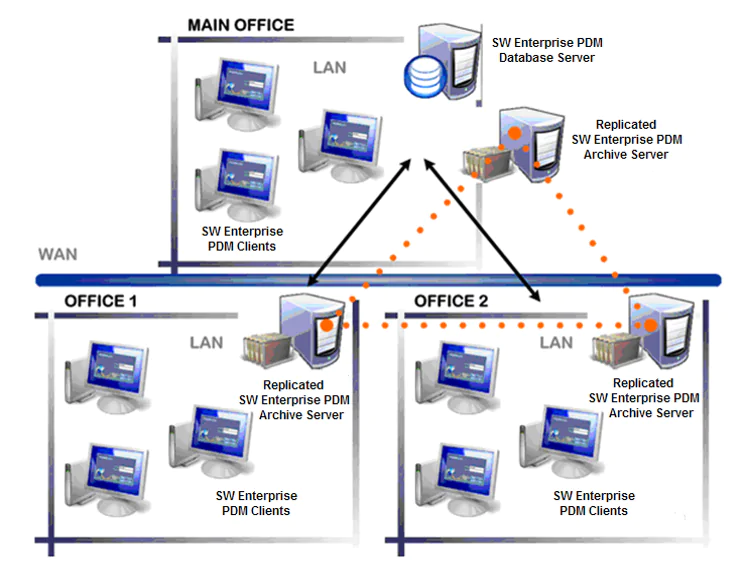
Để giải quyết vấn đề này, SOLIDWORKS cung cấp một số công cụ hỗ trợ hợp tác, giúp các thành viên trong nhóm dễ dàng chia sẻ thông tin và phối hợp công việc. Các tính năng như Cloud Services cho phép bạn lưu trữ và chia sẻ mô hình trực tuyến, giúp mọi người đều có thể truy cập và làm việc trên cùng một dự án.
Ngoài ra, việc sử dụng các công cụ như PDM (Product Data Management) giúp tổ chức và quản lý dữ liệu dự án một cách hiệu quả hơn. Điều này không chỉ giảm thời gian tìm kiếm thông tin mà còn nâng cao khả năng cộng tác giữa các thành viên trong nhóm.
Các phương pháp quản lý dự án hiệu quả hơn bằng SOLIDWORKS PDM
Sử dụng SOLIDWORKS PDM là một trong những cách hiệu quả nhất để quản lý dự án thiết kế. PDM giúp bạn theo dõi sự thay đổi của các phiên bản mẫu, đồng thời cho phép bạn kiểm soát quyền truy cập vào dữ liệu.
Việc thiết lập quy trình phê duyệt và kiểm soát chất lượng ngay từ đầu sẽ giúp tăng cường sự chính xác và đồng bộ trong thiết kế. Ngoài ra, việc đào tạo nhân viên về cách sử dụng PDM cũng rất cần thiết để tận dụng tối đa các tính năng mà nó cung cấp.
Vấn đề 4: Tạo bản vẽ kỹ thuật chính xác
Cuối cùng, một trong những vấn đề lớn mà người dùng SOLIDWORKS thường gặp phải là việc tạo bản vẽ kỹ thuật chính xác từ các mô hình 3D. Điều này đòi hỏi sự chú ý đến từng chi tiết nhỏ.
Sai sót thường gặp trong việc xuất bản vẽ từ mô hình 3D
Người dùng thường mắc sai sót khi xuất bản vẽ, chẳng hạn như không xác định đúng các kích thước hoặc không bao gồm các thông tin cần thiết. Những sai sót này không chỉ làm giảm chất lượng bản vẽ mà còn có thể dẫn đến những hiểu lầm trong quá trình sản xuất.
Hơn nữa, việc không cập nhật bản vẽ khi có thay đổi trong mô hình cũng là một vấn đề nghiêm trọng. Điều này có thể gây ra sự không nhất quán giữa bản vẽ và sản phẩm thực tế.
Kỹ thuật kiểm tra và chỉnh sửa bản vẽ trong SOLIDWORKS
Để đảm bảo rằng bạn có được bản vẽ chính xác, hãy sử dụng các công cụ kiểm tra và chỉnh sửa trong SOLIDWORKS . Bạn có thể sử dụng tính năng Dimensioning để tạo kích thước tự động từ mô hình 3D, giúp tiết kiệm thời gian và đảm bảo tính chính xác.
Ngoài ra, việc sử dụng các mẫu bản vẽ có sẵn trong SOLIDWORKS cũng có thể giúp bạn nhanh chóng chuẩn bị các bản vẽ cần thiết mà không cần phải tạo lại từ đầu.
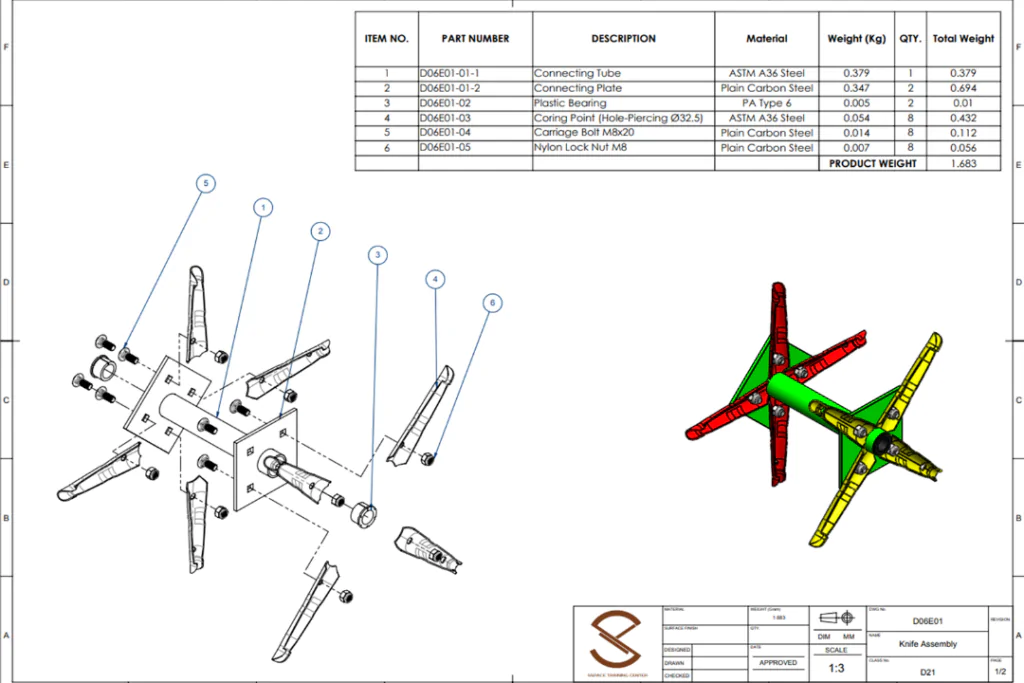
Mẹo để tăng độ chính xác và chuyên nghiệp cho bản vẽ kỹ thuật
Để nâng cao độ chính xác và tính chuyên nghiệp của bản vẽ, hãy kiểm tra kỹ càng từng chi tiết trước khi hoàn thành. Sử dụng công cụ Dimension để gán kích thước chính xác và thêm các ghi chú cần thiết để giải thích các chi tiết quan trọng.
Việc tổ chức bản vẽ một cách hợp lý cũng đóng vai trò quan trọng. Hãy đặt tên và sắp xếp các bản vẽ theo cách dễ hiểu để người khác có thể dễ dàng theo dõi. Cuối cùng, hãy luôn lưu lại các phiên bản để có thể quay lại khi cần thiết.
Tham khảo danh sách các khóa học SOLIDWORKS tại SSPACE: https://sspace.com.vn/dao-tao-solidworks/
Kết luận
SOLIDWORKS nâng cao là một công cụ cực kỳ hữu ích trong lĩnh vực thiết kế kỹ thuật. Tuy nhiên, như bất kỳ phần mềm nào khác, nó không tránh khỏi các vấn đề phát sinh trong quá trình sử dụng. Qua bài viết này, chúng tôi đã phân tích một số vấn đề phổ biến mà người dùng thường gặp phải và đưa ra các giải pháp hiệu quả để khắc phục chúng.
Hy vọng rằng những thông tin này sẽ giúp bạn tối ưu hóa quy trình thiết kế và tận dụng đầy đủ tiềm năng của SOLIDWORKS nâng cao. Hãy theo dõi các xu hướng mới, nâng cấp kỹ năng của bạn và không ngừng sáng tạo trong thiết kế!
Mọi chi tiết vui lòng liên hệ Hotline/Zalo 0766 667 247 hoặc Fanpage SSPACE – SOLIDWORKS SOLUTION & TRAINING để được hỗ trợ.







