
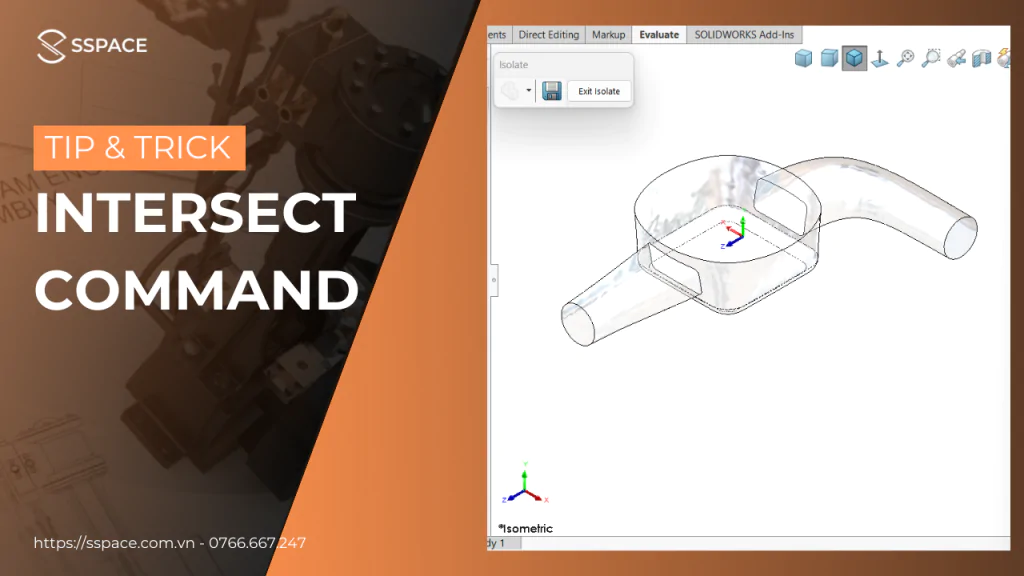
Như chúng ta đã biết, SOLIDWORKS cho phép người dùng tính thể tích của một Solid Body thông qua công cụ Mass Properties trong thẻ Evaluate. Tuy nhiên, trong thực tế thiết kế, không phải lúc nào chúng ta cũng cần thể tích toàn bộ khối.
Vấn đề đặt ra là:
Nếu chỉ muốn tính thể tích mà sản phẩm có thể chứa được, hoặc thể tích giao nhau giữa Solid Body với Surface Body hoặc Plane thì phải làm như thế nào?
Câu trả lời là có nhiều cách tiếp cận khác nhau. Và trong phạm vi bài viết này, SSPACE sẽ giới thiệu đến bạn một công cụ rất hiệu quả nhưng thường bị bỏ sót – đó chính là Intersect.
Nội dung 1: Khởi chạy công cụ Intersect
Intersect là một lệnh mặc định (Default) trong SOLIDWORKS, vì vậy bạn không cần cài thêm add-ins hay kích hoạt gì thêm.
Cách truy cập Intersect:
-
Vào menu Insert → Features → Intersect
-
Hoặc tìm trực tiếp trong Command Search
(Hình 1.1)
Intersect cho phép bạn tạo ra các vùng giao nhau (Regions) giữa:
-
Solid Bodies
-
Surface Bodies
-
Planes
Từ đó tạo thành các khối thể tích mới phục vụ tính toán hoặc thiết kế.
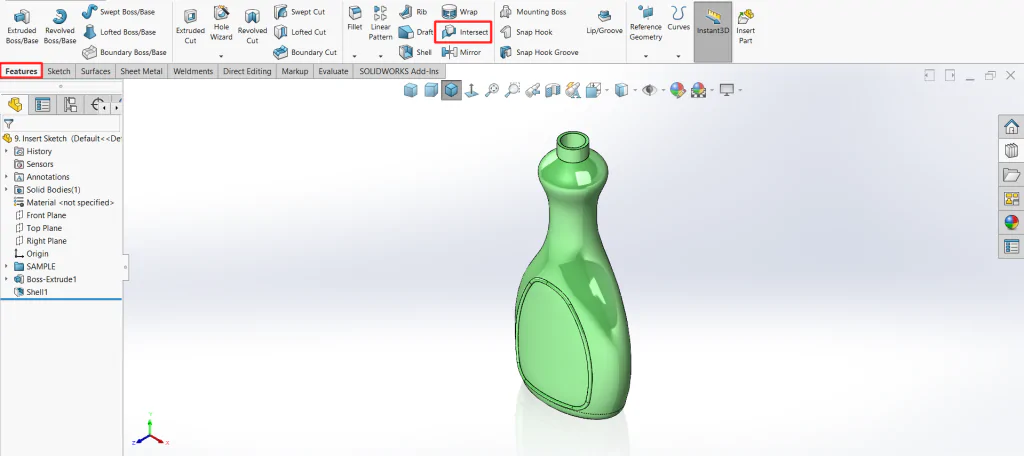
Hình 1.1
Nội dung 2: Hiểu rõ các tùy chọn trong lệnh Intersect
Để sử dụng Intersect hiệu quả, bạn cần nắm rõ các nhóm tùy chọn quan trọng sau.
Selection – Chọn đối tượng giao nhau
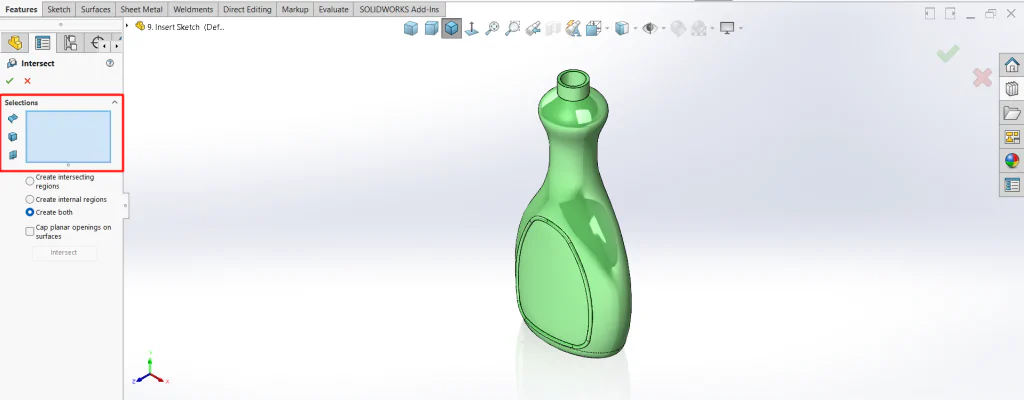
Hình 2.1
Tại mục Selection, bạn có thể chọn:
-
Solid Bodies
-
Surface Bodies
-
Planes
SOLIDWORKS sẽ dựa vào các đối tượng này để tạo các vùng giao nhau (Regions).
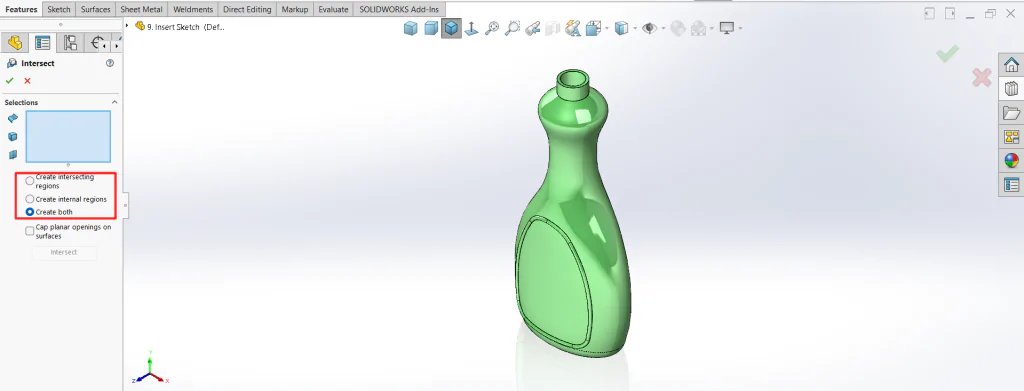
Hình 2.2
Các chế độ tạo vùng giao nhau
Intersect cung cấp 3 tùy chọn chính:
-
Create intersecting regions
→ Tạo các vùng giao nhau giữa các đối tượng được chọn -
Create internal regions
→ Tạo vùng giao nhau bên trong các khối dạng vành khăn, rỗng -
Create both
→ Tạo đầy đủ cả hai loại vùng giao nhau
Lưu ý quan trọng:
Tùy chọn Cap planar openings on surfaces chỉ sử dụng khi:
-
Đối tượng là Surface Body hở
-
Cần đóng kín bề mặt để tạo được thể tích giao nhau
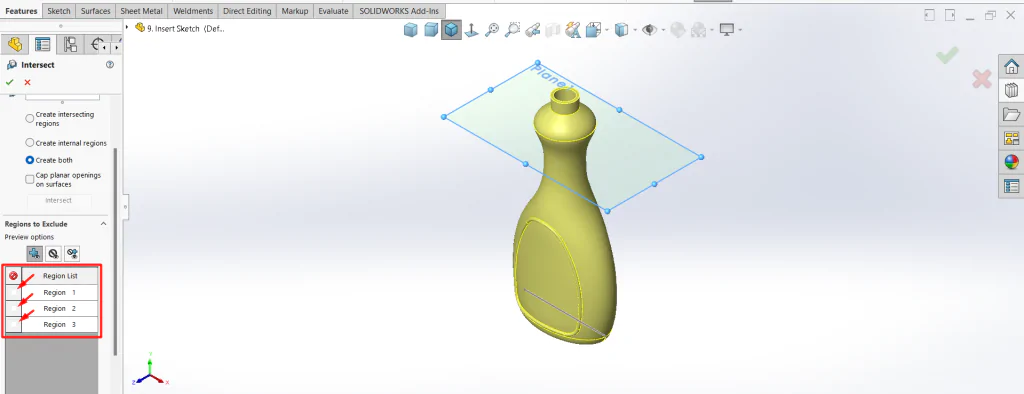
Hình 2.3
Regions to Exclude – Kiểm soát vùng giữ & vùng loại bỏ
Sau khi SOLIDWORKS tạo các Regions, bạn sẽ quyết định:
-
Giữ lại vùng nào
-
Loại bỏ vùng nào
Các tùy chọn Preview:
-
Show included regions – Hiển thị vùng được giữ
-
Show excluded regions – Hiển thị vùng bị loại
-
Show both included and excluded regions – Hiển thị tất cả
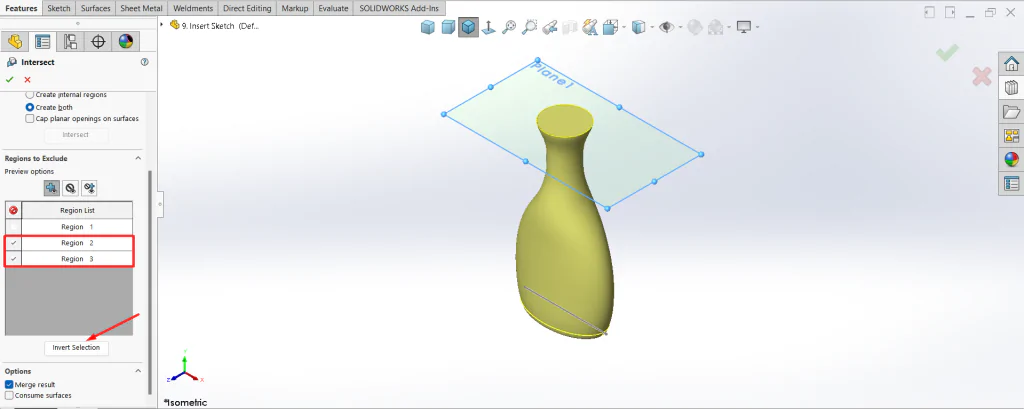
Hình 2.4
Để loại bỏ vùng không mong muốn:
-
Tích chọn trực tiếp vào vùng đó
-
Hoặc dùng Invert Selection để đảo ngược lựa chọn
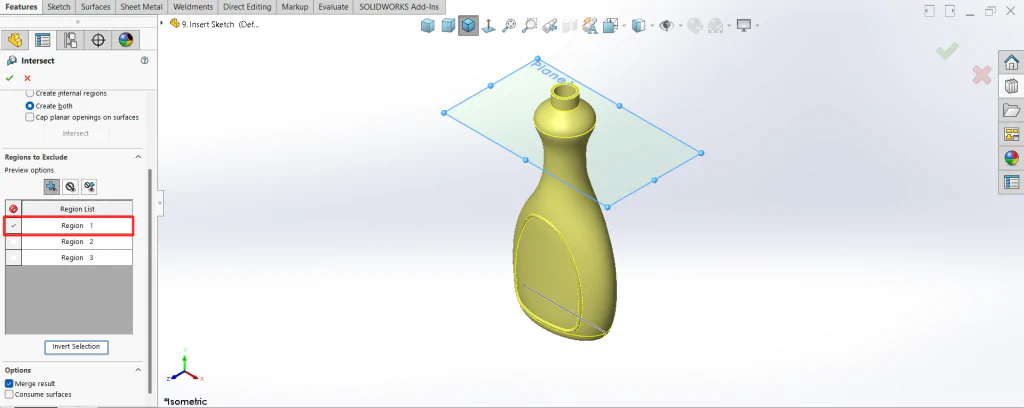
Hình 2.5
Ví dụ:
-
Nếu loại bỏ Region 2 và 3
-
Khi dùng Invert Selection → Region 1 sẽ bị loại bỏ
Các tùy chọn bổ trợ quan trọng
-
Merge result
→ Hợp các vùng được giữ lại thành một Solid Body duy nhất -
Consume surfaces
→ Xóa các Surface Bodies sau khi đã tạo xong vùng giao nhau
Nội dung 3: Ứng dụng Intersect để tính thể tích thực tế cho sản phẩm
Để hiểu rõ giá trị thực tế của Intersect, hãy xét ví dụ sau:
Bước 1: Xác định bài toán thể tích cần tính
Giả sử:
-
Ta cần tính thể tích nước khi ở một mực nhất định
-
Các đối tượng ban đầu đang ở dạng Surface Body
Có nhiều cách xử lý bài toán này, nhưng Intersect cho phép thực hiện nhanh – trực quan – chính xác.
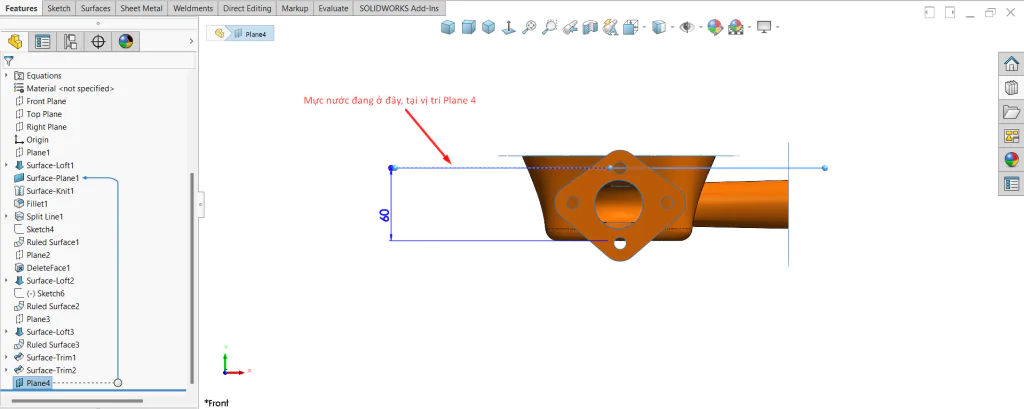
Hình 3.1
- Bước 2: Sau đó, ta lựa chọn các đối tượng cần tạo thể tích giao nhau. Và chọn Merge result để thi được khối thể tích nước mong muốn.
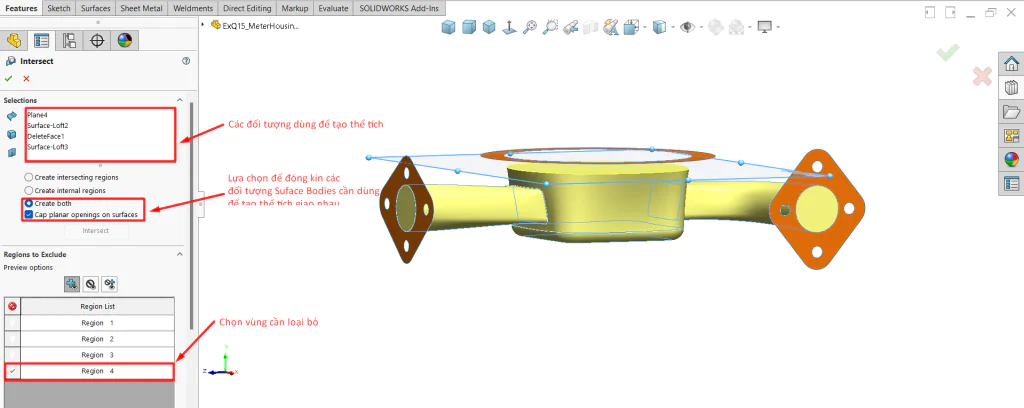
Hình 3.2
- Bước 3: Sau cùng ta thi được một Solid Body với thể tích bằng đúng thể tích ta cần tính.
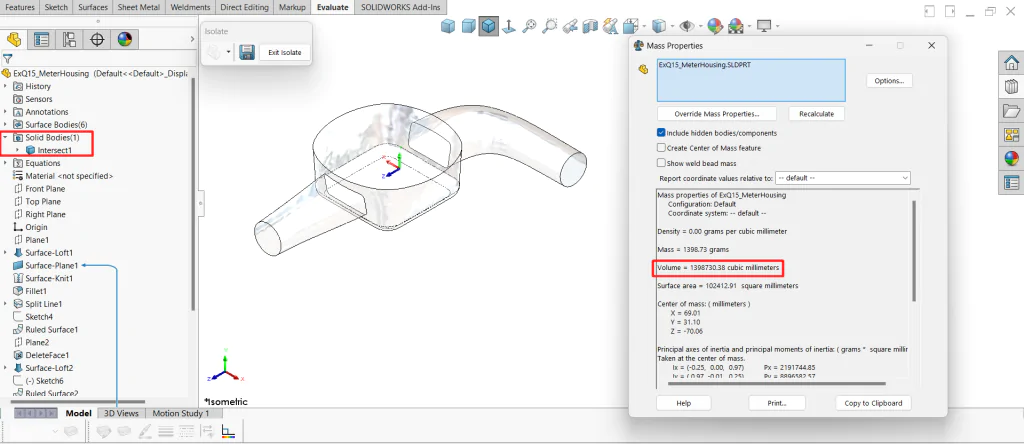
Hình 3.3
Như vậy, ta có thể thấy rằng công cụ Intersect ứng dụng rất dễ dàng, hỗ trợ vô cùng hiệu quả trong việc tạo các khối, các vùng giao nhau nhằm xác định thể tích hay mở rộng hơn là theo mong muốn của người thiết kế. SSPACE hi vọng bài viết lần này có thể đem đến cho các bạn thêm một công cụ mới với mục đích hỗ trợ các bạn trong học tập hay công việc của mình. Lời cuối cùng, SSPACE hẹn gặp lại các bạn trong những bài viết tiếp theo về các lệnh thú vị, các mẹo nhỏ hay ho khác nhé!
Và đó chính là toàn bộ nội dung mà SSPACE muốn truyền tải cho các bạn trong bài viết lần này.
Để xem thêm nhiều bài viết thú vị, bổ ích, Like và theo dõi Fanpage của SSPACE ngay hôm nay.
📌Tham khảo bài viết: ỨNG DỤNG CÔNG CỤ TRIM SURFACE ĐỂ TẠO HÌNH SẢN PHẨM tại đây.







