
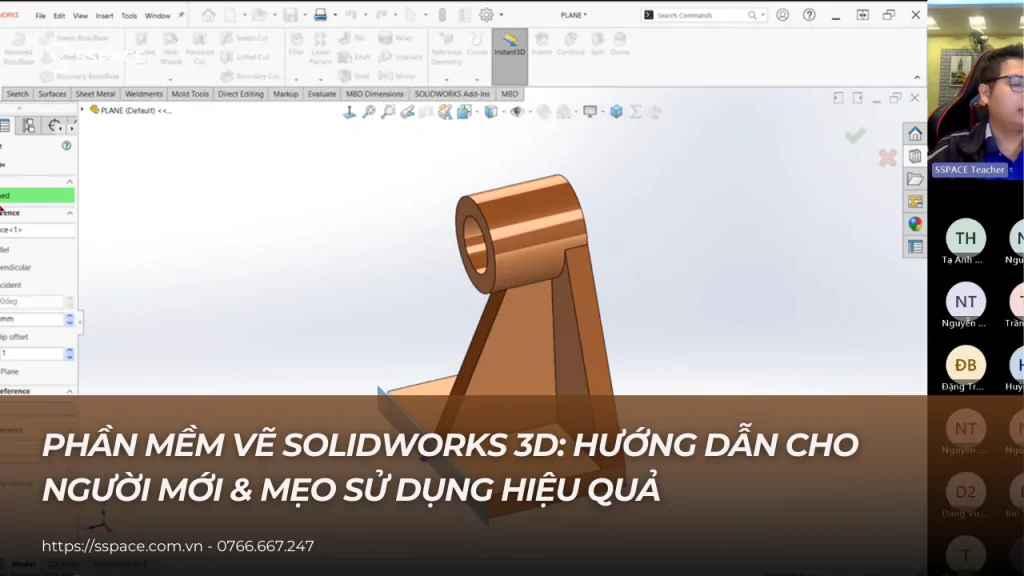
Phần mềm vẽ SOLIDWORKS là một trong những công cụ thiết kế 3D mạnh mẽ và phổ biến nhất hiện nay, được ứng dụng rộng rãi trong cơ khí, điện tử, kiến trúc, thiết kế sản phẩm và R&D. Không chỉ dừng ở việc “vẽ 3D”, SOLIDWORKS còn hỗ trợ mô phỏng, phân tích và tối ưu thiết kế, giúp rút ngắn thời gian phát triển và nâng cao chất lượng sản phẩm.
Tổng quan về phần mềm vẽ SOLIDWORKS
Khi nhắc đến phần mềm vẽ SOLIDWORKS, người dùng thường liên tưởng ngay đến khả năng thiết kế 3D trực quan, chính xác và linh hoạt. Điểm mạnh của SOLIDWORKS nằm ở việc kết hợp mô hình tham số, lắp ráp thông minh và mô phỏng kỹ thuật trong cùng một môi trường làm việc.
SOLIDWORKS được phát triển bởi Dassault Systèmes, hiện là chuẩn CAD 3D được sử dụng rộng rãi tại doanh nghiệp, trường đại học và trung tâm nghiên cứu trên toàn cầu.
Lịch sử phát triển của SOLIDWORKS
SOLIDWORKS được thành lập năm 1993 bởi Jon Hirschtick (MIT), với mục tiêu tạo ra một phần mềm CAD 3D mạnh nhưng dễ sử dụng hơn so với các hệ CAD phức tạp thời bấy giờ. Từ khi ra mắt chính thức vào 1995, SOLIDWORKS đã phát triển nhanh chóng và trở thành một trong những nền tảng thiết kế 3D hàng đầu thế giới, với hàng triệu người dùng.
Các phiên bản của phần mềm vẽ SOLIDWORKS
SOLIDWORKS cung cấp nhiều phiên bản để phù hợp với từng nhu cầu sử dụng:
-
SOLIDWORKS Standard: Phù hợp cho thiết kế 3D cơ bản, lắp ráp và bản vẽ kỹ thuật.
-
SOLIDWORKS Professional: Bổ sung công cụ quản lý dữ liệu, thư viện chi tiết và xuất file nâng cao.
-
SOLIDWORKS Premium: Tích hợp mô phỏng – phân tích chuyên sâu, dùng cho dự án yêu cầu độ chính xác cao.
Việc lựa chọn đúng phiên bản phần mềm vẽ SOLIDWORKS giúp tối ưu chi phí và hiệu quả triển khai.
Đối tượng sử dụng phần mềm vẽ SOLIDWORKS
SOLIDWORKS phù hợp với nhiều nhóm người dùng:
-
Kỹ sư thiết kế – cơ khí – điện tử
-
Sinh viên, giảng viên kỹ thuật
-
Nhà nghiên cứu, R&D
-
Người mới học thiết kế 3D
Nhờ giao diện trực quan và tài nguyên học tập phong phú, SOLIDWORKS rất thân thiện với người mới bắt đầu.
Lợi ích khi sử dụng phần mềm vẽ 3D SOLIDWORKS (bản dùng thử/giáo dục)
1) Tiết kiệm chi phí
SOLIDWORKS cung cấp bản dùng thử và phiên bản giáo dục, cho phép người dùng trải nghiệm đầy đủ trước khi đầu tư bản quyền – rất phù hợp với sinh viên và người mới.
2) Dễ tiếp cận, dễ học
Giao diện thân thiện, logic; hệ thống lệnh trực quan giúp người dùng nhanh chóng làm quen và triển khai ý tưởng thiết kế.
3) Cộng đồng & tài nguyên mạnh
Người dùng có thể tìm thấy tutorial, video, diễn đàn và tài liệu phong phú để tự học và giải quyết vấn đề nhanh chóng.
So sánh các phiên bản phần mềm SOLIDWORKS
| Phiên bản | Phù hợp với | Điểm nổi bật |
|---|---|---|
| Standard | Thiết kế cơ bản | 3D Part, Assembly, Drawing |
| Professional | Kỹ sư chuyên nghiệp | Quản lý dữ liệu, thư viện, xuất file |
| Premium | Dự án phức tạp | Mô phỏng – phân tích nâng cao |
Hướng dẫn vẽ SOLIDWORKS 3D cho người mới bắt đầu
1. Làm quen giao diện
-
Thanh công cụ (CommandManager) ở trên
-
Cây cấu trúc (Feature Tree) bên trái
-
Vùng đồ họa ở trung tâm để thao tác mô hình
2. Tạo mô hình 3D đầu tiên
-
Chọn New → Part / Assembly / Drawing
-
Bắt đầu từ Sketch 2D
-
Dùng các lệnh Extrude, Revolve, Loft để tạo 3D
3. Công cụ vẽ cơ bản
-
Line, Circle, Rectangle, Arc
-
Ràng buộc hình học & kích thước để kiểm soát chính xác
Các tính năng nổi bật của phần mềm vẽ SOLIDWORKS
-
Thiết kế linh hoạt (Parametric): Dễ chỉnh sửa, cập nhật đồng bộ
-
Công cụ mô phỏng: Kiểm tra ứng suất, nhiệt, chuyển động trước sản xuất
-
Tương thích CAD: Nhập/xuất nhiều định dạng, dễ chia sẻ dữ liệu
Phần mềm vẽ SOLIDWORKS là lựa chọn toàn diện cho thiết kế 3D hiện đại: dễ học – mạnh mẽ – mở rộng tốt. Phù hợp từ người mới đến chuyên gia, từ học tập đến sản xuất.
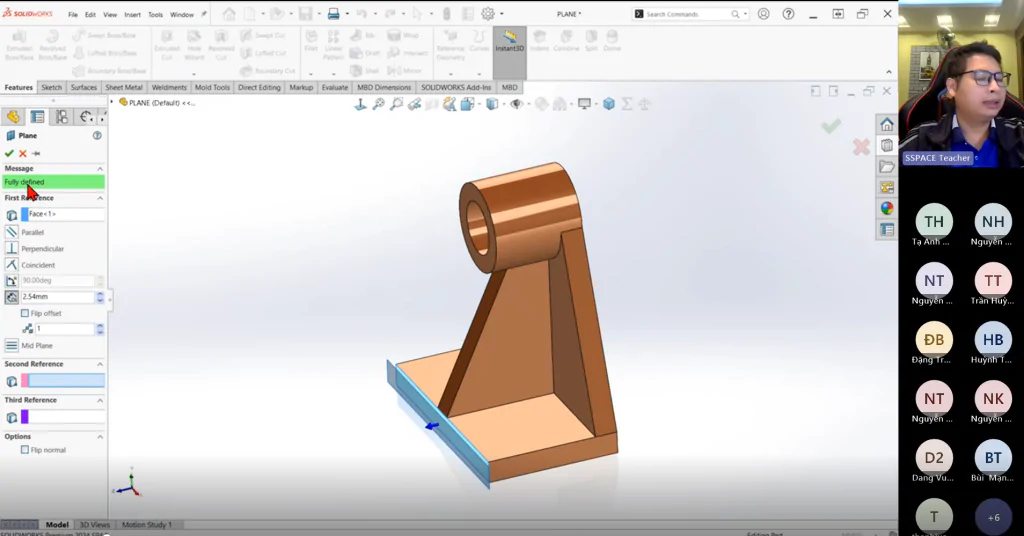
Cách tạo bản vẽ SOLIDWORKS chuẩn xác
Tạo bản vẽ trong SOLIDWORKS đòi hỏi sự chú ý đến chi tiết và quy trình hợp lý.
Bắt đầu với một bản vẽ mới
Bạn có thể bắt đầu bằng cách chọn “New Drawing” từ menu chính. Chọn bản vẽ mà bạn muốn tạo và thiết lập chế độ hiển thị cho các mặt cắt.
Chèn mô hình 3D vào bản vẽ
Sử dụng lệnh “Model View” để chèn mô hình 3D của bạn vào bản vẽ. Bạn có thể tùy chỉnh góc nhìn và tỷ lệ để đảm bảo bản vẽ chính xác.
Thêm kích thước và chú thích
Sau khi chèn mô hình, hãy sử dụng các công cụ kích thước để đánh dấu các thông số kỹ thuật quan trọng. Việc thêm chú thích cũng rất quan trọng để giải thích các yếu tố trong bản vẽ.
Ứng dụng của vẽ SOLIDWORKS trong ngành công nghiệp
Vẽ SOLIDWORKS không chỉ được sử dụng trong thiết kế mà còn có nhiều ứng dụng trong các lĩnh vực khác nhau.
Ngành cơ khí
Trong ngành cơ khí, SOLIDWORKS cho phép các kỹ sư thiết kế máy móc, thiết bị và dây chuyền sản xuất một cách chính xác và hiệu quả.
Ngành điện tử
Các kỹ sư điện tử có thể sử dụng SOLIDWORKS để thiết kế bo mạch và các linh kiện điện tử, giúp cải thiện quy trình phát triển sản phẩm.
Ngành kiến trúc
Trong kiến trúc, SOLIDWORKS giúp các kiến trúc sư tạo ra các mô hình 3D cho các công trình xây dựng, giúp họ hình dung rõ hơn về dự án của mình.
Mẹo và thủ thuật khi sử dụng phần mềm SOLIDWORKS
Khi làm việc với SOLIDWORKS, có một số mẹo và thủ thuật có thể giúp bạn làm việc hiệu quả hơn.
Sử dụng phím tắt
SOLIDWORKS hỗ trợ nhiều phím tắt giúp tiết kiệm thời gian. Hãy ghi nhớ và sử dụng chúng để tăng tốc độ làm việc của bạn.
Tổ chức mô hình tốt
Tổ chức mô hình của bạn theo cách thông minh sẽ giúp bạn dễ dàng tìm kiếm và sửa đổi khi cần thiết. Sử dụng cây cấu trúc để quản lý các đối tượng và tính năng một cách hợp lý.
Tìm hiểu thêm từ cộng đồng
Hãy tham gia vào các diễn đàn và nhóm trực tuyến để học hỏi từ những người dùng khác. Bạn sẽ tìm thấy nhiều mẹo và kỹ năng quý giá từ cộng đồng này.
Đánh giá phần mềm vẽ SOLIDWORKS so với các lựa chọn khác
Những phần mềm thiết kế khác cũng có những ưu điểm riêng, nhưng SOLIDWORKS vẫn giữ vị trí độc tôn trong nhiều lĩnh vực.
Ưu điểm của SOLIDWORKS
- Giao diện thân thiện
- Tính năng mô phỏng mạnh mẽ
- Cộng đồng hỗ trợ lớn
Nhược điểm của SOLIDWORKS
- Chi phí cao
- Yêu cầu cấu hình máy tính mạnh
So sánh với các phần mềm khác
So với AutoCAD, SOLIDWORKS mạnh mẽ hơn trong thiết kế 3D nhưng AutoCAD lại có ưu điểm trong thiết kế 2D. Mỗi phần mềm đều có đối tượng và nhiệm vụ riêng, vì vậy người dùng nên cân nhắc trước khi lựa chọn.
Tải và cài đặt phần mềm vẽ 3D miễn phí SOLIDWORKS
Nếu bạn muốn trải nghiệm phần mềm vẽ 3D miễn phí SOLIDWORKS, hãy làm theo hướng dẫn dưới đây.
Tìm kiếm bản dùng thử
Truy cập trang web chính thức của SOLIDWORKS và tìm kiếm phần mềm dùng thử. Họ thường cung cấp bản dùng thử miễn phí cho người dùng mới.
Tải xuống và cài đặt
Sau khi tải xuống, hãy làm theo hướng dẫn cài đặt để hoàn tất quá trình. Đảm bảo rằng máy tính của bạn đáp ứng yêu cầu hệ thống tối thiểu để có thể chạy SOLIDWORKS một cách mượt mà.
Kích hoạt bản dùng thử
Khi cài đặt xong, bạn sẽ cần kích hoạt bản dùng thử bằng cách nhập thông tin tài khoản của mình. Sau đó, bạn đã sẵn sàng bắt đầu khám phá thế giới thiết kế 3D.
Kết luận
Phần mềm vẽ SOLIDWORKS là một công cụ tuyệt vời cho những ai đam mê thiết kế 3D. Với những tính năng mạnh mẽ và khả năng hỗ trợ người dùng đa dạng, SOLIDWORKS không chỉ giúp bạn tạo ra những bản vẽ kỹ thuật chính xác mà còn là nền tảng vững chắc cho sự sáng tạo và phát triển trong ngành công nghiệp. Hy vọng rằng bài viết này đã giúp bạn có cái nhìn rõ hơn về phần mềm và cách sử dụng hiệu quả.
Mọi chi tiết vui lòng liên hệ Hotline/Zalo 0766 667 247 hoặc Fanpage SSPACE – SOLIDWORKS SOLUTION & TRAINING để được hỗ trợ.







