
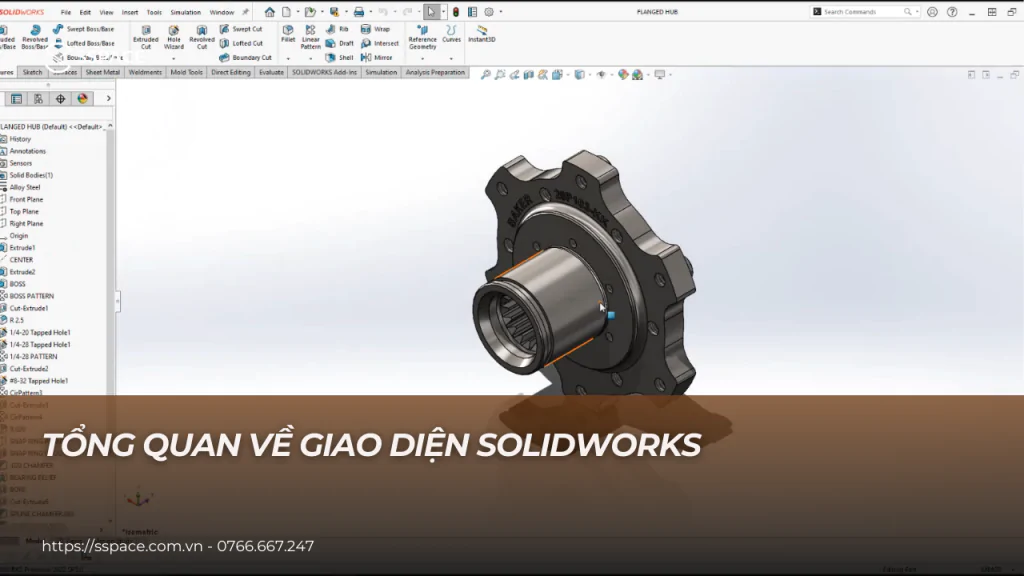
Giao diện SOLIDWORKS được thiết kế trực quan, linh hoạt và dễ sử dụng, giúp tối ưu hóa quy trình làm việc của các kỹ sư và nhà thiết kế. Từ các thanh công cụ khoa học đến khả năng tùy chỉnh mạnh mẽ, SOLIDWORKS mang đến trải nghiệm làm việc hiệu quả cho mọi cấp độ người dùng. Bài viết này sẽ cung cấp cái nhìn tổng quan về giao diện SOLIDWORKS, bao gồm các tính năng nổi bật, cách điều hướng và mẹo tối ưu hóa giao diện để đạt hiệu suất cao nhất.
I. Giao diện SOLIDWORKS: Tổng quan về giao diện phần mềm
1. Giới thiệu phần mềm SOLIDWORKS
SOLIDWORKS là một trong những phần mềm thiết kế 3D hàng đầu thế giới, được phát triển bởi Dassault Systèmes. Ra mắt lần đầu vào năm 1995, SOLIDWORKS đã trở thành công cụ quen thuộc trong các lĩnh vực như kỹ thuật cơ khí, thiết kế sản phẩm, và sản xuất công nghiệp. Phần mềm này hỗ trợ các kỹ sư và nhà thiết kế tạo ra các mô hình 3D, bản vẽ 2D, và thực hiện các phân tích kỹ thuật với độ chính xác cao.
Điểm mạnh nổi bật của SOLIDWORKS là giao diện thân thiện với người dùng, khả năng tùy chỉnh linh hoạt và tích hợp nhiều tính năng mạnh mẽ. Đây là lựa chọn tối ưu cho cả những người mới bắt đầu lẫn các chuyên gia dày dạn kinh nghiệm. Với các phiên bản được cập nhật liên tục, SOLIDWORKS luôn cải tiến để đáp ứng nhu cầu ngày càng cao của ngành công nghiệp.
2. Đặc điểm nổi bật của giao diện SOLIDWORKS
SOLIDWORKS được thiết kế với giao diện trực quan, dễ sử dụng và phù hợp với mọi cấp độ người dùng. Các thành phần trong giao diện được bố trí khoa học, giúp người dùng nhanh chóng truy cập và thao tác các tính năng. Một số đặc điểm nổi bật của giao diện bao gồm:
- Tích hợp nhiều ngôn ngữ: Hỗ trợ đa ngôn ngữ, giúp người dùng trên toàn thế giới dễ dàng sử dụng.
- Khả năng tùy chỉnh cao: Cho phép người dùng điều chỉnh bố cục giao diện, màu sắc và các phím tắt để phù hợp với nhu cầu làm việc cá nhân.
- Hiển thị sắc nét: Đặc biệt tối ưu cho các màn hình độ phân giải cao, đảm bảo hình ảnh chi tiết và rõ ràng.
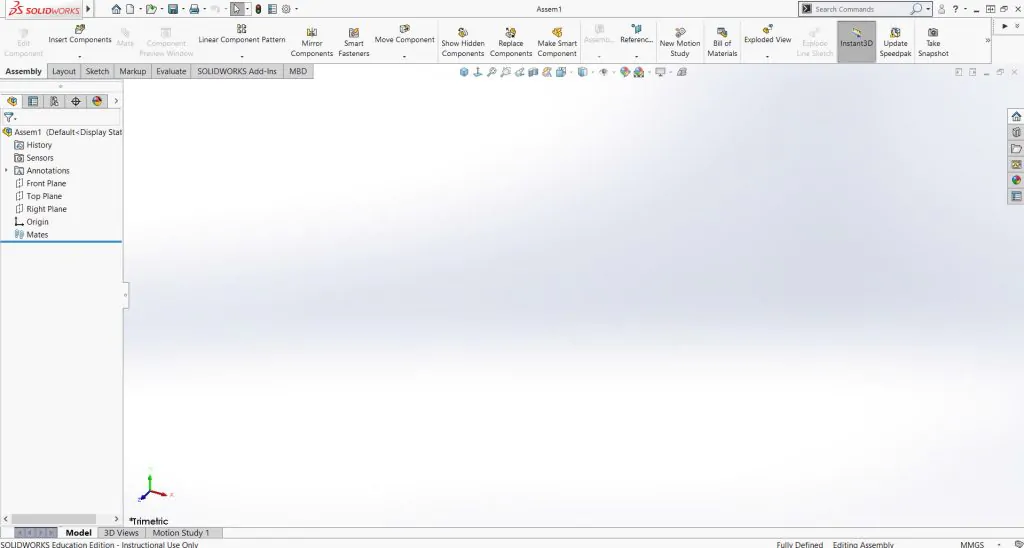
Ngoài ra, giao diện của SOLIDWORKS không chỉ mang tính trực quan mà còn tích hợp các tính năng hướng dẫn và gợi ý, giúp người mới dễ dàng làm quen với phần mềm.
3. Cách điều hướng trong giao diện
Giao diện SOLIDWORKS được chia thành ba thành phần chính, mỗi thành phần đảm nhiệm một vai trò cụ thể trong quy trình làm việc:
Menu Ribbon
Menu Ribbon là tập hợp các công cụ được phân nhóm theo chức năng, chẳng hạn như:
- Phác thảo (Sketch): Cung cấp các công cụ vẽ 2D như đường thẳng, hình tròn và hình chữ nhật.
- Lắp ráp (Assembly): Dùng để ghép nối và quản lý các thành phần trong mô hình lắp ráp.
- Xuất bản vẽ (Drawing): Cho phép tạo các bản vẽ kỹ thuật từ mô hình 3D.
Thanh công cụ nhanh (Quick Access Toolbar)
Thanh công cụ này chứa các nút lệnh thường dùng, giúp tiết kiệm thời gian thao tác. Các chức năng phổ biến bao gồm:
- Mở file (Open)
- Lưu file (Save)
- Hoàn tác (Undo) và làm lại (Redo)
Khu vực thiết kế chính (Main Workspace)
Khu vực này là trung tâm của giao diện, nơi người dùng thực hiện các thao tác vẽ và mô hình hóa. Khu vực thiết kế chính hỗ trợ hiển thị 2D và 3D, đồng thời cung cấp khả năng điều chỉnh bố cục để tối ưu hóa không gian làm việc. Các tính năng nổi bật bao gồm:
- Hiển thị mô hình theo các chế độ khác nhau (Wireframe, Shaded, RealView).
- Tùy chỉnh góc nhìn và ánh sáng để quan sát mô hình chi tiết hơn.
II. Cách thay đổi giao diện SOLIDWORKS để nâng cao trải nghiệm người dùng
1. Các bước cơ bản để thay đổi giao diện
Người dùng có thể thay đổi giao diện theo các bước sau:
Bước 1: Truy cập vào cài đặt giao diện
- Mở SOLIDWORKS và vào menu Tools trên thanh công cụ.
- Chọn Options từ danh sách. Đây là nơi tập hợp các cài đặt liên quan đến giao diện và hệ thống.
Bước 2: Thay đổi màu sắc giao diện
- Trong cửa sổ System Options, chọn mục Colors.
- Tại đây, bạn có thể thay đổi màu nền của khu vực thiết kế (Background Color) để phù hợp với sở thích cá nhân hoặc giảm mỏi mắt khi làm việc lâu dài.
- Một số tùy chọn màu sắc phổ biến bao gồm: sáng, tối, hoặc màu xám trung tính, tùy theo điều kiện ánh sáng của không gian làm việc.
Bước 3: Tùy chỉnh bố cục và thanh công cụ
- Để sắp xếp lại các thanh công cụ, nhấn chuột phải lên khu vực trống của giao diện và chọn Customize.
- Bạn có thể thêm, xóa, hoặc di chuyển các thanh công cụ đến vị trí phù hợp với thói quen làm việc.
- Ngoài ra, các phím tắt cũng có thể được tùy chỉnh để truy cập nhanh các lệnh thường dùng, giúp tiết kiệm thời gian.
Bước 4: Lưu cài đặt tùy chỉnh
- Sau khi hoàn tất các thay đổi, nhấn OK để lưu cài đặt.
- Để tránh mất công tùy chỉnh lại trong tương lai, hãy sao lưu cài đặt của bạn bằng cách vào Tools > Save/Restore Settings Wizard và lưu file cấu hình.
2. Lợi ích của việc tùy chỉnh giao diện
Tăng năng suất làm việc
- Giao diện được tối ưu hóa giúp người dùng dễ dàng truy cập các công cụ cần thiết mà không mất nhiều thời gian tìm kiếm.
- Việc thiết lập bố cục phù hợp cũng giảm thiểu các thao tác dư thừa, từ đó nâng cao hiệu quả công việc.
Cá nhân hóa trải nghiệm người dùng
- SOLIDWORKS cho phép người dùng tự do thiết kế giao diện theo phong cách làm việc riêng. Điều này giúp tạo cảm giác thoải mái, tăng sự hứng thú khi làm việc.
- Ví dụ, một kỹ sư thiết kế 3D có thể ưu tiên bố trí các công cụ mô hình hóa, trong khi một nhà phân tích có thể tập trung vào các công cụ mô phỏng.
Giảm căng thẳng khi làm việc lâu dài
- Màu sắc giao diện phù hợp có thể giảm mỏi mắt, đặc biệt khi làm việc trong thời gian dài. Các tông màu trung tính hoặc chế độ tối thường được khuyến nghị để bảo vệ mắt.
III. Khôi phục giao diện SOLIDWORKS về mặc định khi gặp sự cố
1. Khi nào cần khôi phục giao diện mặc định
Trong quá trình sử dụng SOLIDWORKS, người dùng có thể gặp phải một số vấn đề liên quan đến giao diện như:
- Giao diện bị lỗi hiển thị: Các thanh công cụ không xuất hiện đúng vị trí hoặc bị ẩn mất.
- Cài đặt không phù hợp: Các thay đổi trong bố cục hoặc màu sắc khiến việc thao tác trở nên khó khăn.
- Phím tắt hoạt động không như mong đợi: Do lỗi cấu hình hoặc xung đột trong tùy chỉnh.
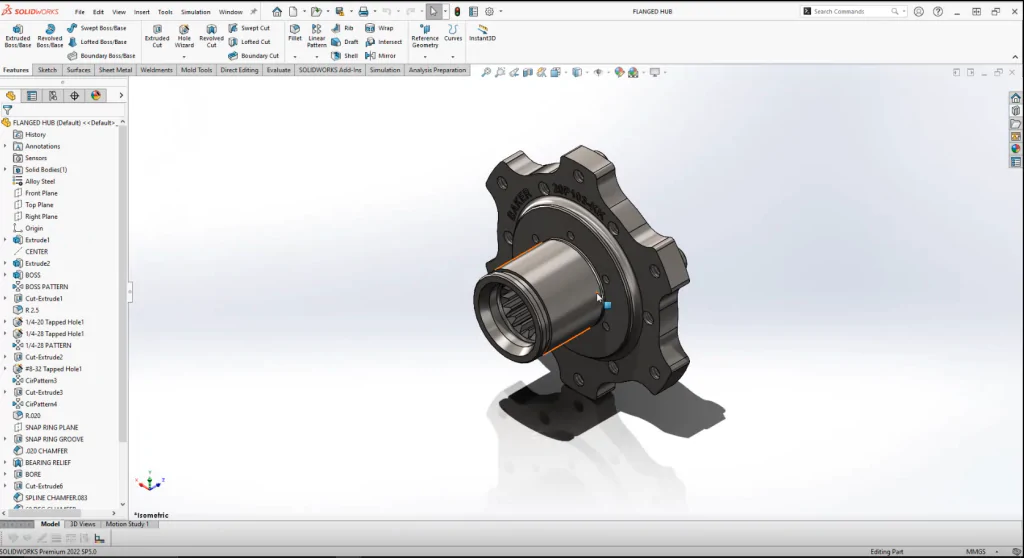
Những vấn đề này có thể gây ảnh hưởng lớn đến hiệu suất làm việc, đặc biệt khi bạn đang thực hiện các dự án quan trọng. Khi gặp các tình huống trên, việc khôi phục giao diện về trạng thái mặc định là một giải pháp nhanh chóng và hiệu quả. Điều này giúp bạn loại bỏ các lỗi phát sinh do cài đặt sai, đưa giao diện trở về trạng thái chuẩn ban đầu mà không cần phải cài đặt lại phần mềm.
2. Hướng dẫn khôi phục giao diện mặc định
Để khôi phục giao diện SOLIDWORKS về trạng thái mặc định, bạn có thể thực hiện theo các bước sau:
Bước 1: Truy cập công cụ cài đặt
- Mở phần mềm SOLIDWORKS.
- Vào menu Tools trên thanh công cụ chính.
- Chọn Options (hoặc sử dụng phím tắt
Alt + T + O).
Bước 2: Tìm đến mục khôi phục cài đặt
- Trong cửa sổ System Options, chọn tab Restore Settings.
- Tại đây, bạn sẽ thấy các tùy chọn để đặt lại cấu hình giao diện.
Bước 3: Thực hiện khôi phục
- Nhấn vào tùy chọn Restore SOLIDWORKS Settings hoặc Reset to Default để đưa giao diện về trạng thái ban đầu.
- Xác nhận hành động khi có hộp thoại yêu cầu.
Bước 4: Khởi động lại phần mềm
- Sau khi khôi phục cài đặt, đóng SOLIDWORKS và khởi động lại phần mềm. Điều này giúp các thay đổi được áp dụng hoàn toàn.
Lưu ý quan trọng:
- Trước khi thực hiện khôi phục, bạn nên sao lưu cài đặt hiện tại nếu có các cấu hình đặc biệt quan trọng. Điều này giúp bạn dễ dàng quay lại các thiết lập trước đây nếu cần.
- Nếu các vấn đề vẫn tiếp diễn sau khi khôi phục, hãy kiểm tra thêm các bản cập nhật phần mềm hoặc liên hệ với đội ngũ hỗ trợ kỹ thuật của SOLIDWORKS để được trợ giúp.
Bằng cách khôi phục giao diện về mặc định, bạn có thể nhanh chóng giải quyết các vấn đề gây cản trở và tiếp tục làm việc một cách hiệu quả.
V. Những mẹo hữu ích để tối ưu hóa giao diện SOLIDWORKS cho hiệu suất tốt hơn
1. Sử dụng phím tắt để tăng tốc công việc
Phím tắt là công cụ đơn giản nhưng mang lại hiệu quả cao trong việc tối ưu hóa thao tác và tiết kiệm thời gian khi làm việc trên SOLIDWORKS. Dưới đây là cách sử dụng và tùy chỉnh phím tắt để đạt hiệu suất tối ưu:
Tăng tốc công việc với phím tắt mặc định
- SOLIDWORKS cung cấp một danh sách phím tắt mặc định cho các thao tác thường xuyên, như:
- Ctrl + N: Tạo tài liệu mới.
- Ctrl + S: Lưu tài liệu hiện tại.
- Ctrl + Z: Hoàn tác thao tác vừa thực hiện.
- Ctrl + B: Làm mới mô hình.
- Sử dụng các phím tắt này giúp giảm thời gian truy cập menu hoặc thanh công cụ.
Tùy chỉnh phím tắt theo thói quen sử dụng cá nhân
- Để phù hợp hơn với thói quen làm việc, người dùng có thể tùy chỉnh phím tắt. Thực hiện bằng cách:
- Vào Tools > Customize > Keyboard.
- Tìm kiếm lệnh cần tùy chỉnh trong danh sách và gán phím tắt mong muốn.
- Lưu thay đổi sau khi hoàn tất.
- Lưu ý: Chọn các phím dễ nhớ và không gây xung đột với các lệnh khác để đảm bảo thao tác mượt mà.
2. Tối ưu hóa bố cục làm việc
Một giao diện được sắp xếp hợp lý không chỉ giúp tiết kiệm không gian màn hình mà còn tạo điều kiện để người dùng làm việc hiệu quả hơn.
Sắp xếp lại các thanh công cụ
- Thanh công cụ trong SOLIDWORKS có thể được di chuyển, ẩn, hoặc hiển thị tùy theo nhu cầu. Để tùy chỉnh:
- Nhấn chuột phải lên khu vực trống trên giao diện và chọn Customize.
- Kéo thả các thanh công cụ đến vị trí mong muốn hoặc thêm/bớt các nút lệnh cần thiết.
- Với những người làm việc trên laptop hoặc màn hình nhỏ, việc ẩn bớt các thanh công cụ không cần thiết sẽ giải phóng không gian làm việc.
Điều chỉnh màu sắc giao diện
- Màu sắc giao diện không chỉ mang lại tính thẩm mỹ mà còn ảnh hưởng đến sự tập trung và thoải mái khi làm việc trong thời gian dài:
- Để thay đổi màu nền hoặc giao diện: Truy cập Tools > Options > System Options > Colors.
- Chọn màu nền phù hợp, chẳng hạn như màu tối hoặc màu trung tính để giảm mỏi mắt.
Giao diện SOLIDWORKS không chỉ hỗ trợ tốt cho người dùng mới bắt đầu mà còn đáp ứng được nhu cầu phức tạp của các chuyên gia. Với cách bố trí khoa học, các công cụ trực quan và khả năng tùy chỉnh cao, SOLIDWORKS mang lại trải nghiệm làm việc hiệu quả và tiện lợi cho mọi người dùng.
Tham gia nhóm zalo cộng đồng SOLIDWORKS với gần 1000 người tại đây:https://zalo.me/g/jnoaeu738
Trải nghiệm dùng thử phần mềm SOLIDWORKS bản quyền: https://sspace.com.vn/phan-mem-solidworks/
Mọi chi tiết vui lòng liên hệ Hotline 0766 667 247 hoặc Fanpage SSPACE SOLIDWORKS ACADEMY để được hỗ trợ.







