
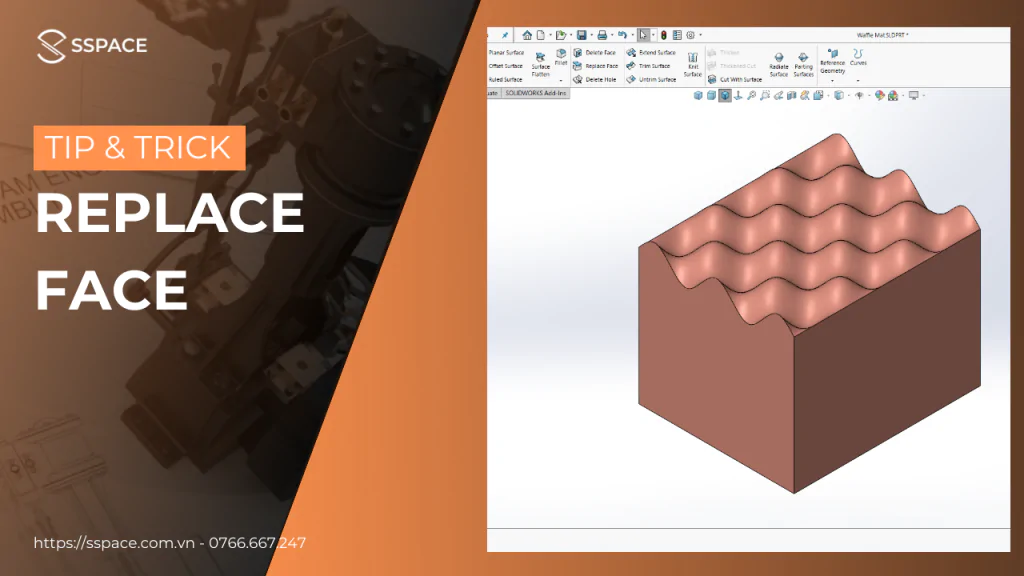
Trong Module Surfacing của SOLIDWORKS, các công cụ bề mặt đóng vai trò như “trợ thủ nâng cao”, giúp người thiết kế xử lý những hình dạng phức tạp mà các lệnh Features truyền thống khó hoặc không thể giải quyết triệt để.
Trong nhiều trường hợp, việc tạo hình bề mặt phức tạp bằng Boss/Extrude, Loft hay Boundary có thể:
-
Phải sử dụng quá nhiều lệnh
-
Khó kiểm soát độ chuyển tiếp bề mặt
-
Không đạt được chất lượng hình học mong muốn
Khi đó, Replace Face là một trong những công cụ quan trọng nhất, cho phép:
-
Thay thế trực tiếp mặt của Solid Body
-
Sử dụng Surface đã tạo sẵn để tái định hình sản phẩm
-
Giữ nguyên cấu trúc tổng thể của 3D Part nhưng cải thiện chất lượng bề mặt
Trong bài viết này, SSPACE sẽ giúp bạn hiểu rõ cách sử dụng Replace Face và các tình huống ứng dụng thực tế.
Nội dung 1: Khởi chạy công cụ Replace Face
Để sử dụng lệnh Replace Face, bạn cần:
-
Đang làm việc trong môi trường 3D Part
-
Có ít nhất một Body (Solid Body hoặc Surface Body)
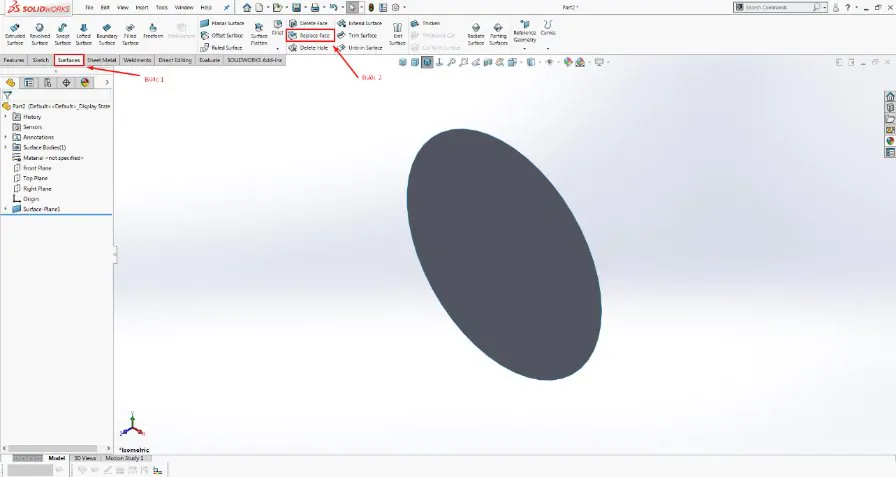
Hình 1.1
Cách mở lệnh Replace Face
-
Vào thẻ Surfaces → Replace Face (lệnh mặc định của SOLIDWORKS)
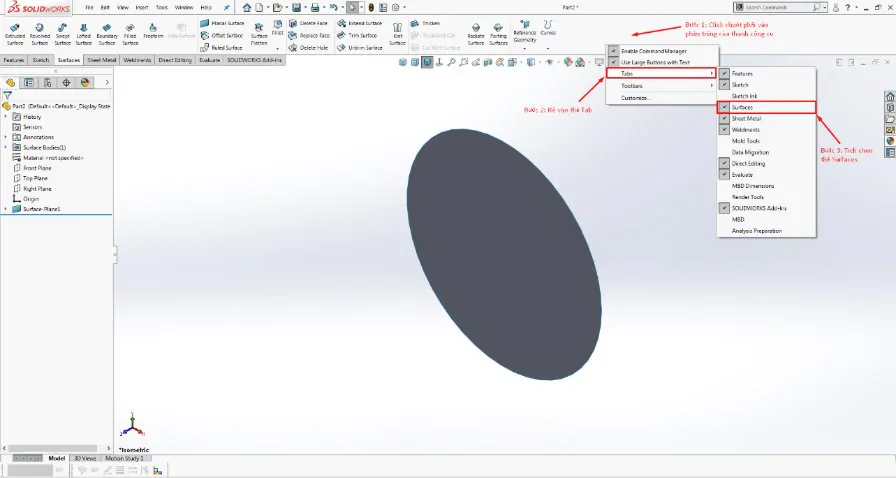
Nếu chưa thấy thẻ Surfaces:
-
Click chuột phải vào vùng trống trên thanh CommandManager
-
Chọn Tabs → Surfaces để bật thẻ Surface
Nội dung 2: Ứng dụng Replace Face trong thiết kế 3D Part
Lệnh Replace Face hoạt động dựa trên hai nhóm đối tượng chính:
-
Target Faces for Replacement: các mặt cần thay thế
-
Replacement Surface(s): bề mặt dùng để thay thế
Trường hợp 1: Surface thay thế không giao nhau với mặt cần thay thế
Đây là trường hợp phổ biến khi:
-
Surface được dựng riêng để làm “chuẩn bề mặt”
-
Solid Body cần được kéo dài hoặc điều chỉnh hình dạng
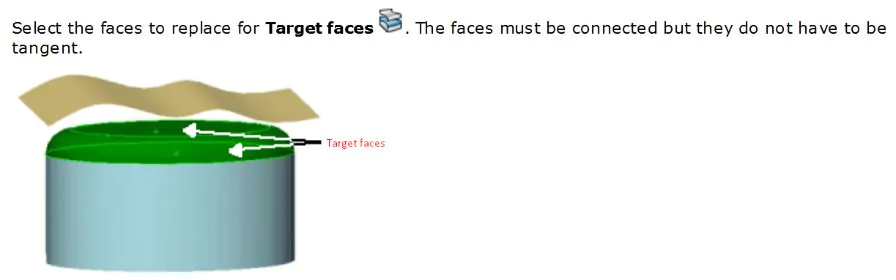
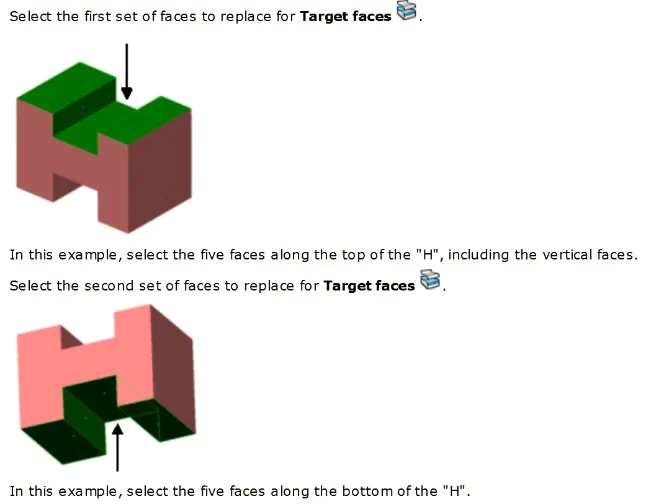
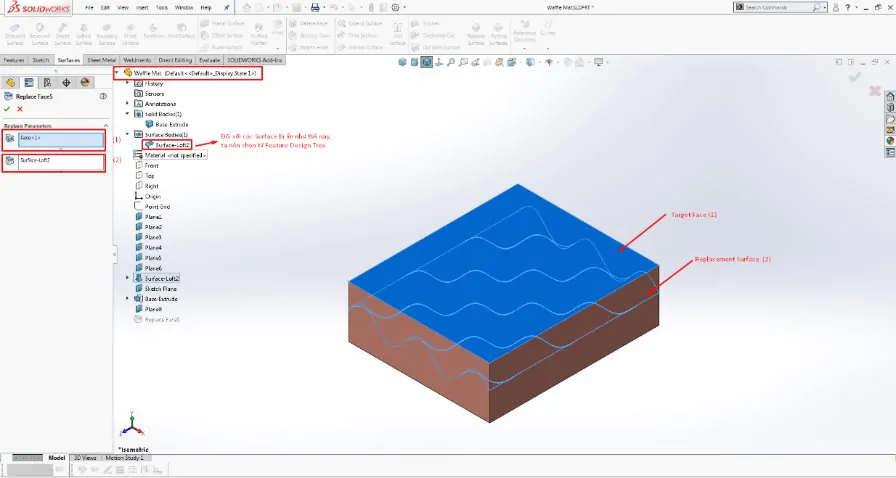
Bước 1: Chọn mặt cần thay thế (Target Faces for Replacement)
-
Có thể chọn:
-
Một mặt (Face)
-
Một nhóm các mặt liền kề nhau (chung cạnh)
-
-
Lưu ý:
-
Các mặt phải liên tục
-
Không được là các mặt tiếp tuyến với nhau
-
Bạn cũng có thể:
-
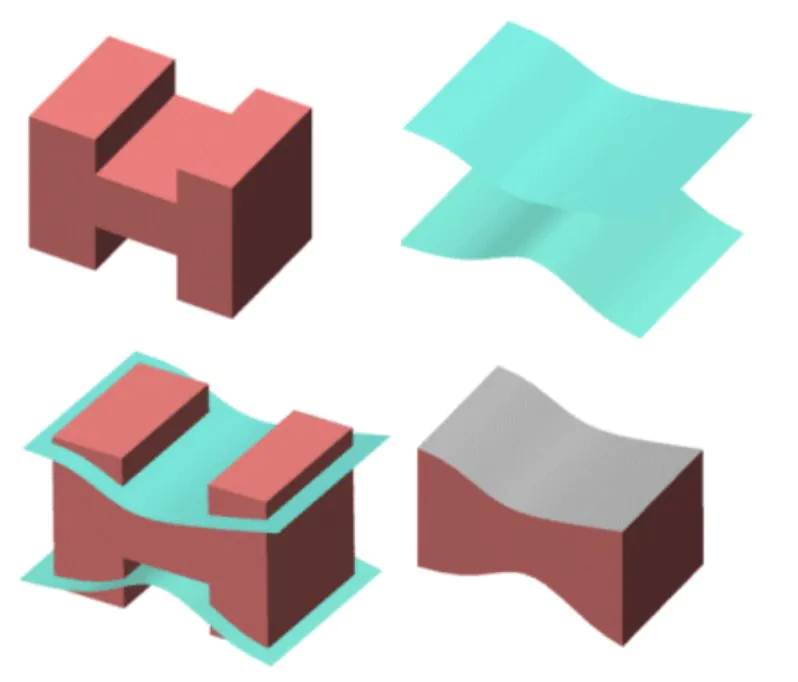
Chọn nhiều nhóm mặt độc lập
-
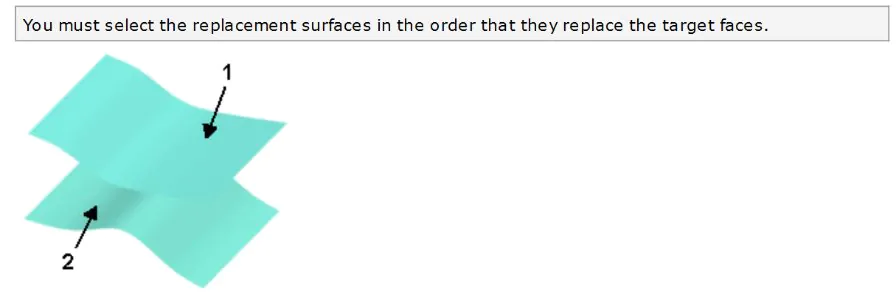
Khi đó, số Surface thay thế phải tương ứng với số nhóm mặt được chọn
-
Thứ tự chọn Surface phải khớp thứ tự nhóm mặt
Bước 2: Chọn bề mặt thay thế (Replacement Surface)
-
Surface có thể:
-
Lớn hơn hoặc bằng mặt cần thay thế
-
Được tạo từ:
-
Surface-Extrude
-
Surface-Loft
-
Surface-Boundary
-
Knit Surface
-
Imported Surface
-
-
Surface không cần trùng kích thước, chỉ cần bao phủ đủ vùng cần thay thế
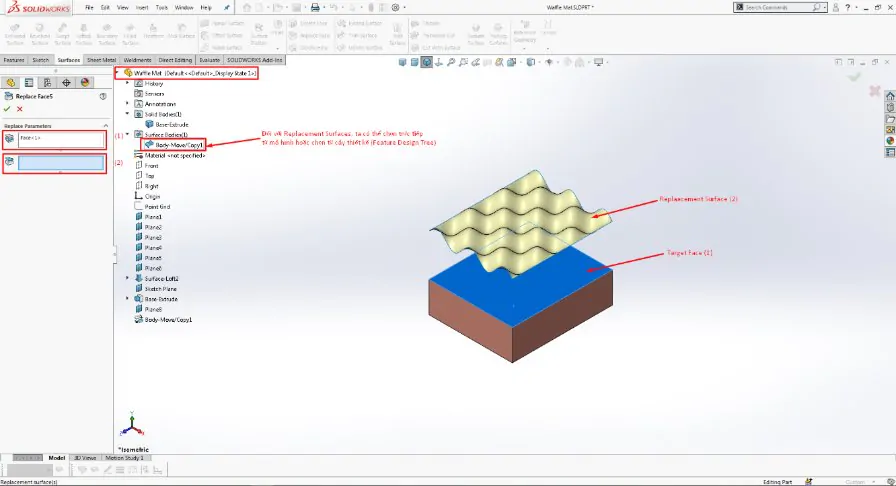
Hình 2.1
Bước 3: Nhấn Done và đánh giá kết quả
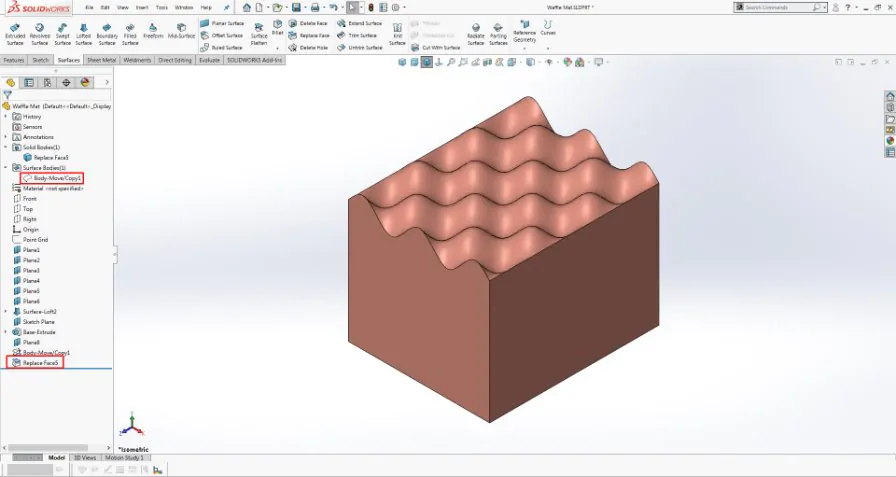
Kết quả đạt được:
-
Mặt của Solid Body được thay thế hoàn toàn bằng Surface
-
Solid Body sẽ tự động kéo dài đến Surface, tương tự Boss-Extrude Up to Surface
-
Surface dùng để thay thế có thể:
-
Ẩn đi
-
Hoặc xóa bằng Delete Body
-
Trường hợp 2: Surface thay thế có giao nhau với mặt cần thay thế
Đây là tình huống thường gặp khi:
-
Surface được dựng sát hoặc cắt qua Solid Body
-
Cần chỉnh lại hình dạng bề mặt mà không làm thay đổi thể tích lớn
Các bước thực hiện
-
Bước 1: Chọn Target Faces for Replacement
-
Bước 2: Chọn Replacement Surface
-
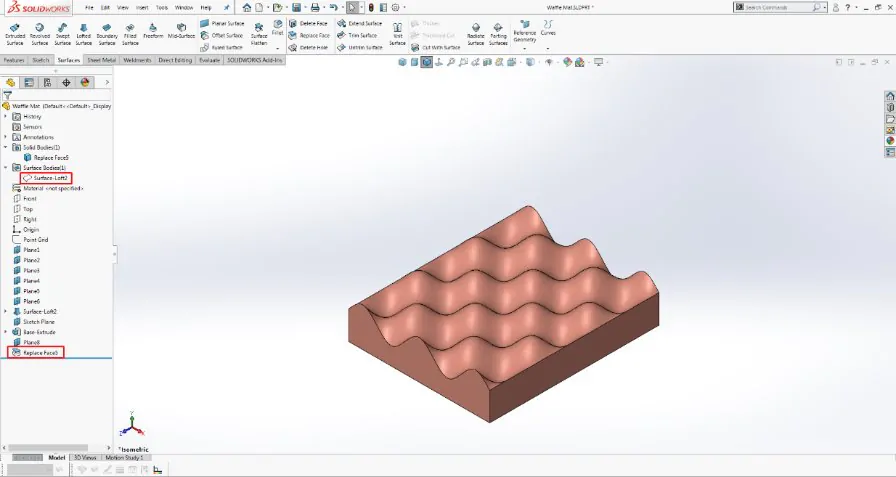
Bước 3: Nhấn Done
Kết quả:
-
SOLIDWORKS sẽ tự động xử lý vùng giao nhau
-
Bề mặt mới được thay thế chính xác theo Surface
-
Giữ được tính liên tục hình học của mô hình
- Bước 3: Nhấn Done lệnh và nhận xét (Hình 2.8).
Và đó chính là toàn bộ nội dung mà SSPACE muốn truyền tải cho các bạn trong bài viết lần này.
Để xem thêm nhiều bài viết thú vị, bổ ích, Like và theo dõi Fanpage của SSPACE ngay hôm nay.
📌Tham khảo bài viết: ỨNG DỤNG DYNAMIC MIRROR SKETCH ENTITIES TRONG 2D SKETCH tại đây.







