

VBA trong SOLIDWORKS – Tự động hóa thao tác với Macro chỉ bằng 1 nút bấm
Sự phát triển mạnh mẽ của các ngôn ngữ lập trình trong những năm gần đây đã mở ra khả năng cho người dùng tham gia sâu hơn vào quá trình thiết kế và tối ưu quy trình làm việc. Trong hệ sinh thái CAD, SOLIDWORKS Macro là một trong những công cụ tiêu biểu, cho phép ứng dụng VBA để tự động hóa các thao tác mang tính lặp lại và rút ngắn đáng kể thời gian thiết kế.
Thay vì thực hiện thủ công nhiều bước giống nhau mỗi ngày, người dùng có thể chuyển các thao tác đó thành một nút lệnh duy nhất. Trong bài viết này, SSPACE sẽ hướng dẫn bạn ứng dụng VBA Macro trong SOLIDWORKS để chuyển đổi hàng loạt file 2D Drawing sang PDF chỉ với 1 click.
Vì sao nên dùng VBA Macro trong SOLIDWORKS?
Việc sử dụng VBA trong SOLIDWORKS mang lại nhiều lợi ích rõ rệt:
-
Tự động hóa các thao tác lặp đi lặp lại
-
Giảm sai sót khi thao tác thủ công
-
Tăng tốc độ xử lý bản vẽ, đặc biệt với số lượng lớn
-
Chuẩn hóa quy trình làm việc cho cá nhân và doanh nghiệp
-
Không cần kiến thức lập trình quá sâu để bắt đầu
Trong thực tế, xuất Drawing sang PDF là một công việc rất phổ biến nhưng lại tốn thời gian nếu phải làm thủ công từng file. VBA Macro chính là giải pháp lý tưởng cho bài toán này.
HƯỚNG DẪN THỰC HIỆN VBA MACRO CHUYỂN DRAWING SANG PDF
Nội dung 1: Tìm file Macro (*.swp) phù hợp với nhu cầu
Để không phải viết code từ đầu, SOLIDWORKS cung cấp một thư viện Macro chính thống, miễn phí từ hãng.
Bước 1: Truy cập thư viện Macro chính hãng
👉 https://www.3dcontentcentral.com/Macros.aspx
(Thuộc hệ sinh thái 3D ContentCentral)
Lưu ý:
Tài khoản 3D ContentCentral khác với tài khoản thi chứng chỉ SOLIDWORKS.
Nếu chưa có, bạn chỉ cần đăng ký theo hướng dẫn (rất nhanh).
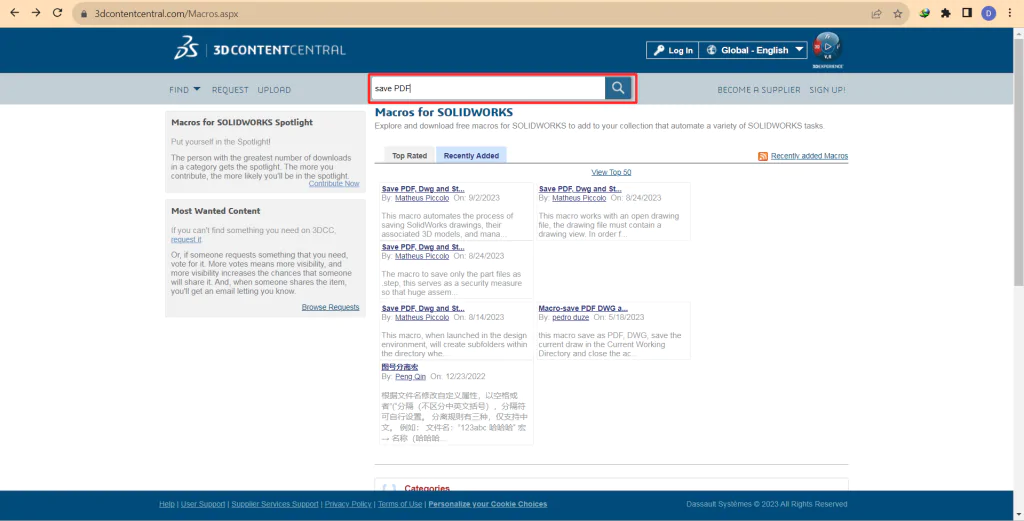
Bước 2: Tìm Macro theo mục đích sử dụng
Tại ô tìm kiếm, nhập từ khóa liên quan như:
-
Drawing to PDF
-
Export PDF
-
Save drawing as PDF
Trong phạm vi bài viết này, SSPACE sử dụng Macro có chức năng:
-
Chuyển file 2D Drawing → PDF
-
Lưu file PDF cùng thư mục với file Drawing
-
Thực hiện chỉ với 1 lần click
Ngoài ra, bạn cũng có thể tham khảo các Macro nâng cao hơn như:
-
Chọn thư mục lưu PDF
-
Mở bản xem trước (Revision)
-
Xuất hàng loạt nhiều file
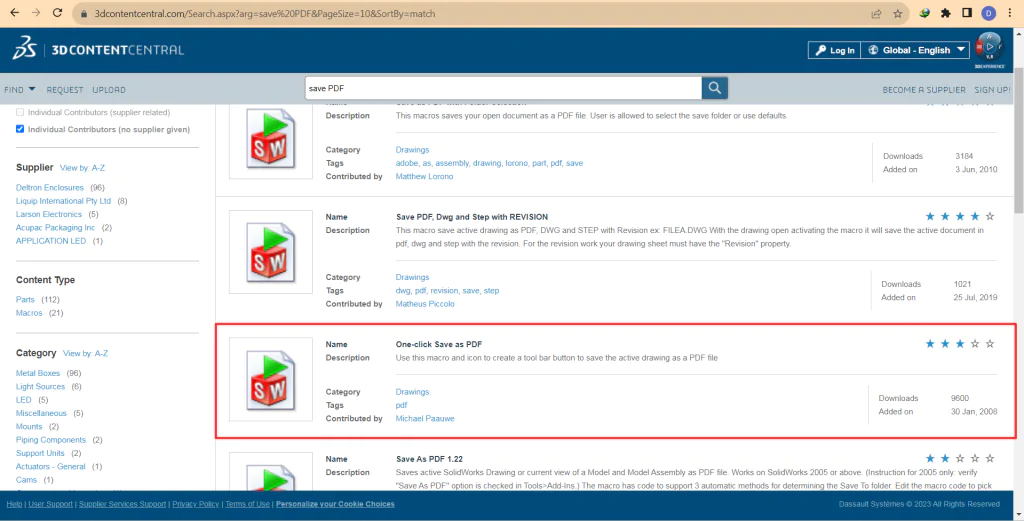
Bước 3: Tải Macro về máy
-
Click vào tên Macro
-
Chọn Download
-
Lưu file về ổ C hoặc ổ khác
Khuyến nghị: tạo 1 folder riêng để quản lý các file Macro
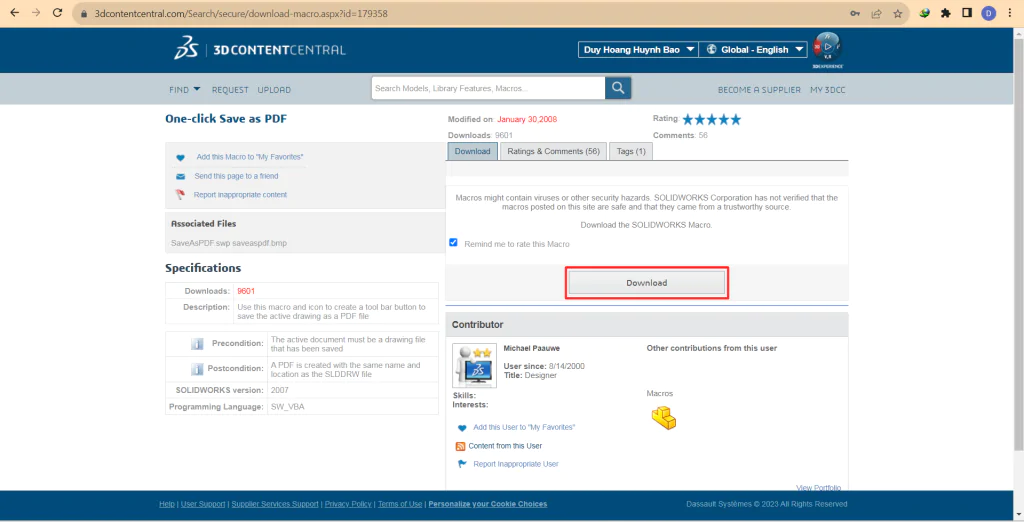
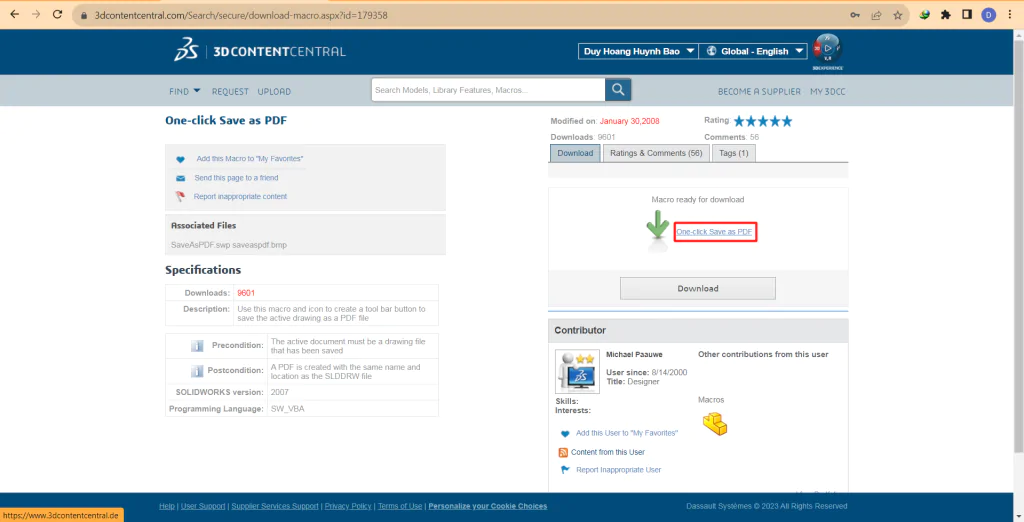
Bước 4: Giải nén file Macro
Sau khi giải nén file .zip, bạn sẽ có:
-
File .swp → File chứa code VBA để thực thi lệnh
-
File .bmp → File ảnh dùng làm icon trong SOLIDWORKS
Lưu ý kỹ thuật:
SOLIDWORKS chỉ hỗ trợ icon định dạng .bmp cho Macro Button.

Nội dung 2: Tạo nút Macro trong môi trường Drawing
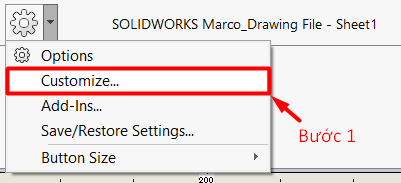
Bước 1: Mở Customize
Vào:
-
Options → Customize
Bước 2: Chọn nhóm Macro
-
Chọn tab Commands
-
Chọn nhóm Macro
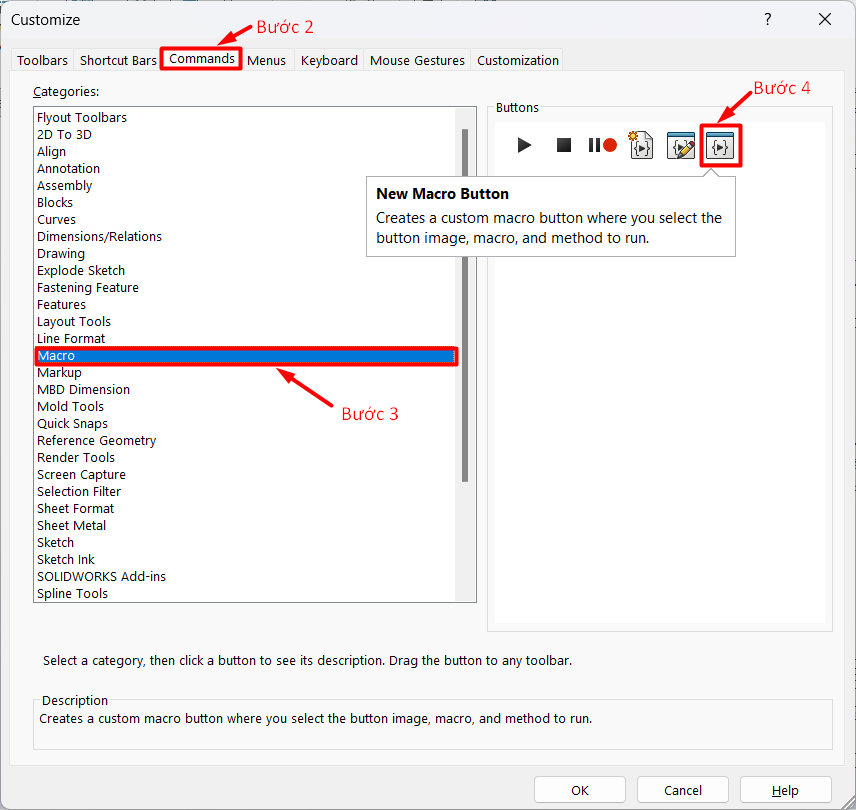
Bước 3: Kéo lệnh “New Macro Button”
-
Kéo New Macro Button ra thanh công cụ
-
Nên đặt gần Options để dễ sử dụng
Ngay sau đó, SOLIDWORKS sẽ tự động mở cửa sổ Customize Macro Button.
Nội dung 3: Gán file VBA và Icon cho Macro Button
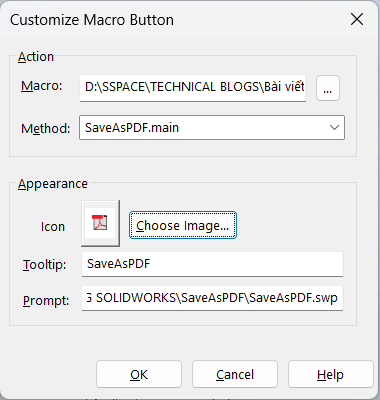
Trong cửa sổ Customize Macro Button:
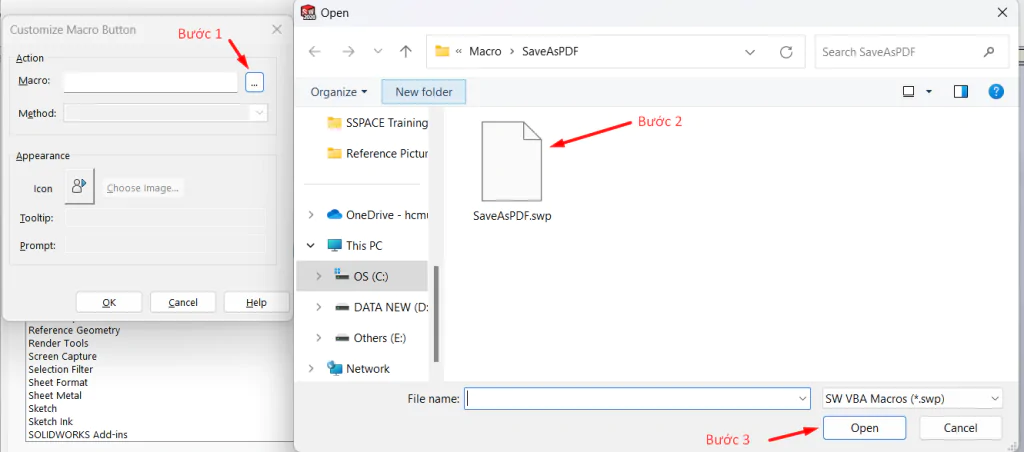
Bước 1: Gán file Macro (.swp)
-
Mục Action – Macro
-
Chọn đường dẫn đến file .swp
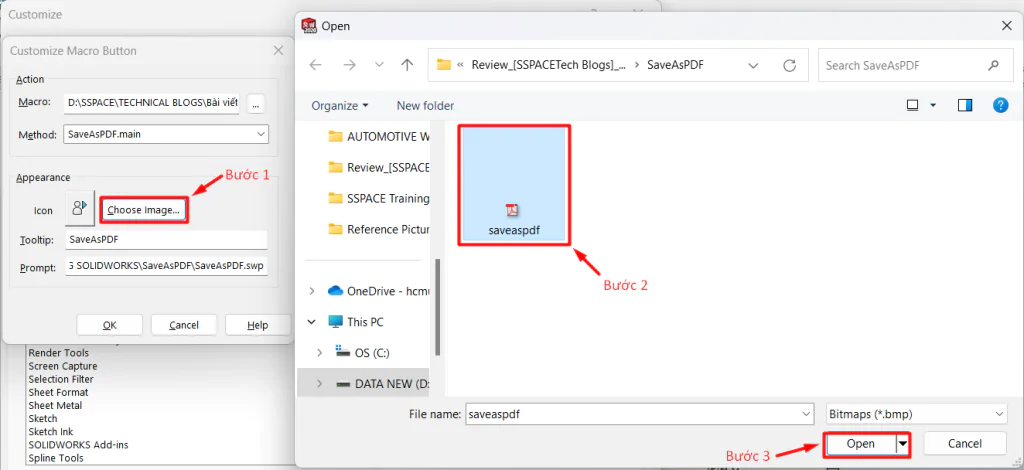
Bước 2: Gán icon (.bmp)
-
Mục Appearance – Icon
-
Chọn file .bmp tương ứng
Bước 3: Xác nhận
-
Kiểm tra lại thông tin
-
Click OK
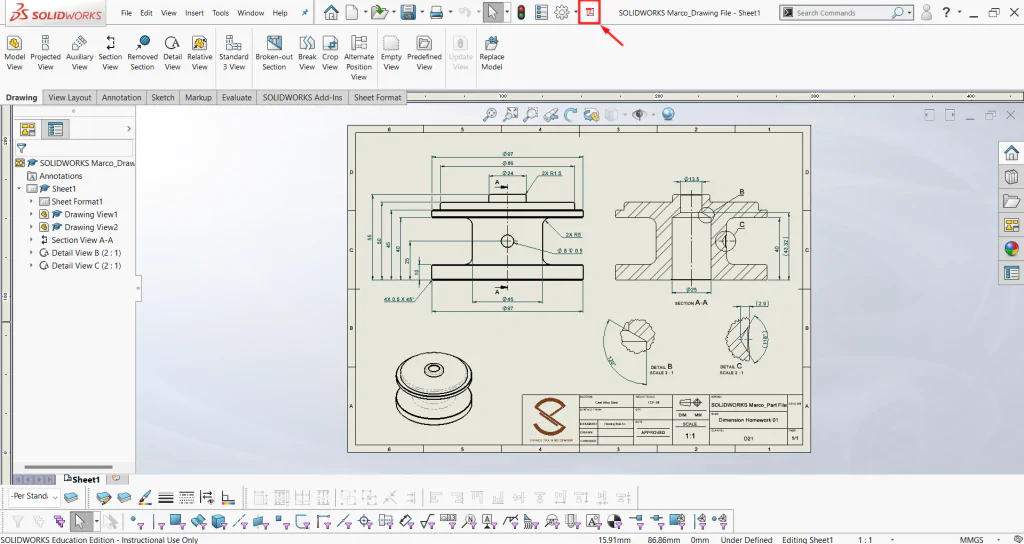
Sau khi hoàn tất, biểu tượng Macro mới sẽ xuất hiện trên thanh công cụ Drawing.
Nội dung 4: Thực thi Macro và kiểm tra kết quả
-
Mở file 2D Drawing
-
Click vào Macro Button vừa tạo
-
SOLIDWORKS sẽ tự động:
-
Xuất PDF
-
Lưu cùng thư mục với file Drawing
-
Sau khi xử lý xong, hệ thống sẽ hiển thị thông báo Export PDF thành công.
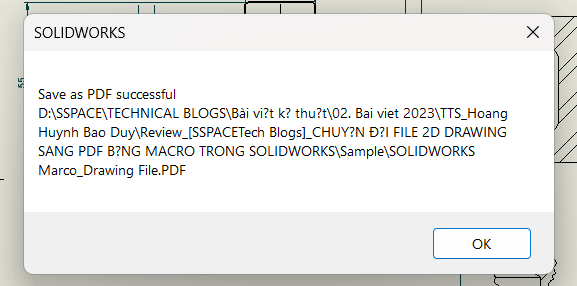
Click OK và truy cập theo đường dẫn để mở File PDF, các bạn sẽ thấy File PDF được lưu cùng đường dẫn với File 2D Drawing.

Lợi ích đạt được khi dùng VBA Macro
- Chuyển Drawing sang PDF chỉ với 1 click
- Tiết kiệm thời gian đáng kể
- Giảm thao tác thủ công
- Phù hợp cho kỹ sư, thiết kế, phòng kỹ thuật
- Dễ mở rộng cho các Macro khác
Kết luận
VBA Macro trong SOLIDWORKS không chỉ dành cho lập trình viên mà là công cụ tối ưu cực mạnh cho kỹ sư và người thiết kế. Chỉ với những Macro đơn giản, bạn đã có thể:
-
Chuẩn hóa quy trình
-
Tăng hiệu suất làm việc
-
Giảm lỗi thao tác
-
Làm việc chuyên nghiệp hơn
SSPACE khuyến khích bạn tiếp tục:
-
Khai thác VBA
-
Chỉnh sửa – phát triển thêm các file Macro
-
Ứng dụng vào các tác vụ thực tế hằng ngày
Tham khảo thêm:
TÍNH NĂNG HOLE TABLE TRONG SOLIDWORKS DRAWINGS
Đừng quên Like & Follow Fanpage SSPACE để cập nhật thêm nhiều kiến thức SOLIDWORKS – VBA – Automation thực chiến dành cho kỹ sư và doanh nghiệp.







