

Trong quá trình thiết kế sản phẩm, đặc biệt là với các mô hình 3D phức tạp, việc xuất hiện những Face (bề mặt) chưa đạt yêu cầu là điều khó tránh khỏi. Đó có thể là:
-
Bề mặt chuyển tiếp chưa mượt
-
Mặt bị gãy, lỗi hình học
-
Hình dáng không đáp ứng yêu cầu thẩm mỹ hoặc kỹ thuật của khách hàng
Khi đó, thay vì phải dựng lại toàn bộ mô hình, chúng ta có thể xử lý trực tiếp các Face lỗi bằng nhóm công cụ Direct Editing. Trong số đó, Delete Face được xem là bước khởi đầu quan trọng nhất, đơn giản nhưng cực kỳ hiệu quả trong chuỗi xử lý bề mặt cho 3D Part.
Trong bài viết này, SSPACE sẽ cùng bạn tìm hiểu toàn bộ cách sử dụng lệnh Delete Face, từ khởi chạy, các tùy chọn quan trọng cho đến ứng dụng thực tế.
Nội dung 1: Khởi chạy công cụ Delete Face
Delete Face là lệnh mặc định trong SOLIDWORKS, vì vậy bạn có thể truy cập rất nhanh.
Cách khởi chạy Delete Face
-
Vào thẻ Direct Editing → Delete Face
-
Hoặc sử dụng Search Command và gõ Delete Face
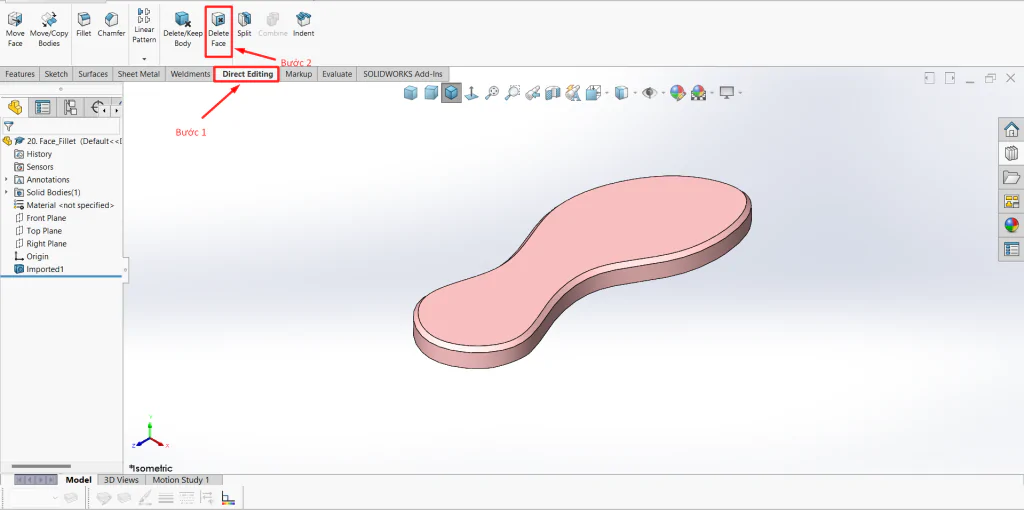
Hình 1.1
Điều kiện sử dụng:
-
Mô hình phải có ít nhất 1 Body
(Solid Body hoặc Surface Body)
Lưu ý:
Lệnh Delete Face chỉ khả dụng trong môi trường 3D Part, không dùng trong Assembly.
Nội dung 2: Hiểu rõ lệnh Delete Face và các tùy chọn Face xử lý
Để dùng Delete Face đúng cách, bạn cần nắm rõ cấu trúc của lệnh.
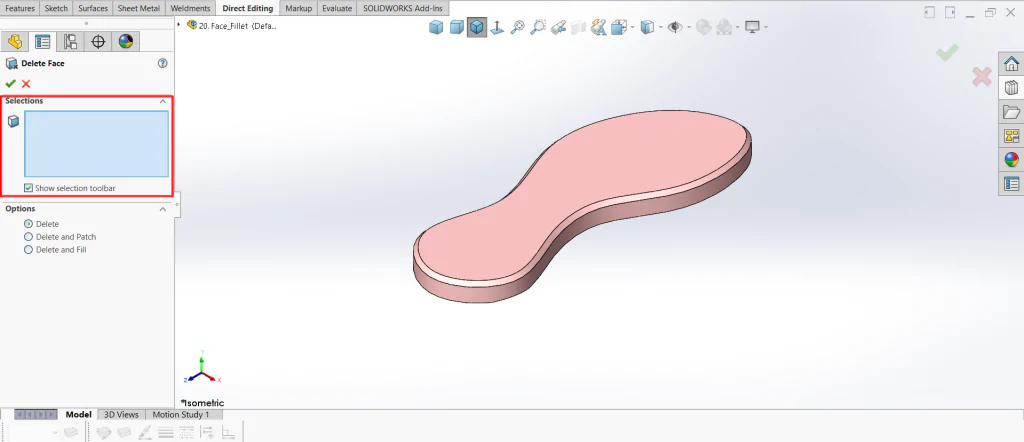
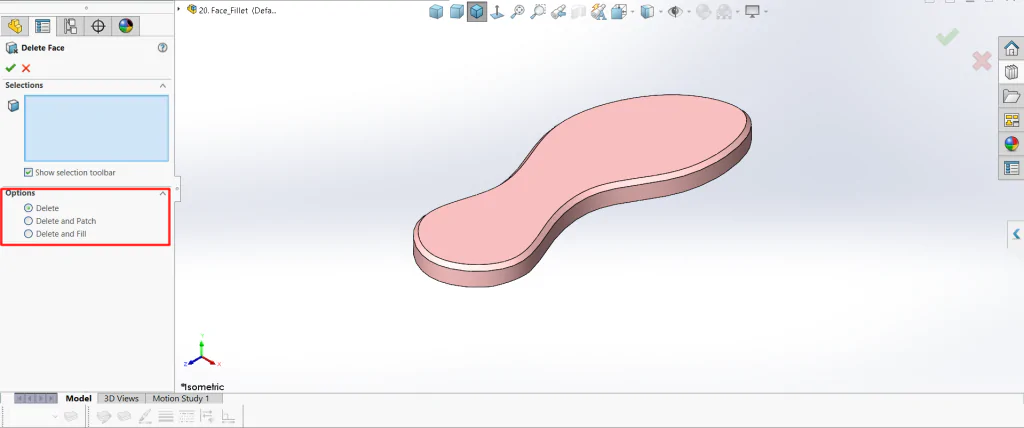
Selection – Chọn Face cần xử lý
(Hình 2.1 – 2.2)
Tại mục Selection, bạn chọn:
-
Một hoặc nhiều Face cần xóa hoặc chỉnh sửa
-
Có thể là Face của Solid Body hoặc Surface Body
Hình 2.1
Hình 2.2
Selection – Chọn Face cần xử lý
(Hình 2.1 – 2.2)
Tại mục Selection, bạn chọn:
-
Một hoặc nhiều Face cần xóa hoặc chỉnh sửa
-
Có thể là Face của Solid Body hoặc Surface Body
Options – Các chế độ xử lý Face
(Hình 2.3)
Delete Face cung cấp 3 tùy chọn chính, mỗi tùy chọn phù hợp với một mục đích khác nhau:
▪ Xóa
-
Xóa Face được chọn
-
Với Solid Body → chuyển thành Surface Body
-
Với Surface Body → xóa Face (yêu cầu có ≥ 2 Face)
Phù hợp khi:
-
Muốn “mở” khối
-
Chuẩn bị cho các bước xử lý Surface tiếp theo
Xóa và vá lỗi: Xóa Face
-
Đồng thời vá (Patch) và loại bỏ các phần thừa
-
Dựa trên phép nội suy hình học
Thường dùng để:
-
Xóa nhanh Face lỗi
-
Nhưng không yêu cầu kiểm soát chuyển tiếp quá cao
▪ Xóa và Điền: Xóa Face
-
Tạo Face mới để lấp vào vị trí bị xóa
-
Có thể kiểm soát mức độ chuyển tiếp
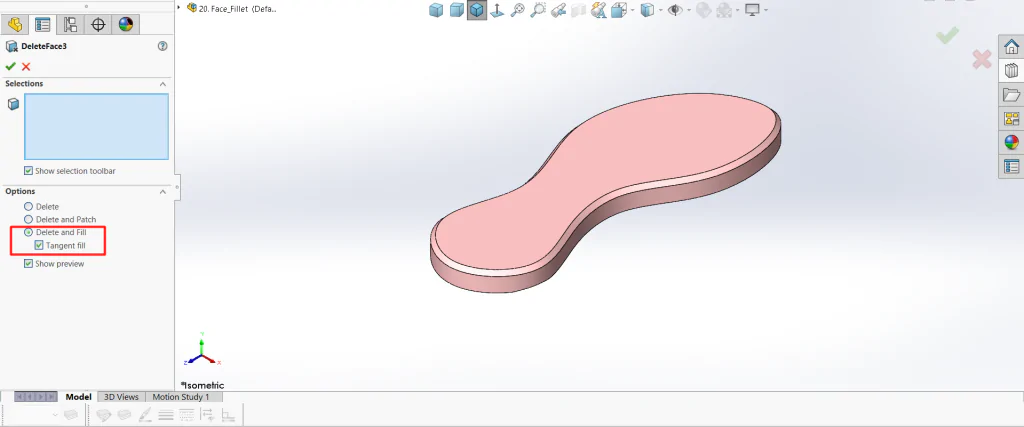
Hình 2.3
Điểm quan trọng:
SOLIDWORKS không mặc định giữ nguyên thể tích Solid Body.
Thể tích có thể tăng hoặc giảm tùy biên dạng Face được chọn.
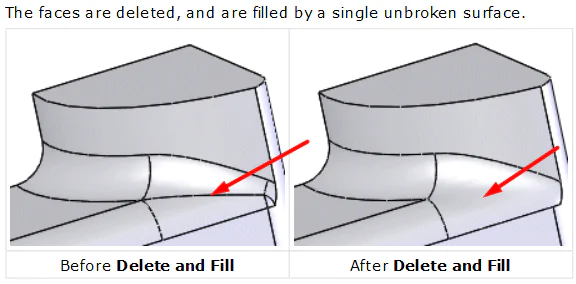
Hình 2.4
Để hiểu rõ hơn về các Options, ta ứng dụng vào mô hình như sau:
- Bước 1: Lựa chọn bề mặt cần xử lý
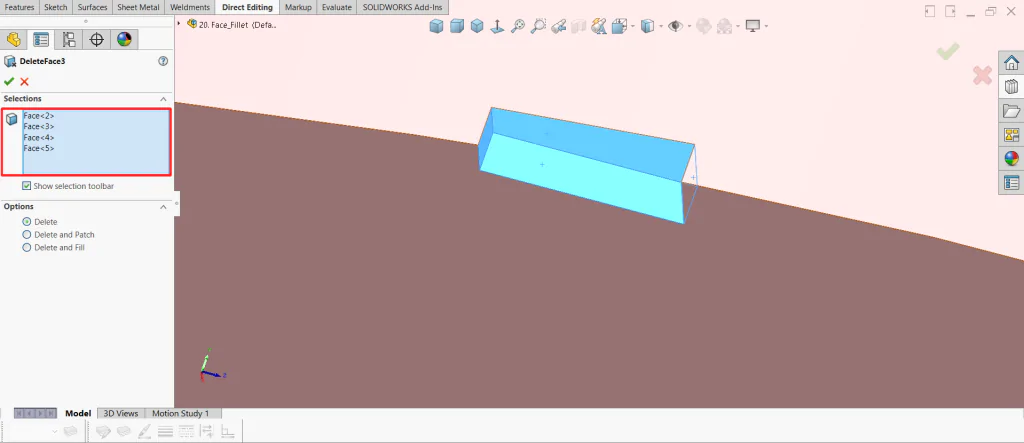
Hình 2.5
- Bước 2: Lựa chọn Options cần thiết theo mong muốn
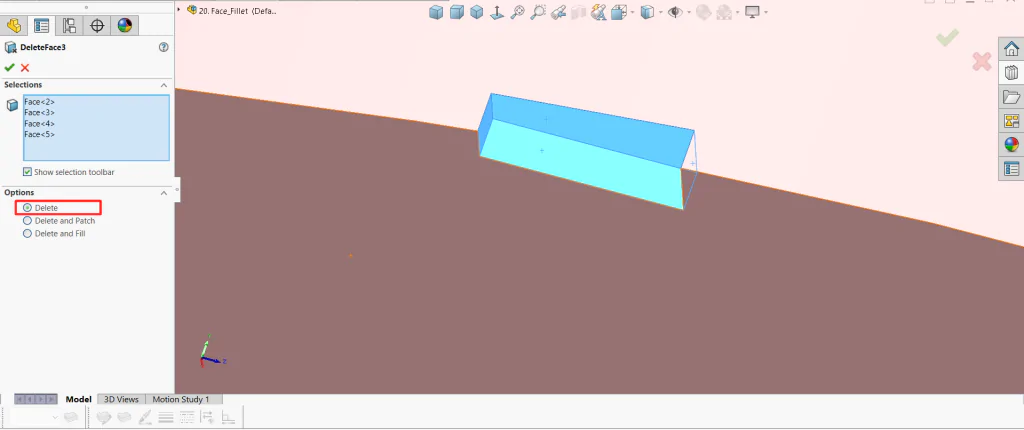
Hình 2.6
Trường hợp 1: Lựa chọn Delete
Với lựa chọn này, phần mềm SOLIDWORKS sẽ xóa các bề mặt được chọn và chuyển từ Solid Body sang Surface Body.
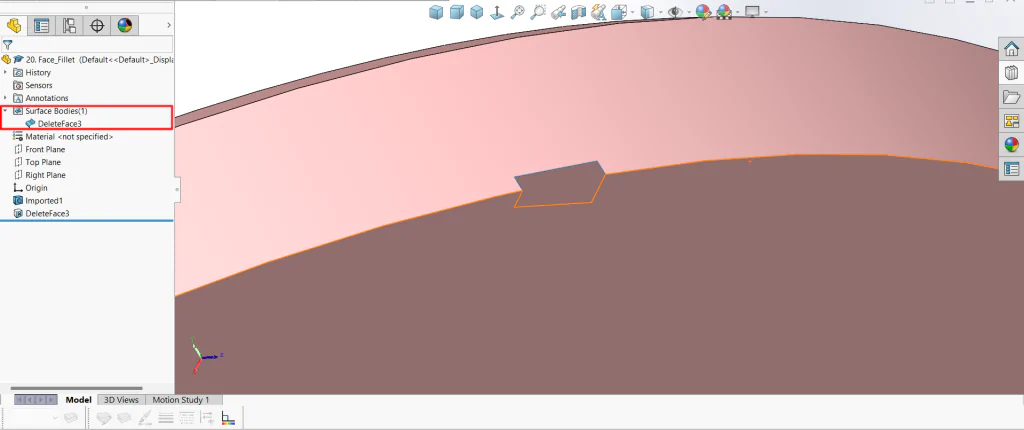
Hình 2.7
Trường hợp 2: Lựa chọn Delete and Fill
Với lựa chọn này, phần mềm SOLIDWORKS sẽ xóa các bề mặt được chọn và nội suy theo biên dạng của 3D Part.
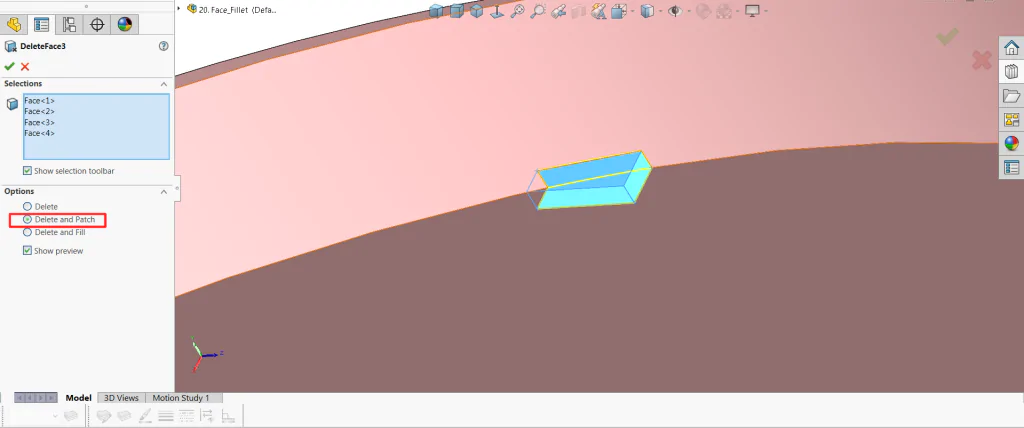
Hình 2.8
Kết quả cuối cùng vẫn là Solid Body.
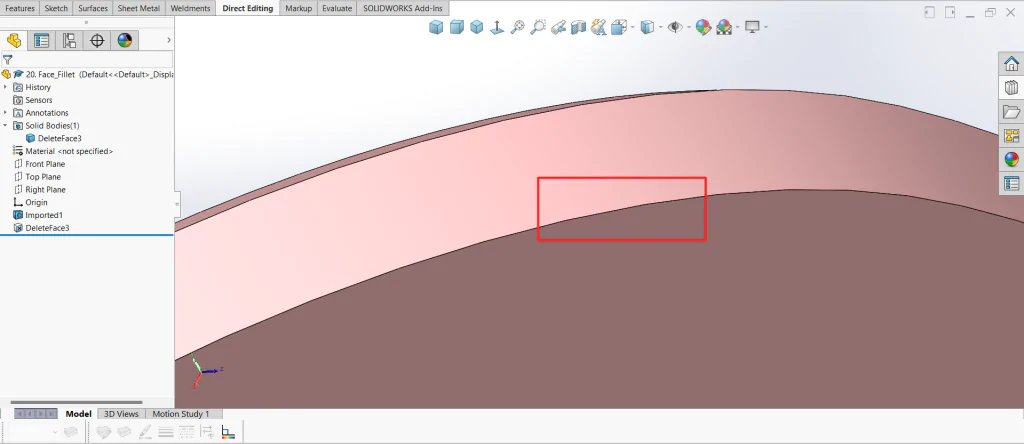
Hình 2.9
Trường hợp 3: Lựa chọn Delete and Fill (bỏ tích ô Tagnent Fill)
Với lựa chọn này, phần mềm SOLIDWORKS sẽ xóa các bề mặt được chọn và nội suy theo biên dạng của các bề mặt được chọn với mức chuyển tiếp là Contact.
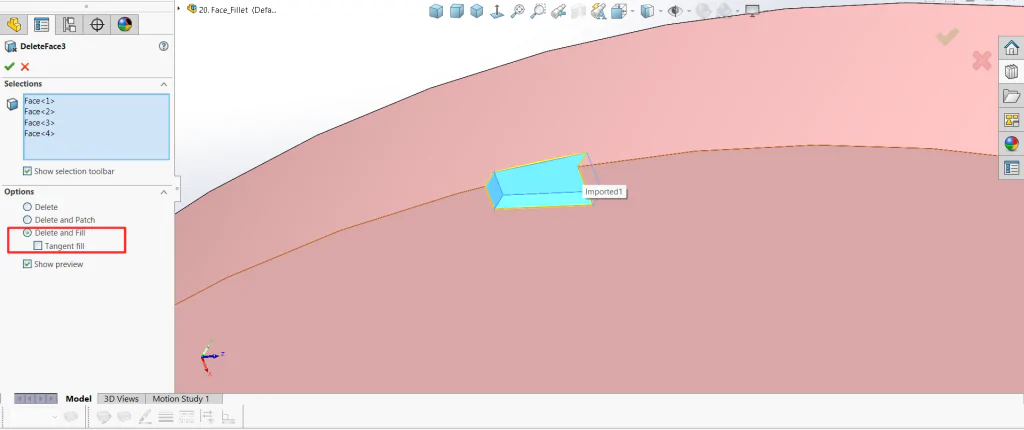
Hình 2.10
Và đây là kết quả cuối cùng.
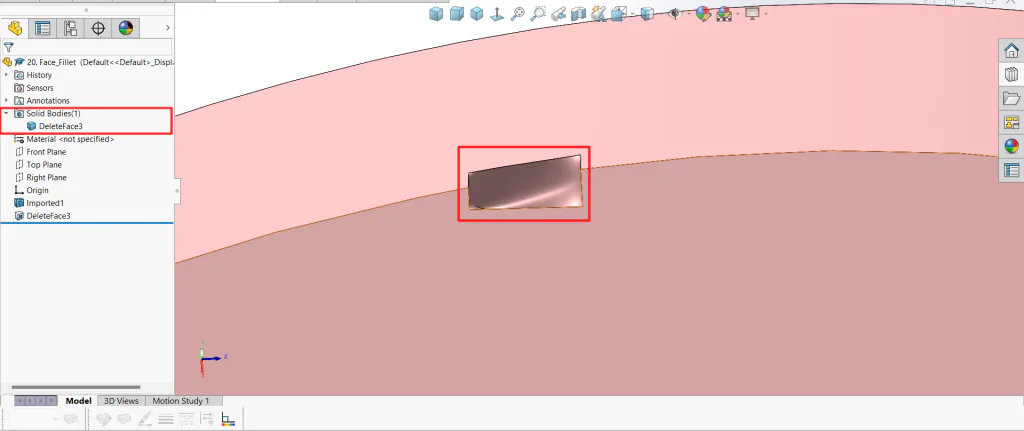
Hình 2.11
Trường hợp 4: Lựa chọn Delete and Fill (tích ô Tagnent Fill)
Với lựa chọn này, phần mềm SOLIDWORKS sẽ xóa các bề mặt được chọn và nội suy theo biên dạng của các bề mặt được chọn với mức chuyển tiếp là Tagnent và có kết quả như dưới đây.
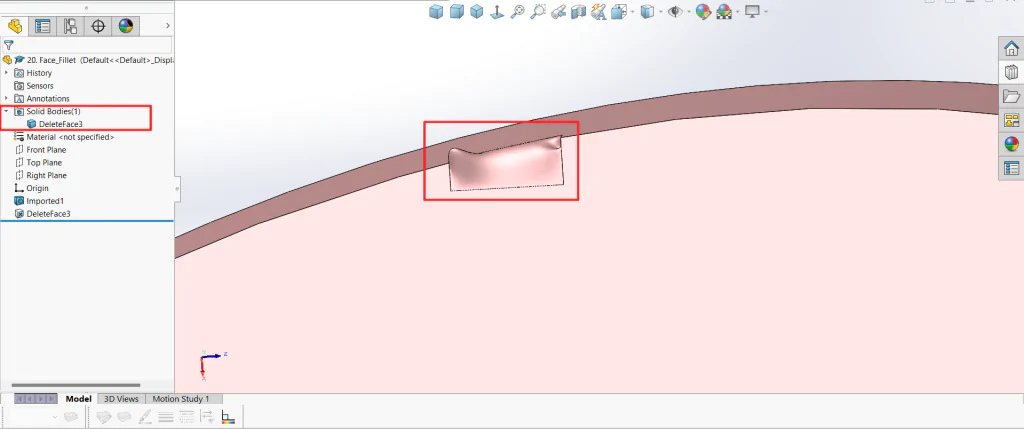
Hình 2.12
Tổng kết:
Qua các ví dụ trên, có thể thấy:
-
Delete Face rất mạnh với các xử lý đơn giản, nhanh
-
Nhưng chưa đủ cho các sản phẩm Surface phức tạp
-
Để đạt kết quả tối ưu, cần kết hợp Delete Face với các lệnh Surface khác như:
-
Viền bề mặt
-
Bề mặt dệt kim
-
Bề mặt được lấp đầy
-
Mặt biên
-
Delete Face chính là bước đầu tiên trong chuỗi xử lý bề mặt chuyên nghiệp.
SSPACE sẽ tiếp tục đồng hành cùng bạn trong các bài viết tiếp theo về:
-
Xử lý Face nâng cao
-
Tối ưu Surface
-
Tư duy sửa lỗi hình học trong thiết kế 3D
Và đó chính là toàn bộ nội dung mà SSPACE muốn truyền tải cho các bạn trong bài viết lần này.
Để xem thêm nhiều bài viết thú vị, bổ ích, Like và theo dõi Fanpage của SSPACE ngay hôm nay.
📌Tham khảo bài viết: ỨNG DỤNG CÔNG CỤ SPLIT ENTITIES & SEGMENT ĐỂ CHIA TÁCH ĐỐI TƯỢNG 2D SKETCH tại đây.







